 Čeština
  English
 Українська
 Español
 Deutsch
 Français
 日本語
日本語 Русский
 한국어
한국어 Polski
 中文 (中国)
 Português
 Italiano
 Suomi
Suomi Svenska
 中文 (台灣)
 Dansk
Dansk Slovenčina
 Türkçe
 Nederlands
 Magyar
 ไทย
ไทย हिन्दी
 Ελληνικά
 Tiếng Việt
 Lietuviškai
 Latviešu valoda
 Eesti
Eesti Română
 Norsk Bokmål
Stejně jako u všech modelovacích a sochařských aplikací tvoří základ pro mnoho různých výchozích tvarů primitiva. Téměř každý model lze sestavit téměř výhradně z pozitivní a negativní kombinace základních primitivních tvarů. Každý lze upravit pomocí nástrojů pro transformaci variací, umístění, pózování a tvarování.
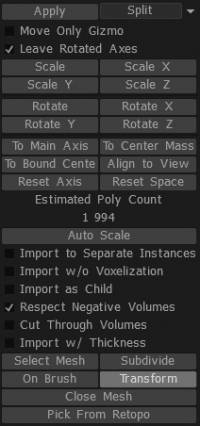
– Přidejte svá vlastní primitiva importováním vašich síťových souborů (.obj, .lwo, .fbx atd.), přidáním do panelů Modely a/nebo Splines. Pomocí těchto dvou panelů a jejich funkcí můžete do své scény interaktivně přidávat nové základní a vlastní tvary pomocí různých booleovských operací pro interakci se stávajícími formuláři.

– Při použití nástroje Primitives můžete přepínat mezi dvěma různými režimy transformace pomocí funkce Transform/Mřížka Toggle na panelu Možnosti nástroje v nástroji Primitives. Nástroj Import má také dva režimy, které můžete použít, standardní Transformace a „Na Brush“. Podívejme se nyní na tyto režimy.
Nastavení Import
Import do samostatných instancí: Vytvoří novou vrstvu VoxTree.
Import bez voxelizace: Vytvoří síť jako polygonální povrch spíše než voxely.
Import jako dítě: Pokud je aktuálně vybrána vrstva VoxTree a tato možnost je zapnutá, pak se síť vytvoří v nové vrstvě VoxTree jako podřízená vybrané vrstvě.
Respektovat negativní objemy: Pokud má importovaný objekt sekundární síťovou položku/objekt a má ve svém názvu „_negative“, tato možnost umožní odečíst tento objem ze scény a vytvořit primární síťovou položku/objekt pomocí jakékoli booleovské operace, kterou se rozhodnete použít. .
Vyjmout objemy: Prořízne vybranou vrstvu VoxTree a všechny podřízené vrstvy.
Import s tloušťkou: Pokud je síť, kterou se pokoušíte import , jednostranná polygonální síť nebo má díry, nebo obecně chcete import něco se stěnami, použijte tuto možnost k zesílení povrchu.
Vybrat síť: Umožňuje procházet síť uloženou v počítači nebo na jiném disku.
Rozdělit: Rozdělí síť, která má být importována, a poskytne jí před importem větší počáteční rozlišení.
Zavřít síť: Při importu zavře všechny otvory v síti.
Pick From Retopo: Pokud máte retopologickou síť v Retopo Room, můžete tuto síť použít ke sloučení do voxelů. Všimněte si, že budou použity všechny viditelné sítě z panelu Retopo Groups. Pokud nechcete, aby se to stalo, nejprve skryjte sítě, které nechcete používat.
Posun (X, Y & Z): Posune síť, která má být importována, podél vybrané osy.
Primitivní typy
Arzenál obvyklých a neobvyklých Primitives od 3DCoat se ukázal jako nejvýkonnější a nejflexibilnější dostupná sada. Každý lze upravit v rámci Primitive Workspace pomocí jedinečných prvků rozhraní Transform, Placement a Distortion.
Podívejme se na tyto režimy:
1. Obecná primitiva
2. Volná primitiva
3. Sloučení a umístění „Na pero“.
Jako u všech modelovacích aplikací tvoří použití Primitives základ pro mnoho různých výchozích tvarů. Mnoho mechanických modelů může být složeno téměř výhradně z pozitivní a negativní kombinace základních primitivních tvarů. Upravit
Běžná primitiva
Při výběru z kterékoli z variant Primitiva se vám zobrazí dočasné znázornění tohoto Primitiva, doplněné o jeho unikátní „Gizmo“ nebo „Widget“ pro manipulaci a umístění tohoto Primitiva do scény s požadovanou orientací, zkreslením, měřítkem a pozice.
Všechny tyto parametry můžete upravit vizuálně, nebo chcete-li, použijte numerická vstupní pole na panelu Primitives.
Chcete-li použít jiný bod v prostoru k založení hodnoty Primitivní transformace, vyberte možnost „Přesunout pouze věcičku“ – a pak přemístěte tento Gizmo.
Kdykoli můžete „resetovat“ libovolnou osu nebo polohu vašeho primitivního tvaru.
Primitiva volného tvaru
Tato rozmanitost, odvozená od standardních primitiv, vám umožňuje definovat a používat deformační rámec složený z řad a sloupců pohyblivých bodů a hran, které určují povahu zkreslení, které chcete svému primitivu uvalit.

Je možné začít s velmi základním primitivním tvarem a podstatně jej změnit pomocí mřížky volného tvaru (neboli Distortion Frame), takže extrémně složité formy jsou praktické.
- Přidejte svá vlastní primitiva pomocí možnosti „Další primitiva“.
- Přidáním souborů .obj do standardní složky získáte přístup k vlastním základním prvkům.
Je důležité poznamenat, že panel Primitives je jedinou omezenou metodou přidávání a odečítání obecných tvarů z vaší sochy Voxel . Pro ještě větší pohodlí a flexibilitu použijte „Sloučit panel“ a jeho funkce pro interaktivní přidávání nových základních a vlastních tvarů do vaší scény nebo jako booleovské tvary pro interakci s existujícími formuláři.
„Panel modelů“ také poskytuje vizuální rozhraní a úložiště pro vaše nejčastěji používané vlastní modely, tvary, greebly a jesličky.
Některé z parametrů pro nové Free-form Primitives jsou následující:
Transformace jako celek: Umožňuje překládat, otáčet a měnit měřítko pomocí výchozího transformačního nástroje.
Místní symetrie: Umožňuje místní symetrii Free-form Primitive, která vám dává větší tvůrčí svobodu a kontrolu.
Různé
ResetPrim: Umožňuje vám resetovat všechny změny, které jste v objektu provedli.
EditPoints: Umožňuje číselné hodnoty pro každý viditelný bod mřížové klece. Vnitřní/vnější poloměr a tloušťka jsou aplikovány pouze na některé základní prvky volného tvaru, jako je disk volného tvaru a trubka volného tvaru; počítají s poloměrem vnitřní části nebo vnější části trubky a tloušťkou některých primitiv s klíčovatelnými hodnotami. Rozbalovací seznam má také několik dalších možností, obvykle různé soubory OBJ s různými klecemi pro podobné tvary, jako jsou disky volného tvaru. Když držíte „Ctrl“, můžete omezit pohyb vašeho výběru podél jeho normály.
Upravit
Sloučení Na Pero
Jedním z nejplynulejších a nejspontánnějších způsobů, jak přidat téměř jakýkoli předdefinovaný tvar, model, greeble nebo nurnie do vaší stávající sochy, je použít „Sloučit panel“ nebo pro častěji používané prvky „Panel modelu“.
Pro přístup k této výkonné sadě funkcí stačí vybrat možnost „Na Brush“.
Když je vybrána tato možnost, můžete sestavit kompozit libovolného počtu tvarů, za běhu – interaktivně měnit polohu tvaru, měřítko, rotaci a „penetraci“ nebo „levitaci“ na, do nebo nad povrchem. jiného předmětu nebo tvaru.
Každý tvar přidaný tímto způsobem může být pozitivně kombinován nebo negativně odečten od jakéhokoli existujícího tvaru.
Gesta myši upravují měřítko, polohu a hloubku pronikání vašeho „sloučeného“ objektu.
- Pomocí „pravého tlačítka myši“ a tažením doleva nebo doprava změňte velikost sloučeného objektu.
- Pomocí „pravého tlačítka myši“ a tažením nahoru nebo dolů upravte penetraci povrchu sloučeného objektu.
Změňte polohu tohoto objektu, respektujte orientaci „Normals“ přidávaného objektu jednoduše přesunutím kurzoru myši na požadované místo a posunutím jeho náhledu po povrchu existujícího objektu.
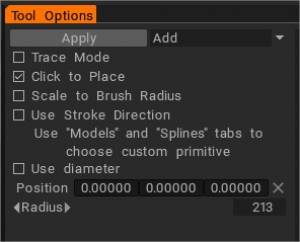
Pokud byste chtěli použít jiný bod v prostoru, ze kterého vycházela vaše primitivní transformační hodnota, vyberte možnost „Přesunout pouze Gizmo“ a poté přemístěte tento Gizmo. Kdykoli můžete resetovat jakoukoli osu nebo polohu vašeho primitivního tvaru.
Booleovské operátory
Jak bylo uvedeno výše, pomocí tohoto nástroje můžete import pomocí booleovských operací. Tyto booleovské operace umožňují rychle vytvářet velmi složité tvary se základními tvary a jsou zvláště dobré pro sochařství tvrdých povrchů. Tyto booleovské operátory jsou:
- Přidat: Přidá síť, kterou používáte s nástrojem Import , do aktuální vrstvy VoxTree a spojí je do jedné sochy.
- Odečíst: Odečte síť, kterou používáte s nástrojem Import , od aktuální vrstvy VoxTree a odebere zmíněný kus z aktuální sochy.
- Intersect: Zachová oblast uvnitř sítě Primitive tools vybrané vrstvy VoxTree a odstraní vše mimo síť Primitive tools.
- Rozdělit: Oddělí nebo rozdělí oblast v rámci sítě Primitive tools od aktuálně vybrané vrstvy VoxTree a vytvoří novou vrstvu ve VoxTree pro rozdělenou položku.
Možnosti nástroje transformace
Move Only Gizmo: Když je zapnuto, umožňuje vám pohybovat Gizmo bez transformace sítě, takže jej můžete umístit na jiné místo ve scéně.
Ponechat otočené osy: Je-li zapnuto, umožňuje osy po otočení otáčet. V opačném případě, pokud je tato možnost vypnutá, zařízení se resetuje zpět do světového prostoru pro všechny rotační osy.
Měřítko (a Měřítko X, Y nebo Z): Umožňuje změnit měřítko zadáním číselných hodnot.
Otočit (a Otočit X, Y nebo Z): Umožňuje otáčet zadáním číselných hodnot.
K hlavní ose: Zarovná objekt ke geometrické ose na základě celkového tvaru objektu.
To Center Mass: Přesune střed věcičky do středu aktuální vrstvy VoxTree nebo ještě k aplikaci primitivního.
Do vázaného středu: Přesune objekt do středu ohraničovacího rámečku aktuální vrstvy VoxTree nebo do primitivu, který má být ještě aplikován.
Zarovnat k pohledu: Zarovná osu zařízení k pohledu kamery.
Reset Axis: Resetuje osu gizmo.
Reset Space: Vynuluje lokální souřadnice aktuálně vybrané vrstvy VoxTree nebo primitivní vrstvy, která má být ještě aplikována, a orientuje osy gizmo na globální souřadnice.
Upravit
Kitbashing
Pojďme se na tuto funkci podívat podrobněji. (Děkujeme našim uživatelům Tinker a Daniel Yarmak za popisy). Greebles nebo Nurnies mohou být vytvořeny v jakékoli 3D modelovací aplikaci, obvykle s libovolnými extruzemi.
Tato metoda byla označována jako „kit-bashing“.
Aby vaše modely vypadaly zajímavěji, pravděpodobně budete chtít vytvořit své vlastní jedinečné modely pro tento účel.
Detaily se šikmými plochami vypadají lépe než plochy, které jsou všechny rovnoběžné. Pro snazší umístění detailů na modelu vytvořte obrys pro detail, objekt s názvem „_negative“, který se automaticky odečte od modelu a ponechá pro detail mezeru.
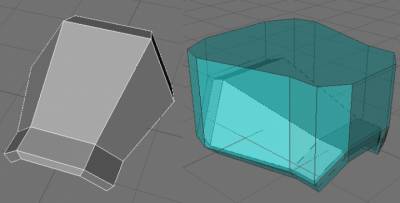
Zapnutí „Respektovat negativní objem“ na panelu Merge Params Panel je důležité pro povolení vyloučení kontur. Protože šířka „záporného objemu“ je větší než šířka detailu, získáme zajímavý efekt. Mezi tělem a předmětem je automaticky generovaný spoj.
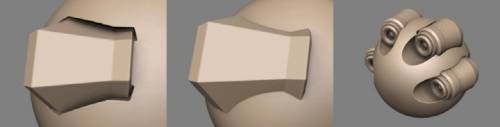
Detail vypadá, jako by stál přímo na svém místě, a tělo vypadá, jako by mělo speciální slot pro detail. Takové klouby vypadají dobře s okolní okluzí. Výše je příklad toho, jak by to vypadalo bez tohoto efektu. Nevypadá to tak zajímavě a navíc je tu problém, který byl způsoben rozdílným zakřivením těla a detailem – detail vypadá zhrouceně (u záporného objemu by se to nestalo). Negativní objem by neměl mít přesný tvar těla. Můžete změnit jeho formu, abyste získali různé efekty. Je čas na detail objektu.
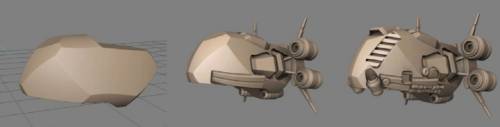
Načtěte Greebles pomocí nástroje „Import“. K otáčení kartáče použijte režim „On pero“ a klávesy „9“ a „0“.
Tutoriály
Nové možnosti nástroje Primitives: Rychlé umístění a booleovské režimy : Toto video ukazuje některé nové možnosti v nástroji Primitives v 3DCoat. Konkrétně schopnost rychle umístit, změnit měřítko a zarovnat orientaci primitiva na jiný objekt ve scéně. Pokrývá také některé booleovské možnosti (Add, Subtract, Intersect, Split).
Nové možnosti nástroje Primitives: Modifikátor soustruhu : Toto video ukazuje použití nového modifikátoru soustruhu, součásti nástroje Primitives Tool. Pro srovnání jsou ukázány další techniky k vytvoření objektů podobných tomu, co může vytvořit pěna.
Nástroj Primitives: Možnost zaoblení
Doplňky nástroje Primitives : Toto video demonstruje některé nové doplňky k nástroji Primitives v 3DCoat 4.5, včetně nového textového primitiva, který dokáže „Kliknutím umístit“ a přizpůsobit se tvaru jiného objektu.
Kitbashing
Kitbashing s nástrojem Primitives : Toto video demonstruje schopnost vzít jakýkoli model ze sady Kitbashing Toolset a okamžitě jej použít jako Freeform Primitive. Velmi rychlá práce při škálování a tvarování objektu za chodu.
Kitbashing Tools : Toto video demonstruje Kitbashing Tools v 3D Coat, které umožňují rychlé a efektivní ukládání nebo načítání obsahu Voxel Layer nebo souborů ve standardním formátu OBJ. 3DCoat vytváří miniatury pro každý z nich a zobrazuje je na dokovatelné paletě pro snadný přístup.