• Dansk
  • 3DCoat dokumentation
  • Chapters
    • Introduktion til 3DCoat
    • Kom godt i gang
    • Interface & Navigation
    • Brush
    • Arbejdsrum Rum
    • Scripting & Core API
    • Spørgsmål/svar
    • licensing
    • Træningsvejledninger
  • Pilgway
  • Products
    • 3DCoat
    • 3DCoatTextura
    • 3DCoatPrint
    • PBRLibrary
  • Blog Posts
  • Store
  • Dansk Dansk
    • English English
    • Українська Українська
    • Español Español
    • Deutsch Deutsch
    • Français Français
    • 日本語 日本語
    • Русский Русский
    • 한국어 한국어
    • Polski Polski
    • 中文 (中国) 中文 (中国)
    • Português Português
    • Italiano Italiano
    • Suomi Suomi
    • Svenska Svenska
    • 中文 (台灣) 中文 (台灣)
    • Slovenčina Slovenčina
    • Türkçe Türkçe
    • Nederlands Nederlands
    • Magyar Magyar
    • ไทย ไทย
    • हिन्दी हिन्दी
    • Ελληνικά Ελληνικά
    • Tiếng Việt Tiếng Việt
    • Lietuviškai Lietuviškai
    • Latviešu valoda Latviešu valoda
    • Eesti Eesti
    • Čeština Čeština
    • Română Română
    • Norsk Bokmål Norsk Bokmål
  • Creating 3D Character Using 3DCoat
  • 3DCoat dokumentation
  • Chapters
    • Introduktion til 3DCoat
    • Kom godt i gang
    • Interface & Navigation
    • Brush
    • Arbejdsrum Rum
    • Scripting & Core API
    • Spørgsmål/svar
    • licensing
    • Træningsvejledninger
  • Pilgway
  • Products
    • 3DCoat
    • 3DCoatTextura
    • 3DCoatPrint
    • PBRLibrary
  • Blog Posts
  • Store
  • Dansk Dansk
    • English English
    • Українська Українська
    • Español Español
    • Deutsch Deutsch
    • Français Français
    • 日本語 日本語
    • Русский Русский
    • 한국어 한국어
    • Polski Polski
    • 中文 (中国) 中文 (中国)
    • Português Português
    • Italiano Italiano
    • Suomi Suomi
    • Svenska Svenska
    • 中文 (台灣) 中文 (台灣)
    • Slovenčina Slovenčina
    • Türkçe Türkçe
    • Nederlands Nederlands
    • Magyar Magyar
    • ไทย ไทย
    • हिन्दी हिन्दी
    • Ελληνικά Ελληνικά
    • Tiếng Việt Tiếng Việt
    • Lietuviškai Lietuviškai
    • Latviešu valoda Latviešu valoda
    • Eesti Eesti
    • Čeština Čeština
    • Română Română
    • Norsk Bokmål Norsk Bokmål
  • Creating 3D Character Using 3DCoat
Expand All Collapse All
  • Introduktion til 3DCoat
  • Kom godt i gang
    • System requirements
    • Why 3DCoat is Unique?
    • Aktivering af 3DCoat
    • Opstartsfejl
      • Startup error Mac
    • Color management
    • Upgrading permanent license
    • Linux Setup
      • Linux initial setup per-user installation
      • Linux initial setup for system
      • Tablet setup
      • To GTK3 from GTK2
    • Mappestruktur
      • Custom documents folder
    • Forskellige former for "opløsning"
    • Tablet on Window
    • Import & Export
    • Applinks i 3DCoat
      • Blender applink
        • Blender with the Applink in Linux
      • Blender 4.2/3/4/5 applink
      • Max Applink
      • Houdini applink
      • Lightwave uplink
  • Navigation
    • Åbningsdialog (hurtig startmenu)
    • Navigationspanel
    • Kamera og navigation
      • Customize Navigation as Blender
    • Viewport Navigation Gizmo
    • Left tool panel
    •  Activity Bar
    • Navigation ved hjælp af 3DConnexion-enheder
      • How to compile Spacenavd on non Ubuntu distro
    • Stylus doesn’t work in sculpting
    • Genvejstaster
  • Interface & Navigation
    • Fil menu
    • Rediger menu
      • Calculate Curvature
      • Calculate Occlusion
      • Light Baking Tool
      • Præferencer
    • Vis menu
    • Symmetri
    • Textures
    • Calculate
    • Menuen Lag
    • Frys menu
    • Hide
    • Bake
    • Kurver 2022
      • Kurver menu
      • Curves Properties RMB
      • Fyld med mesh lag
      • Scale of imported curves
    • Windows menu
      • Windows Popup-paneler med faner
      • Skydere
    • Scripts
    • Addons
    • Capture
    • Hjælp menu
    • Tilpasning
    • Rediger eller opret nyt rum
  • Brush
    • Brush Top Bar
    • Børster til almindelig brug
      • Lav børster og mærkater
      • Fremstilling af alfa fra den nuværende sculpt
      • Opret en Brush fra et 3D-objekt
      • Create brushes based on Curves
      • Load photoshop .abr brushes
    • Slagtilfælde
      • Kurver popup-menu
    • Brush muligheder
    • Betingelsesbegrænser
    • Strips Panel
    • Stencils panel
    • Smarte materialer
      • Tilføj nye billeder eller materialer
      • Vedhæft et Smart materiale til et lag
      • Import Quixel Material
    • Sådan opretter du forudindstillinger til Brush
  • Arbejdsrum Rum
    • Painting
      • Painting og tilstande
        • Per-Pixel Painting
        • Painting (Micro-Vertex)
        • Ptex Painting
        • Painting (polymaling)
      • Importer ind i Painting
        • Initial CC subdivision
        • UV Set smoothing
        • Sharp (hard) edge
        • Lås Normaler
        • Indlæs nyt UV layout efter modelændringer
        • DAZ Genesis models into 3DCoat
      • Menuer i Painting
        • Edit menu
        • Tekstur menu
          • Tekstur Baking
        • Skjule
        • Menu til Bake Paint
        • Farvevælgeren
      • Topstang til Painting
      • Panelet Lag
        • Blandingspanelet
        • Layer and Clipping Masks
      • Værktøj til Painting
      • Opacitet - Gennemsigtighed
      • Tweak arbejdsområde
        • Tweak værktøjssæt
        • Eksporterer fra Tweak Room
      • Maske/materiale Preview Panel
      • Eksporterer fra Painting
    • UV arbejdsplads
      • UV Top Bar
      • UV venstre værktøjspanel
      • UV Preview Panel
      • Eksempel på UV arbejdsgang
      • Importer ind i UV rummet
      • Eksport fra UV rummet
    • Retopologi
      • Importer til Retopo rummet
      • Retopo Mesh Menu og Bake Menu
        • Virtuel spejltilstand
      • Bake menu
        • Treat Poly Groups as Paint Objects
        • Baking guide
      • Top bar
        • Vælg geometri
      • Venstre værktøjspanel i Retopologirummet
        • Overordnet formål og funktion
        • Tilføj geometri
          • Slagværktøj i Retopologi
        • Retopo Tweak-værktøjer
        • UV værktøj
        • Kommandoer til Retopologirummet
      • AUTORETOPO
        • Autopo guide
      • Poly grupper
    • Skulptere
      • Sculpt Layer
      • Skulptér træ
      • Muligheder for Sculpt Brush
      • Top Bar
      • Brush motor
      • Geometri Undermenu
      • Skulptur "højreklik"-menuen
      • Shaders
      • Voxel -tilstand
        • Ren Voxel Sculpting
        • Tæthed og opløsning
        • Ler motor
        • Voxel værktøjer
        • Overfladeværktøjer på Voxels
        • Voxel justeringsværktøjer
        • Volumetrisk Painting
        • Voxel Objects-værktøjer
      • Overfladetilstand
        • Overfladeværktøj
        • Tilpassede overfladeværktøjer
        • Værktøj til overfladejustering
        • Painting
        • Værktøjer til overfladeobjekter
        • Multi Level Opløsning
          • Multires tools
          • Multires adjust
          • Multires commands
      • Skulptur kurver
        • Spline kurver
        • Splines model creation
      • Vektor forskydning
      • Værktøjer til overfladetransformation
        • Voxel transformationsværktøjer
        • Instancer
        • Move
        • Pose
        • Fit
        • Reproject
        • Surface Array
      • Voxel Primitives og Import
      • Levende booleanere
      • Kommandoer til Sculpt room
      • Import til Sculpt Room
      • Eksporterer fra skulpturrummet
    • Render
      • Comparison of different roughness values
      • Render panelfunktioner
      • Pladespiller
      • Fakebake the lighting -ikke PBR-
    • Factures
      • Workflow
    • Det enkleste
    • Modellering
      • Mesh Menu
      • Venstre værktøjspanel i modelleringsrum
        • Tilføj geometri
          • Valgte
        • Tweak
        • Smart Hybrid
        • UV
          • Kommandoer
        • Hele Mesh
      • Loft overflade eksempel af Fluffy
      • Blockout af Poeboi
      • Import Zbrush Polygroups for UV mapping
    • Kitbash - Hurtig oprettelse af 3D-modeller
      • Create kitbash
      • Left tool panel Kitbash
    • 3DPrint
    • Photogrammetry
      • How to install Reality Capture
      • Reality Capture doesn’t show up ?
    • Mesh til NURBS værelse
    • Nodes
      • Sculpt shaders Nodes Library
  • Scripting & Core API
    • Scripting
    • Core API
    • Python API
  • Gratis 3DCoatPrint

Muligheder for Sculpt Brush

1056 views 0

Written by Carlos
October 13, 2022

Disse muligheder er de samme som dem i Paint Room og giver dig omfattende kontrol over din Brush .
Øverst på panelet er en forhåndsvisning af Brush Alpha-formen efterfulgt af en række adfærdskontroller.

Brush : Dette indstiller den indledende orientering af alfaen ved begyndelsen af stregen.
Nul trykradius: Når du bruger en tablet-pen, angiver dette tal standardradius ved begyndelsen af penselstrøget.
Dybdemodulator: Standarddybden for hver børste, der bruges.
Rotationsamplitude: Indstiller amplituden for yderligere børsterotation.
Radiusvariation: Indstiller procentdelen af tilfældig penselradiusvariation.
Dybdevariation: Indstiller procentdelen af tilfældig børstedybde.
Opacitetsjitter: Definerer tilfældigheden af børsteopacitetsindstillingen.
Jitter: Den overordnede tilfældighed af børsteadfærd.
Hue jitter: Definerer tilfældigheden af penslens nuance, når den bruges til at male farve.
Lysstyrkejitter: Varierer lysstyrken tilfældigt gennem et streg.
Mætningsjitter: Varierer mætningen af primærfarven tilfældigt gennem stregen.
Varier farve for hvert streg: Brug denne mulighed til at frembringe maleeffekter, såsom pels eller hår, når du enten skal variere farvetonen/mætningen/lysstyrken, mens du maler et enkelt streg (broget trådfarve), eller når du ønsker, at hvert streg skal have en lidt anderledes nuance/mætning/lysstyrke – som bestemt af den tilsvarende “Jitter”-indstilling.
Tilfældig vending (x, y): Dette vender tilfældigt den valgte pensel hen over dens x- eller y-akse, mens du maler.
Mal med klatter: Skaber maling eller skulpterende “klatter”, som forekommer med en bestemt afstand – som bestemt af “Spacing”-kontrollen.
Roter langs strøg: Når du bruger pensel alfa-former, vil du justere som børstehårene på en børste – så de ændrer retning, når penslen ændrer retning; hele slaget, brug denne mulighed.
Spring viskelæder over: Deaktiverer “viskelæderlaget” på penslen.
Strenge alfa: Brug denne indstilling til at få både skulptur- og malepensler til at holde sig nøje til den form, der er defineret af penslens alfa.
Fladtrykt streg: Brug dette børstesæt til at efterligne Photoshop pensler for forbedret stregoverlapning med en afkortet alfaform.
Fade på kant: Alle streger malet med denne indstilling markeret vil have en glattere kantovergang.
Brug mellemrum: Når det bruges sammen med “Paint with dabs”-indstillingen, bestemmer justering af “Spacing”-procentskyderen, hvor tæt eller langt fra hinanden maling-dupperne påføres.

Ny sculpt børstemotor.

Denne nye børstemotor giver dig mulighed for at ændre kontroller til skulpturværktøjerne. Der er et bredt udvalg af børster, hver med en unik egenskab.

For at få adgang til værktøjsindstillinger skal du klikke på Rediger børsteparametre.
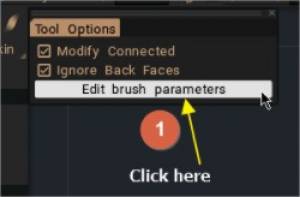
Dette billede viser det nye Brush Tool Options Panel
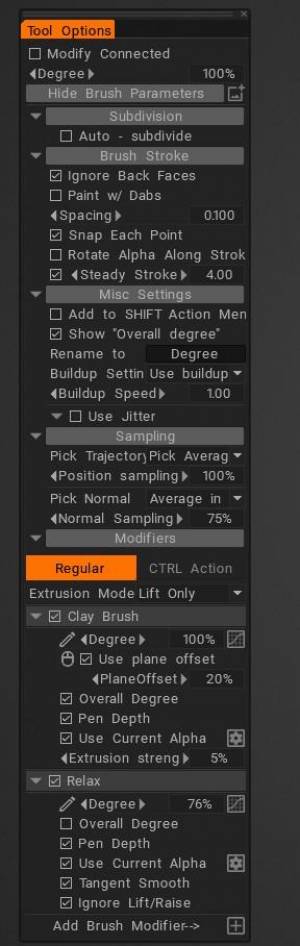
Underafdeling

Denne indstilling understøttes ikke, hvis Rediger tilsluttet er aktiveret. Fjern markeringen i “Rediger forbundet”

Brush

Diverse indstillinger

Prøveudtagning

Modifikatorer

Alphas: Alpha’en styrer formen på børsten. Alpha er et intensitetskort i gråtoner.
Der er to udvælgelsesmetoder, brug det, der allerede findes i alfabiblioteket, eller opret proceduremæssigt nye ved hjælp af kurveeditoren.
Slå “Brug nuværende alfa” til for at få adgang til biblioteket af alfaer (T-genvejstast).
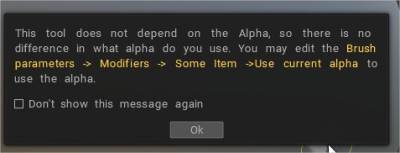

Sluk for at bruge nye proceduremæssige alfaer.
Primært ny opbygningsmekanisme til Brush Engine:

– Nu, opbyggede og ikke-opbyggede børster virker det samme; forskellen starter, når du vil stryge det samme sted mange gange.
– Ikke-opbygning når en vis højdegrænse; opbygning vokser uendeligt (men langsomt), hvis modifikationen tillader det.
– Voxelfarven anvendes på mange værktøjer – Blob, spids, slange, muskler, primitiver osv.
– Du kan nu forme og male samtidigt med alle Voxel Brush Engine-baserede pensler.

Clay Engine Brushes Anton Tenitsky viser i denne video, hvordan de nye børster virker.

Værktøjsmuligheder
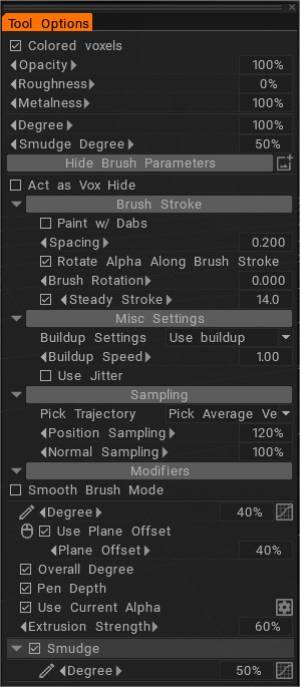
– Du kan nu forme og male samtidigt med alle Voxel Brush Engine-baserede pensler.
– Enhver Voxel Brush Engine-børste kan bruges som Vox-hudebørste; bare aktiver den meget synlige mulighed i penslen.
– Brush
– Diverse indstillinger: Hovedsageligt ny opbygningsmekanisme til Clay Engine. Nu opbyggede og ikke-opbyggede børster virker det samme; forskellen starter, når du vil stryge det samme sted mange gange. Ikke-opbygning når en vis højdegrænse; opbygning vokser uendeligt (men langsomt), hvis modifikationen tillader det.
– Prøveudtagning
– Modifikatorer
– Udtværing
– At klemme
– Roter
– Sideskift


Lerredskaber

Ler: Grundbørsten til voxel-børsterne. Dupliker, giv det rigtige navn og tilpas det.
Vådt ler: Dette ligner rigtigt ler. Den består af en lereffekt og en lille klat.
Vox Smart Pinch: Vox Smart Pinch fungerer på samme måde som Smart Pinch i Surface Mode, hvor den registrerer vinkler i overfladen for at påføre ekstrudering indad eller udad + klemning automatisk.
Vox Pinch: Denne mulighed trækker overfladearealet tættere på det radiale centrum af markøren.
NormalClay
VoxFlatten: Denne tilstand udjævner overfladen under markøren ved at hæve eller sænke punkter til et fælles plan.
Trim glat kant
Blødt ler
Tykt lag
Lereffekt uden konstant stigning (ingen opbygning). Ekstruder: Ekstruderen af voxelens overflade.
Vox-opbygning: Konstant opbygning af overfladen, mens børsten bevæger sig.


Hvordan fungerer skulptur?

Fluffy:

Uden mere en idé om, hvilke pensler du bruger, og hvilken type resultat du forsøger at opnå, er det lidt svært at vide, hvor man skal starte (hvordan man bruger børster/alfaer i 3D Coat er et ret bredt emne og ville det tager nok lidt tid at komme igennem).

Værktøjer som Grow i Voxel Tools- panelet inkorporerer udjævning automatisk og vil give dig meget glatte, organiske resultater uden behov for at justere indstillingerne, men hvis du arbejder med værktøjerne i Clay Engine-panelet, er her et par indstillinger, som kan hjælpe…

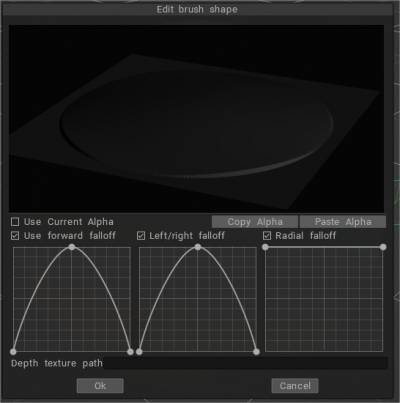
Ved at bruge Base Clay -værktøjet som eksempel, hvis du ser på Værktøjsindstillinger, vil du se et afkrydsningsfelt for Use Current Alpha og ved siden af det et tandhjulsikon. Mens indstillingen Brug aktuel alfa er deaktiveret, kan du bruge tandhjulsikonet til at få adgang til vinduet Rediger Brush , hvor du kan ændre penselformen for det aktuelle værktøj. Alternativt, med indstillingen Brug aktuel alfa aktiveret, kan du vælge enhver pensel/alfa fra panelet Pensler. Du kan også variere kantblandingen ved at ændre Falloff- værdien. Her er et skærmbillede med de forskellige indstillinger og de resulterende penselstrøg…
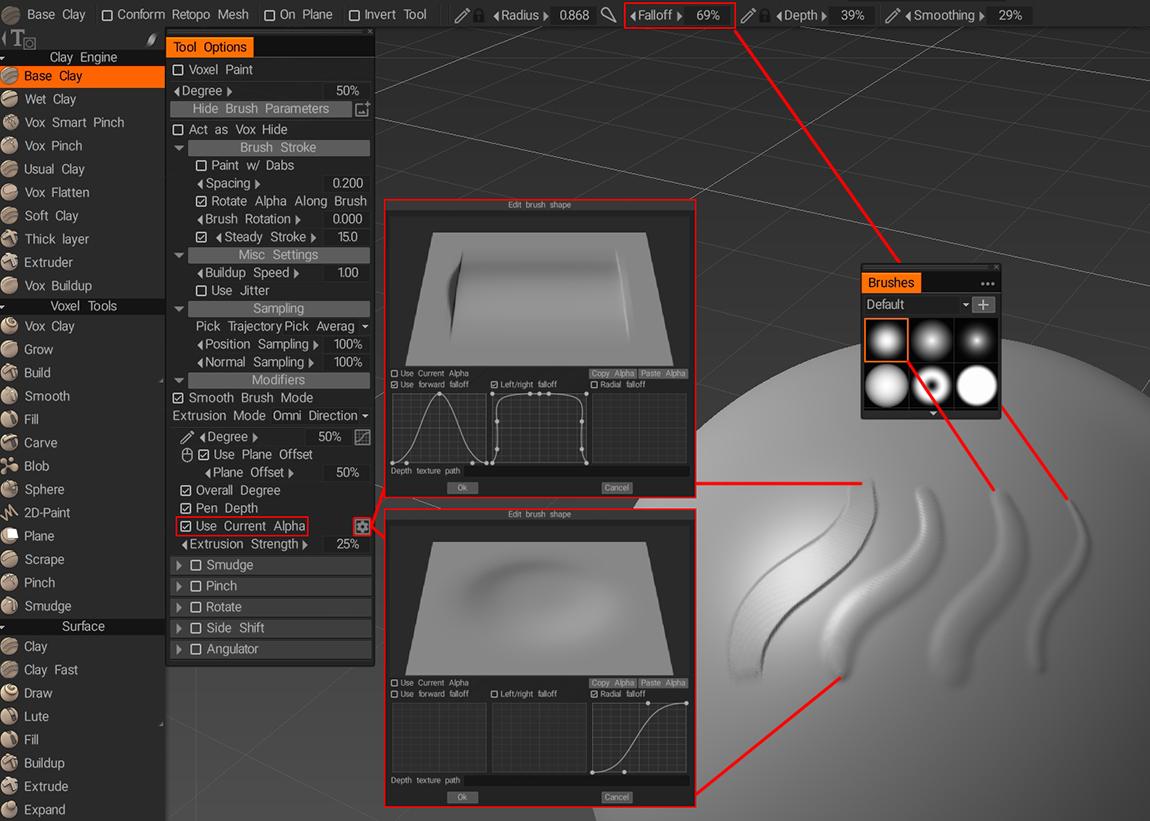
image.thumb.jpeg.584935832e5a1cefe2d3db1558cdd9c4.jpeg
Base Clay

Tags:Sculpt Brush option

Was this helpful?

Yes  No
Related Articles
  • Surface Array
  • Top Bar
  • Curves Properties RMB
  • Left tool panel Kitbash
  • Create kitbash
  • Color management
Previously
Skulptér træ
Up Next
Top Bar
AI:
Hi! How can I help you?
Attention: This is a beta version of AI chat. Some answers may be wrong. See full version of AI chat