• Dansk
  • 3DCoat dokumentation
  • Chapters
    • Introduktion til 3DCoat
    • Kom godt i gang
    • Interface & Navigation
    • Brush
    • Arbejdsrum Rum
    • Scripting & Core API
    • Spørgsmål/svar
    • licensing
    • Træningsvejledninger
  • Pilgway
  • Products
    • 3DCoat
    • 3DCoatTextura
    • 3DCoatPrint
    • PBRLibrary
  • Blog Posts
  • Store
  • Dansk Dansk
    • English English
    • Українська Українська
    • Español Español
    • Deutsch Deutsch
    • Français Français
    • 日本語 日本語
    • Русский Русский
    • 한국어 한국어
    • Polski Polski
    • 中文 (中国) 中文 (中国)
    • Português Português
    • Italiano Italiano
    • Suomi Suomi
    • Svenska Svenska
    • 中文 (台灣) 中文 (台灣)
    • Slovenčina Slovenčina
    • Türkçe Türkçe
    • Nederlands Nederlands
    • Magyar Magyar
    • ไทย ไทย
    • हिन्दी हिन्दी
    • Ελληνικά Ελληνικά
    • Tiếng Việt Tiếng Việt
    • Lietuviškai Lietuviškai
    • Latviešu valoda Latviešu valoda
    • Eesti Eesti
    • Čeština Čeština
    • Română Română
    • Norsk Bokmål Norsk Bokmål
  • Creating 3D Character Using 3DCoat
  • 3DCoat dokumentation
  • Chapters
    • Introduktion til 3DCoat
    • Kom godt i gang
    • Interface & Navigation
    • Brush
    • Arbejdsrum Rum
    • Scripting & Core API
    • Spørgsmål/svar
    • licensing
    • Træningsvejledninger
  • Pilgway
  • Products
    • 3DCoat
    • 3DCoatTextura
    • 3DCoatPrint
    • PBRLibrary
  • Blog Posts
  • Store
  • Dansk Dansk
    • English English
    • Українська Українська
    • Español Español
    • Deutsch Deutsch
    • Français Français
    • 日本語 日本語
    • Русский Русский
    • 한국어 한국어
    • Polski Polski
    • 中文 (中国) 中文 (中国)
    • Português Português
    • Italiano Italiano
    • Suomi Suomi
    • Svenska Svenska
    • 中文 (台灣) 中文 (台灣)
    • Slovenčina Slovenčina
    • Türkçe Türkçe
    • Nederlands Nederlands
    • Magyar Magyar
    • ไทย ไทย
    • हिन्दी हिन्दी
    • Ελληνικά Ελληνικά
    • Tiếng Việt Tiếng Việt
    • Lietuviškai Lietuviškai
    • Latviešu valoda Latviešu valoda
    • Eesti Eesti
    • Čeština Čeština
    • Română Română
    • Norsk Bokmål Norsk Bokmål
  • Creating 3D Character Using 3DCoat
Expand All Collapse All
  • Introduktion til 3DCoat
  • Kom godt i gang
    • System requirements
    • Why 3DCoat is Unique?
    • Aktivering af 3DCoat
    • Opstartsfejl
      • Startup error Mac
    • Color management
    • Upgrading permanent license
    • Linux Setup
      • Linux initial setup per-user installation
      • Linux initial setup for system
      • Tablet setup
      • To GTK3 from GTK2
    • Mappestruktur
      • Custom documents folder
    • Forskellige former for "opløsning"
    • Tablet on Window
    • Import & Export
    • Applinks i 3DCoat
      • Blender applink
        • Blender with the Applink in Linux
      • Blender 4.2/3/4/5 applink
      • Max Applink
      • Houdini applink
      • Lightwave uplink
  • Navigation
    • Åbningsdialog (hurtig startmenu)
    • Navigationspanel
    • Kamera og navigation
      • Customize Navigation as Blender
    • Viewport Navigation Gizmo
    • Left tool panel
    •  Activity Bar
    • Navigation ved hjælp af 3DConnexion-enheder
      • How to compile Spacenavd on non Ubuntu distro
    • Stylus doesn’t work in sculpting
    • Genvejstaster
  • Interface & Navigation
    • Fil menu
    • Rediger menu
      • Calculate Curvature
      • Calculate Occlusion
      • Light Baking Tool
      • Præferencer
    • Vis menu
    • Symmetri
    • Textures
    • Calculate
    • Menuen Lag
    • Frys menu
    • Hide
    • Bake
    • Kurver 2022
      • Kurver menu
      • Curves Properties RMB
      • Fyld med mesh lag
      • Scale of imported curves
    • Windows menu
      • Windows Popup-paneler med faner
      • Skydere
    • Scripts
    • Addons
    • Capture
    • Hjælp menu
    • Tilpasning
    • Rediger eller opret nyt rum
  • Brush
    • Brush Top Bar
    • Børster til almindelig brug
      • Lav børster og mærkater
      • Fremstilling af alfa fra den nuværende sculpt
      • Opret en Brush fra et 3D-objekt
      • Create brushes based on Curves
      • Load photoshop .abr brushes
    • Slagtilfælde
      • Kurver popup-menu
    • Brush muligheder
    • Betingelsesbegrænser
    • Strips Panel
    • Stencils panel
    • Smarte materialer
      • Tilføj nye billeder eller materialer
      • Vedhæft et Smart materiale til et lag
      • Import Quixel Material
    • Sådan opretter du forudindstillinger til Brush
  • Arbejdsrum Rum
    • Painting
      • Painting og tilstande
        • Per-Pixel Painting
        • Painting (Micro-Vertex)
        • Ptex Painting
        • Painting (polymaling)
      • Importer ind i Painting
        • Initial CC subdivision
        • UV Set smoothing
        • Sharp (hard) edge
        • Lås Normaler
        • Indlæs nyt UV layout efter modelændringer
        • DAZ Genesis models into 3DCoat
      • Menuer i Painting
        • Edit menu
        • Tekstur menu
          • Tekstur Baking
        • Skjule
        • Menu til Bake Paint
        • Farvevælgeren
      • Topstang til Painting
      • Panelet Lag
        • Blandingspanelet
        • Layer and Clipping Masks
      • Værktøj til Painting
      • Opacitet - Gennemsigtighed
      • Tweak arbejdsområde
        • Tweak værktøjssæt
        • Eksporterer fra Tweak Room
      • Maske/materiale Preview Panel
      • Eksporterer fra Painting
    • UV arbejdsplads
      • UV Top Bar
      • UV venstre værktøjspanel
      • UV Preview Panel
      • Eksempel på UV arbejdsgang
      • Importer ind i UV rummet
      • Eksport fra UV rummet
    • Retopologi
      • Importer til Retopo rummet
      • Retopo Mesh Menu og Bake Menu
        • Virtuel spejltilstand
      • Bake menu
        • Treat Poly Groups as Paint Objects
        • Baking guide
      • Top bar
        • Vælg geometri
      • Venstre værktøjspanel i Retopologirummet
        • Overordnet formål og funktion
        • Tilføj geometri
          • Slagværktøj i Retopologi
        • Retopo Tweak-værktøjer
        • UV værktøj
        • Kommandoer til Retopologirummet
      • AUTORETOPO
        • Autopo guide
      • Poly grupper
    • Skulptere
      • Sculpt Layer
      • Skulptér træ
      • Muligheder for Sculpt Brush
      • Top Bar
      • Brush motor
      • Geometri Undermenu
      • Skulptur "højreklik"-menuen
      • Shaders
      • Voxel -tilstand
        • Ren Voxel Sculpting
        • Tæthed og opløsning
        • Ler motor
        • Voxel værktøjer
        • Overfladeværktøjer på Voxels
        • Voxel justeringsværktøjer
        • Volumetrisk Painting
        • Voxel Objects-værktøjer
      • Overfladetilstand
        • Overfladeværktøj
        • Tilpassede overfladeværktøjer
        • Værktøj til overfladejustering
        • Painting
        • Værktøjer til overfladeobjekter
        • Multi Level Opløsning
          • Multires tools
          • Multires adjust
          • Multires commands
      • Skulptur kurver
        • Spline kurver
        • Splines model creation
      • Vektor forskydning
      • Værktøjer til overfladetransformation
        • Voxel transformationsværktøjer
        • Instancer
        • Move
        • Pose
        • Fit
        • Reproject
        • Surface Array
      • Voxel Primitives og Import
      • Levende booleanere
      • Kommandoer til Sculpt room
      • Import til Sculpt Room
      • Eksporterer fra skulpturrummet
    • Render
      • Comparison of different roughness values
      • Render panelfunktioner
      • Pladespiller
      • Fakebake the lighting -ikke PBR-
    • Factures
      • Workflow
    • Det enkleste
    • Modellering
      • Mesh Menu
      • Venstre værktøjspanel i modelleringsrum
        • Tilføj geometri
          • Valgte
        • Tweak
        • Smart Hybrid
        • UV
          • Kommandoer
        • Hele Mesh
      • Loft overflade eksempel af Fluffy
      • Blockout af Poeboi
      • Import Zbrush Polygroups for UV mapping
    • Kitbash - Hurtig oprettelse af 3D-modeller
      • Create kitbash
      • Left tool panel Kitbash
    • 3DPrint
    • Photogrammetry
      • How to install Reality Capture
      • Reality Capture doesn’t show up ?
    • Mesh til NURBS værelse
    • Nodes
      • Sculpt shaders Nodes Library
  • Scripting & Core API
    • Scripting
    • Core API
    • Python API
  • Gratis 3DCoatPrint

Factures

1187 views 0

Written by Carlos
September 19, 2022

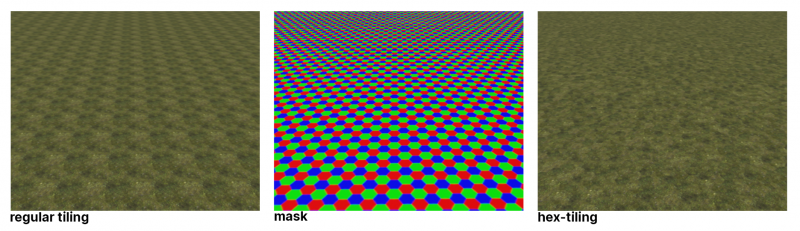
Det er almindeligt i realtidsgrafik at bruge fliseteksturer til at repræsentere store overfladearealer. Dog er gentagelse mærkbar til venstre.

Brug af hex-fliser giver os mulighed for at skjule gentagelsen, men kræver en løsning til at skjule sømmene mellem tilstødende hex-fliser.

Dette er, hvad vi har i fakta i årevis. Ikke Hexagon, men den mere uregelmæssige figur for bedre flise-dræbning. (Andrew)
Arbejde med Factures (Vertex Texturing)

Factures giver en nem og kraftfuld måde at opnå overfladedetaljering af praktisk talt ubegrænsede niveauer.
Dette er branchens første måde at påføre en tekstur på uden den egentlige UV tildeling. Det fungerer på samme måde som vertexmaling; dog maler du med tekstur, ikke kun farve.

Factures understøttes kun med skulptur i overfladetilstand.

Hovedreglen er, at du kan tildele en tekstur og en farve til hvert vertex. Hvert toppunkt på hvert lag har kun EN tekstur. Så hvis du maler med tekstur over en anden tekstur på det aktuelle lag, vil teksturen blive erstattet, ikke blandet.

Arbejde med Factures af Industry Tuts

Men du kan anvende mange teksturer på hvert hjørne ved at bruge flere lag med opacitet. Hvis tilstødende hjørner har forskellige teksturer, vil teksturerne blive blandet mellem hjørnerne, og der vises ingen søm.

Vær opmærksom på vejværktøjet: det maler strimler af teksturer, ligesom man bygger veje.

Hvis du vil bruge droplisten Betingelser, skal du først bruge menuen Beregn til at oprette eller opdatere hulrum eller okklusionslag.

Factures er et slags stort “påskeæg” i 3DCoat. Det er en meget kraftfuld måde at lave superdetaljerede objekter på. For eksempel har du et landskab og ønsker at dække det med græs, sten, sand osv., teksturer.

Selvfølgelig er direkte maling over UV-ed mesh en dårlig idé der; store teksturer vil være påkrævet. At sætte flisebelagt tekstur er også en dårlig idé; flisebelægning er godt synlig, og kanten mellem forskellige teksturer er også synlig. Factures er en god løsning til dette.

Det er per-vertex teksturering. UV koordinater tildeles vertex, og teksturer tildeles også pr. vertex; hvis forskellige hjørner har forskellige teksturer, vil de blive blandet mellem hinanden, og der vises ingen sømme.

Men der er flere problemer:

1) Export. Motor/3d-pakke skal understøtte farve/alfakanal pr. vertex for at bruge FBX eksporteret fra Coat. Skal normalt opsætte noder for at bruge eksporterede resultater korrekt.

2) Stadig ufærdige lidt. Ingen gode teksturer og intet standardbibliotek af teksturer. Ingen shaders inkluderet. Jeg vil inkludere shaders i næste build.

https://3dcoat.com/forum/applications/core/interface/file/attachment.php?id=20391

Tutorial om Factures

Tilføj fakta, vælg det. I malerrummet → mal med en pensel. Brug RMB til fabriksegenskaber.

Du kan også import Quixel-materialer som Vertex Textures for Factures.


Venstre værktøjspanel
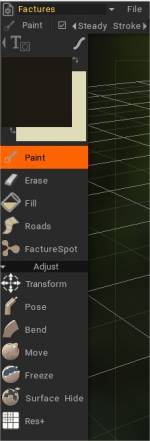
Maling: Mal VerTexture over nettet.
Slet: Slet VerTexture.
Fyld: Fyld med VerTexture.
Veje: RoadsTool.
FactureSpot: Ctc_Nick hint = I Spot Tool, med normal Brush , skal du blot klikke én gang; ellers ‘sværer’ du teksturen. Indstil Stroke til Stempel eller Stempeltræk i stedet.

Du kan også:
Lav et nyt lag. Tegn med Paint Tool, Lasso Mode.
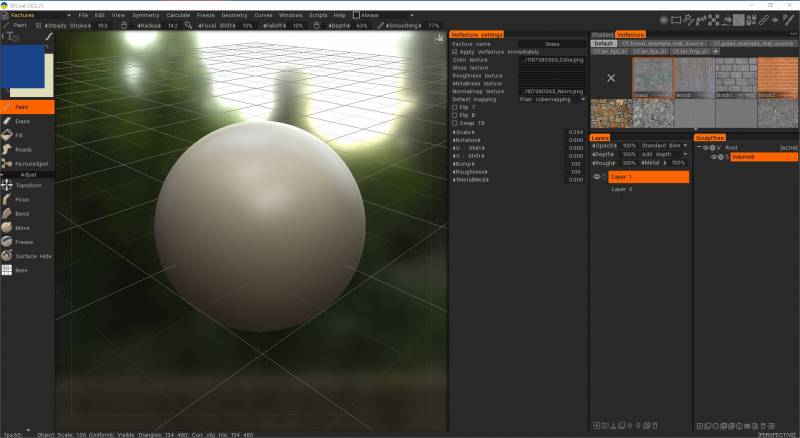
Aktiver derefter ‘Anvend VerTexture Interactivley’ i Vertexture Settings, og rediger Scale, Rotation, U og V Shift for positionering.

Justere

Transformer: Transformer objektet som en helhed. Klik på et objekt for at transformere.
Pose: Posér objektet ved hjælp af delvist objektvalg.
Bøj: Bøj objektet rundt om aksen.
Flyt: Flyt et overfladeareal. Tryk og træk LMB for at flytte overfladen inden for markøren i forhold til skærmvisningen. Brug CTRL til at flytte overfladen langs normalen. Forskellige alfaer giver forskellige resultater.
Frys: Frys dele af overfladen. Brug CTRL+D til at rydde frosne dele og CTRL+SHIFT+I for at invertere frysning.
Overfladeskjul: Brush eller brug Stroke Draw-tilstand til at skjule dele af det valgte VoxTree-objekt. For at få vist, skal du vælge denne mulighed fra Geometri-menuen.
Res+: Forøg opløsningen af det aktuelle objekt.

Indstillinger for vertexmateriale

I øverste højre hjørne vil du se en pil, der, når du trykker, viser oprettelsesmulighederne for nye mapper for at oprette forskellige nye kategorier af Vertextures for Factures.
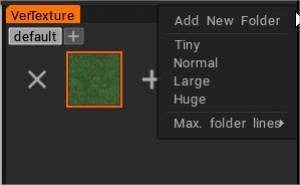
Du kan oprette nye mapper og definere størrelsen på visualiseringen af Vertextures-ikonerne.

Vertext materiale bibliotek panel

Indstillingerne, der svarer til hver oprettet VerTexture , kan ses og ændres i vinduet Vertexture Settings.
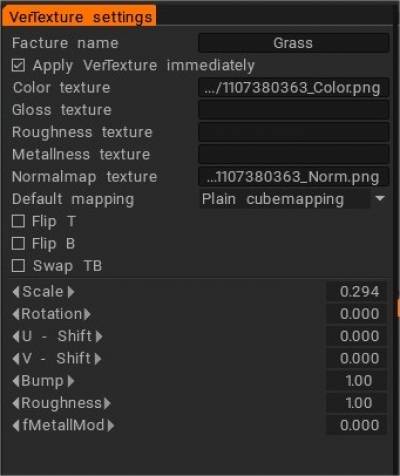
  • Anvend VerTexture med det samme: Anvend VerTexture egenskabsændringerne på hele det aktuelle lag
  • Farve tekstur
  • Glans tekstur
  • Ruhed tekstur:
  • Metallisk tekstur:
  • Normal korttekstur:

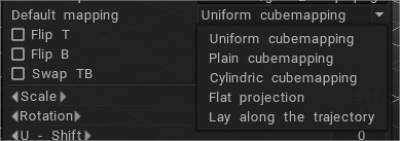
mapping

  • Ensartet mapping: Ensartet mapping giver mulighed for eliminering af flisedeling på grund af randomisering af brikkerotation. Vær opmærksom på, at teksturer skal være støjende og relativt ensartede.
  • Almindelig kube- mapping: Sædvanlig kube- mapping uden randomisering.
  • Cylindrisk mapping: mapping med den lave priory af oversiden.
  • Flad projektion:
  • Læg dig langs banen:

Flip T: Flip T-vektor for normalkortet.
Flip B: Flip B-vektor for normalkortet.
Byt TB: Byt T & B-vektorer til det normal map.
vægt
Rotation
U – Skift
V – Skift
Bump
Ruhed
fMetallMod

Was this helpful?

Yes  No
Related Articles
  • Surface Array
  • Top Bar
  • Curves Properties RMB
  • Left tool panel Kitbash
  • Create kitbash
  • Color management
Previously
Fakebake the lighting -ikke PBR-
Up Next
Workflow
AI:
Hi! How can I help you?
Attention: This is a beta version of AI chat. Some answers may be wrong. See full version of AI chat