 Deutsch
  English
 Українська
 Español
 Français
 日本語
日本語 Русский
 한국어
한국어 Polski
 中文 (中国)
 Português
 Italiano
 Suomi
Suomi Svenska
 中文 (台灣)
 Dansk
Dansk Slovenčina
 Türkçe
 Nederlands
 Magyar
 ไทย
ไทย हिन्दी
 Ελληνικά
 Tiếng Việt
 Lietuviškai
 Latviešu valoda
 Eesti
Eesti Čeština
 Română
 Norsk Bokmål

Das Alpha steuert die Form des Pinsels. Alpha ist eine Graustufen-Intensitätskarte.
Verwenden Sie die Taste „T“, um schnell auf das Pinselbedienfeld zuzugreifen.
Dies ist eine Liste von Pinseln in 3DC. Sie können Ihre eigenen Pinsel im TGA-, PSD- oder ABR-Format (dem in Adobe Photoshop verwendeten Stiftformat) hinzufügen. Drücken Sie auf das Symbol „Ordner“, um es hinzuzufügen. Der hinzugefügte Pinsel wird in der Liste der verfügbaren Pinsel angezeigt.
Sie können auch ein 3D-Modell als Pinsel verwenden.
Ein Pinsel kann eingefärbt werden, sofern das Bild einen Alphakanal enthält. In diesem Fall wird der Alphakanal als Maske für die Tiefe verwendet.
Malen in Reihenfolge
Wählen Sie mehrere Pinsel gleichzeitig aus (Umschalt+LMB) und malen Sie, um Farbe nacheinander zu malen. Wenn Sie mehrere Stifte mit STRG oder UMSCHALT auswählen, sehen Sie in der Vorschau mehrere Stifte ausgewählt, diese werden zufällig verwendet.

Brush
Um den Brush zu ändern, verwenden Sie die Tasten „[“ und „]“ oder das Mausrad (sofern die entsprechenden Einstellungen im Menü „Einstellungen“ vorgenommen wurden).
Tiefendruck
Um die Tiefe zu ändern, drücken Sie „—“ und „+“ oder das Mausrad (sofern die entsprechenden Einstellungen im Menü „Einstellungen“ vorgenommen wurden). Sie können dasselbe mit den Schiebereglern im oberen Stiftbereich tun.
Glatt
Drücken Sie zuerst die SHIFT-Taste und zeichnen Sie erneut. Sie werden sehen, dass die Oberfläche geglättet wird.
Ändern Sie die Intensität der Glättung mit dem Schieberegler „Glättung“.
Gerade Linien
Halten Sie zuerst die linke Maustaste gedrückt, drücken Sie dann die SHIFT-Taste und zeichnen Sie erneut. Dann können Sie sehr gerade Linien zeichnen, genau wie in Photoshop. STRG klicken und zeichnen – Kavitäten werden gezeichnet.
Drehen Sie einen Brush

Sie können sehen, wie sich die rote Linie auf dem Brush Cursor dreht, wenn „(“ oder „)“ gedrückt wird. Wenn Sie eine asymmetrische Brush wählen, zeigt diese Drehung die Brush an.
Sie können die Tastenkombinationen „(“ und „)“ oder das Mausrad (unter den entsprechenden Einstellungen im Menü „Einstellungen“) verwenden, um den Stift entsprechend gegen den Uhrzeigersinn oder im Uhrzeigersinn zu drehen. Rotationsparameter reichen von 1 bis 360 Grad.
Das Bedienfeld Brush (oder Alpha) ermöglicht Ihnen die Auswahl von Bildern, die zum Erstellen verschiedener Pinselprofile verwendet werden können.
Dies sind „Profile“, die sowohl die Tiefe des Brush als auch die Form der „Borsten“ beeinflussen.
In 3DCoat bestehen sie jedoch aus vier Malkanälen, und jeder „Brush“ enthält 4 Ebenen, die sich selbst in Farbtransparenz, HeightMap, Specular und EraseMask anordnen.
Die Reihenfolge dieser Ebenen im externen Editor ist wichtig. Jedes davon einzeln betrachtet:
- Farbe/Transparenz
- Höhe/Tiefe
- Spiegelnd
- Maske löschen
Jeder Brush kann also mehrere Kanäle gleichzeitig malen, wenn Sie dies wünschen. Machen Sie sie weniger zu einem „Alpha“ und mehr zu einer Pinselspitze für Mehrkanalbilder. Wir behalten den Begriff „Alpha“ bei, um den branchenüblichen Begriffen zu entsprechen.
Brush Alphas können auch aus 3D-Objektdateien erstellt werden, indem die Höhenkarte basierend auf der Modellansicht extrahiert wird.
Wählen Sie aus der Liste der Symbole einen Brush aus, der Ihnen gefällt. Drücken Sie auf das „Ordner“-Symbol, um weitere hinzuzufügen.
Sie können Ihre eigenen Pinsel im TGA-, PSD- oder ABR-Format (das in Adobe Photoshop verwendete Format) hinzufügen.
Der hinzugefügte Brush wird in der Liste der verfügbaren Pinsel angezeigt. Sie können auch ein 3D-Modell als Stift verwenden.
Ein Pinsel kann eingefärbt werden, sofern das Bild einen Alphakanal enthält. In diesem Fall wird der Alphakanal als Maske für die Tiefe verwendet. Verwenden Sie STRG oder UMSCHALT, um mehrere Pinsel auszuwählen. In der Vorschau sehen Sie mehrere ausgewählte Pinsel, diese werden zufällig verwendet.
Brush -Rechtsklick-Optionen
Ein Rechtsklick auf ein nicht ausgewähltes Brush Alpha ruft eine umfassende Liste von Alpha-Bearbeitungsfunktionen auf.
Brush Öffnet das Bedienfeld „Brush “.
Brush löschen: Löscht den ausgewählten Brush.
In PSD/TIF speichern: Speichert das ausgewählte Brush Alpha in einem der beiden Dateiformate.
.PSD ist intuitiver, während .TIF präziser ist und Ihnen mehr Kanäle zum Speichern und Bearbeiten an anderer Stelle bietet.
.TIF kann sieben Kanäle enthalten – RGB, Alpha, Höhe, Spiegelung und die „Löschmaske“.
Von PSD/TIF laden: Dies ersetzt das Alpha, auf das mit der rechten Maustaste geklickt wurde, durch ein Ihrer Wahl, speichern Sie entweder im .psd- oder im .tif-Format.
Im externen Editor bearbeiten: Erstellt eine „Live“-Verbindung zwischen 3DCoat und dem externen Editor, den Sie im Abschnitt „Einstellungen“ angegeben haben (der Standardeditor ist Photoshop).
Wenn Sie diese Option auswählen, wird der angegebene Editor geöffnet, und alle Änderungen, die Sie im Editor vornehmen und speichern, werden automatisch wieder in 3DCoat geladen.
Als 16-Bit-TIF bearbeiten: Damit können Sie im 16-Bit-Format statt im 8-Bit-Format speichern. Die Verwendung dieser Option bewirkt, dass der Brush als .psd-Datei gespeichert wird, sodass er jedes Mal automatisch neu geladen werden kann, wenn er bearbeitet und im externen Editor gespeichert wird.
Brush -Dropdown-Menü

Auf der rechten Seite der Registerkarte sehen Sie einen Pfeil, der nach unten zeigt. Dadurch wird eine Reihe von Funktionen geöffnet, mit denen Sie die aktuellen Brush anzeigen und ändern, neue Brush hinzufügen und erstellen, „ Brush “ hinzufügen und eine Anzeigegröße für Ihren Brush auswählen können.
– Wenn Sie darauf klicken, gibt es viele weitere erweiterte Optionen:
Brush aktualisieren: Aktualisiert das Alpha-Symbol.
Bedienfeld „ Brush “: Öffnet das Bedienfeld „Brush “.
Neuen Ordner hinzufügen: Damit können Sie einen vordefinierten Ordner mit Alpha-Formen auswählen, die der Liste „Ordner“ hinzugefügt werden sollen.
Mit dieser Option können Sie den Brush (auf den Sie mit der rechten Maustaste klicken) in einen Ordner kopieren, der in der zuvor definierten „Ordnerliste“ benannt ist. Alle von Ihnen definierten „Neuen Ordner“-Namen werden hier angezeigt.
Vorhandenen Ordner hinzufügen: Ermöglicht die Auswahl eines einzelnen Pinsels aus einem Ordner und fügt damit alle Pinsel des Ordners hinzu, die in den Ordner aufgenommen werden sollen, jetzt mit dem Namen der ausgewählten Datei, die dann in der Auswahlliste „Ordner“ aufgeführt wird .
Bilder aus einem bestehenden Ordner hinzufügen: Ein neuer Pinsel/Streifen-Ordner mit demselben Namen wird erstellt. Wählen Sie mindestens eine Datei aus, um automatisch alle Dateien aus dem Ordner zur Liste hinzuzufügen.
Pinsel aus Paket hinzufügen: Fügt Pinsel hinzu, die in ein „Penpack“-Dateiformat gepackt wurden.
Wenn Sie Ihr eigenes Paket erstellen und Ihre benutzerdefinierten Pinsel teilen möchten, verwenden Sie bitte RMB und verwenden Sie den Befehl create .penpack.
Ordner: Wählen Sie einen Ordner mit Pinseln aus. Eine Auswahlliste aller Ordner, für die Sie 3DCoat freigegeben haben. Die Symbole aus diesem ausgewählten Ordner sind im „Brushes Panel“ sichtbar.
Symbolgröße: Sie können auch die Größe der Symbole auf die angegebene Größe ändern.
Winzig: Setzt das Alpha-Icon-Set auf eine sehr kleine Größe.
Normal: Stellt den Alpha-Icon-Satz auf die Standardgröße ein, wie sie beim ersten Öffnen des Programms zu sehen ist.
Groß: Stellt das Alpha-Symbol auf eine größere Größe als die Standardgröße ein.
Riesig: Setzt das Alpha-Icon-Set auf eine größere Größe.
Replizieren von Objekten auf der Modelloberfläche : Dieses Video beginnt mit einer Demonstration verschiedener Techniken, mit denen man ein Objekt in 3DCoat erstellen und daraus entweder einen 3D- Brush Alpha erzeugen oder Instanzen davon entlang der Oberfläche eines anderen Objekts replizieren kann.
Bake Your Rock Brush Using 3DCoat Y Export : In diesem Video zeigt Anton Tenitsky , wie Sie einen Fotoscan in höchster Qualität export , um ihn als neuen Pinsel für die Modellierung von Skulpturen zu verwenden.
So import .abr-Dateien
Drücken Sie auf drei horizontale Punkte in der oberen rechten Ecke des Brush und wählen Sie Neuen Ordner hinzufügen.
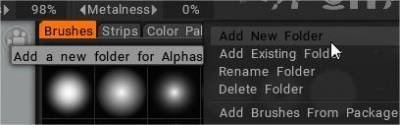
(Oder drücken Sie das Plus-Symbol).

Drücken Sie in diesem Ordner das Plus-Symbol

Wählen Sie die Option Texturdatei öffnen, wählen Sie .abr-Datei.

Sie können die Datei auch per Drag & Drop in das Ansichtsfenster ziehen, und ein Popup-Dialogfeld mit import wird angezeigt.
Tutorials
Brush : In diesem Video behandle ich die Erstellung und den Import von PSD-Bilddateien aus Photoshop und 3D-Objektdateien als Pinsel. Von Javis Jones.
Benutzerdefinierte Brush erstellen und Brush verschieben : Diese Videodemonstration behandelt zwei neue Funktionen in 3DCoat. Einschließlich der Möglichkeit, Ihr eigenes Pinsel-Alpha mit einem Kurvenprofil-Editor und dann dem neuen Bewegungsstempel- Brush (im E-Panel) zu erstellen. Auf diese Weise können Sie das Ergebnis in der Vorschau anzeigen und es dennoch über das Modell bewegen, bis Sie mit der Platzierung zufrieden sind.
Alpha – Unterstützung für quadratische Brush : Dieses Video demonstriert die Unterstützung für Alphas für quadratische Pinsel in 3DCoat. Beim erstmaligen Laden von Bildern/Pinsel-Alphas sind keine weiteren Schritte erforderlich. Dieses Video konzentriert sich darauf, zuvor geladene Bürstenpaletten dazu zu bringen, die neue Stütze zu nutzen.
Hotkey-Zugriff auf Pinsel und Panels : Dieses Video zeigt die Möglichkeit, Hotkeys zu verwenden, um Panels und Paletten direkt an Ihren Cursor zu bringen, und wie Sie 3DCoat daran hindern können, zu anderen Pinselpaketen zu wechseln, wenn Sie einen anderen Pinsel oder ein anderes Werkzeug auswählen.