 Deutsch
  English
 Українська
 Español
 Français
 日本語
日本語 Русский
 한국어
한국어 Polski
 中文 (中国)
 Português
 Italiano
 Suomi
Suomi Svenska
 中文 (台灣)
 Dansk
Dansk Slovenčina
 Türkçe
 Nederlands
 Magyar
 ไทย
ไทย हिन्दी
 Ελληνικά
 Tiếng Việt
 Lietuviškai
 Latviešu valoda
 Eesti
Eesti Čeština
 Română
 Norsk Bokmål
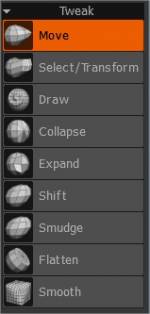
Eine weitere Beschreibung aller Tools finden Sie hier .

Verwenden Sie diese Werkzeuge, um größere Mesh-Anpassungen vorzunehmen, nachdem Sie alle anderen Modellierungs- und Texturierungsschritte abgeschlossen haben. Dieser Modus verfügt über eine ganze Reihe von Werkzeugen, um Ihr Mesh mit einigen grundlegenden Deformern zu bewegen.
Auf diese Weise können Sie Ihr Mesh umformen, einen dünnen Charakter in einen dicken verwandeln und Gesichtsmorphs für den export erstellen. Dies sind nur einige der Verwendungsmöglichkeiten für diesen Satz von Werkzeugen zur direkten polygonalen Manipulation.
Bewegen: Bewegungen basieren auf der Größe des Brush. Verwenden Sie dieses Werkzeug, um größere Anpassungen an Ihrem Netz vorzunehmen. Drücken Sie die STRG-Taste, um die Fläche anzuheben oder abzusenken, wobei die Einschränkung erforderlich ist, dass sie senkrecht zur Fläche bleibt.
Versuchen Sie, einen Bereich von Polygonen nicht übermäßig zu dehnen, insbesondere das Erstellen langer, dünner Polygone (drücken Sie „W“, um das Drahtgitter zu sehen), da dies zu unerwünschten Texturverzerrungen in Ihrem „gebackenen“ Modell führt und größere Änderungen in Ihrer UV Map erfordert.
Auswählen/Transformieren: Mit diesem Werkzeug können Sie einen ausgewählten Oberflächenbereich definieren, indem Sie Ihr Netz auswählen, bevor Sie entweder die Funktion „Verschieben“, „Skalieren“ oder „Drehen“ auf diesen Bereich anwenden.
Im Bedienfeld „Werkzeugoptionen“ gibt es eine Reihe von Befehlen zum Ändern des ausgewählten Bereichs, wodurch dieses Werkzeug zu einem sehr präzisen Mittel zum Ändern Ihres Netzes wird, sowie zum „Speichern“ und „Laden“ von Auswahlbereichen.
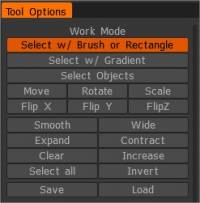
Die verfügbaren Parameter für dieses Werkzeug sind wie folgt:
- Mit Pinsel oder Rechteck auswählen. Wählen Sie mit Stift, Rechteck oder Kurve aus. Verwenden Sie STRG, um die Auswahl zu subtrahieren, und die UMSCHALTTASTE, um eine Auswahl hinzuzufügen.
- Mit Farbverlauf auswählen. Die Auswahl erfolgt mit Farbverlauf. Klicken Sie, um die Startposition des Farbverlaufs festzulegen, und klicken Sie dann erneut, um den Endpunkt festzulegen.
- Objekte auswählen. Wählen Sie das gesamte Objekt mit LMB aus.
- Umzug. Verschiebt den ausgewählten Bereich.
- Drehen. Dreht den ausgewählten Bereich.
- Skala. Wird zum Skalieren des ausgewählten Bereichs verwendet.
- Glatt. Glatte Auswahl.
- Expandieren. Erweitern Sie die Auswahl.
- Klar. Löschen Sie alle Auswahlen.
- Wählen Sie Alle. Wählen Sie Alle.
- Breit. Machen Sie den mittleren Auswahlbereich breiter.
- Vertrag. Vertragen Sie die Auswahl.
- Zunahme. Erhöhen Sie den Auswahlwert um 10 %.
- Speichern. Speichern Sie die Auswahl in einer Datei.
- Belastung. Auswahl aus der Datei laden.
Zeichnen: Funktioniert wie das Oberflächenwerkzeug „Zeichnen“, außer dass Polygone gestreckt werden, um die Änderung vorzunehmen. Die Größe, Tiefe und Art des Brush und seiner Alpha-Form bestimmen die Aktion des Werkzeugs.
Verwenden Sie die Modifikatoren „Strg“ und „Umschalt“, um eine Inversions- oder Glättungsaktion auf dieses Werkzeug anzuwenden.
Reduzieren: Dieses Werkzeug zieht Bereiche des Netzes auf sehr präzise Weise enger zusammen, ohne den betroffenen Bereich anzuheben oder abzusenken. Die Größe, Tiefe und Beschaffenheit des Brush Alpha beeinflussen den Abstand der Mesh-Translation.
Verwenden Sie den „Strg“-Modifikator, um die Aktion des Werkzeugs umzukehren – und den „Shift“-Modifikator, um das Netz zu entspannen.
Erweitern: Funktioniert genau wie eine invertierte Version des Werkzeugs „Reduzieren“.
Verschieben: Dieses Werkzeug verschiebt und drückt einen Teil des Netzes in eine Richtung entlang der Ebene der vorhandenen Netzoberfläche. Es wirkt wie eine Art zweidimensionale „Welle“. Verwenden Sie den „Strg“-Modifikator, um das Netz vom Brush Cursor in alle Richtungen „abzustoßen“, und verwenden Sie den „Shift“-Modifikator, um Bereiche des Netzes zu entspannen.
Das Werkzeug wird von der Brush und -tiefe beeinflusst, aber nicht von der Alpha-Form oder anderen Brush .
Verschmieren: Funktioniert ähnlich wie das Umschaltwerkzeug, tendiert jedoch dazu, das Netz in der Nähe der Ränder des Brush einzurücken.
Verwenden Sie den „Strg“-Modifikator, um die Aktion umzukehren, und den „Shift“-Modifikator, um Bereiche des Netzes zu entspannen.
Dieses Werkzeug wird nur von der Größe und Tiefe des Brush beeinflusst.
Abflachen: Funktioniert ganz ähnlich wie das Werkzeug „Abflachen“ im Oberflächenmodus. Das Abflachen der Oberfläche unter der Bürste durch wiederholte Bewegungen der Bürste über einen Bereich neigt dazu, eine allgemeine Abflachung zu erzeugen, ähnlich dem Effekt, der durch einen Schmiedehammer erzeugt wird.
Glätten: Insgesamt führt dieses Werkzeug eine Netzrelaxation durch, wodurch der Abstand zwischen benachbarten Scheitelpunkten verringert wird, wenn das Werkzeug über sie hinwegfährt.