 Français
  English
 Українська
 Español
 Deutsch
 日本語
日本語 Русский
 한국어
한국어 Polski
 中文 (中国)
 Português
 Italiano
 Suomi
Suomi Svenska
 中文 (台灣)
 Dansk
Dansk Slovenčina
 Türkçe
 Nederlands
 Magyar
 ไทย
ไทย हिन्दी
 Ελληνικά
 Tiếng Việt
 Lietuviškai
 Latviešu valoda
 Eesti
Eesti Čeština
 Română
 Norsk Bokmål
Bases de l’interface utilisateur : par Anton Tenitsky.
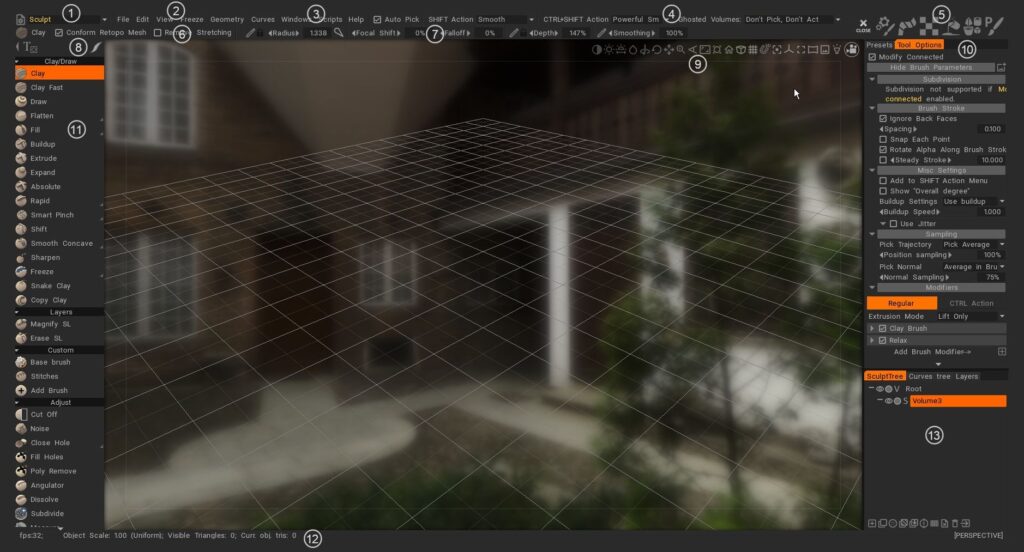
Ensembles de pièces : les principaux outils et fonctions sont divisés en pièces. Chaque salle est conçue pour vous présenter un ensemble d’outils qui sont tous liés à une partie du processus de création. Lorsque vous sélectionnez une pièce à l’aide de la souris ou du clavier, seul l’outil correspondant à votre tâche actuelle s’affiche dans le panneau d’outils de gauche.
- Menu principal : Les premiers menus sont toujours disponibles.
- Menus individuels : les menus restants changent en fonction de l’ensemble de pièce que vous choisissez. Cela permet de concentrer votre travail sur les outils connexes.
- Ligne d’état : méthode de sélection Pick and Snap. Options d’outils. Changez en fonction de l’ensemble de pièce que vous choisissez.
- Barre d’activité : cette vidéo montre brièvement l’utilisation de la barre d’activité dans le coin supérieur droit, lorsque vous passez la souris dessus, elle développe rapidement différentes palettes ou panneaux pour cette icône, sans perturber la disposition générale de l’interface utilisateur.
- Type d’outil : affiche l’outil actuellement sélectionné.
- Panneau d’options d’outils : comme dans les autres salles, la barre supérieure contient les paramètres de pinceau habituels, elle contient des paramètres et des boutons spécifiques à l’outil. Certains pinceaux et outils auront des paramètres, d’autres non.
- Modes de Stroke : spécifie la manière dont votre trait se comporte du clic de la souris au relâchement de la souris. Plusieurs modes de Stroke existent dans le panneau de Stroke pour aider à contrôler l’application des traits de Brush , ainsi qu’un large éventail de modes de dessin basés sur des splines et des polygones.
- Caméra et navigation : les méthodes standard d’affichage de votre scène et de vos modèles individuels dans la vue 3D sont communes à toutes les pièces.
- Options de la barre d’outils : contient des paramètres communs basés sur l’outil que vous utilisez. Cela change de contexte.
- Panneau d’outils de gauche : sélection de tous les outils liés à la pièce actuelle.
- Ligne de statistiques : il existe des statistiques sur le nombre total de sommets, de faces et de triangles de la scène, en plus de votre sélection actuelle d’objets.
- Couches : 3DCoat a 3 types de couches. Couches de sculpture, couches de peinture (pour les couches de peinture et de sculpture) et couches de courbes.
3DCoat dispose d’un ensemble de commandes et de raccourcis clavier très intuitifs et complets pour vous aider à gérer votre espace de travail et vos scènes 3D. Nous avons essayé d’intégrer les conventions de navigation les plus courantes utilisées dans les applications 3D les plus courantes et avons créé des moyens de les adapter à presque tout.
Interface utilisateur 3DCoat Quick Start 1 Splash Screen, UI & Navigation Pt 1. Une vidéo claire qui précise que vous avez de nombreux objets, chacun spécifique à chaque pièce.
Présentation de l’interface utilisateur 3DCoat 2021 1
Interface utilisateur de démarrage rapide 3DCoat 2021 2 Écran de démarrage, interface utilisateur et navigation Pt 2.
Cette vidéo conclut un aperçu de l’interface utilisateur de 3DCoat 2021, en examinant certaines des modifications les plus récentes, mais également comment optimiser, personnaliser et minimiser le nombre de panneaux visibles, afin de s’adapter à vos préférences.
3DCoat Version 4 – Série de présentation de l’interface utilisateur Cette série de vidéos de la version 4 couvre
- Éléments de la barre de navigation
- Raccourcis de l’appareil photo et préréglages de navigation (c’est-à-dire comme Maya, ZBrush ou 3DCoat standard)
- Navigation par raccourci clavier
- Taille et intensité du Brush
- Éléments d’interface utilisateur communs à toute l’application
- Personnalisation de l’interface utilisateur
- Créer, enregistrer et charger des raccourcis clavier
- Panneau Options de Brush
- Bandes
- Éditeur de textures 2D
- Les Panneaux Brush, Matériaux, Masques (Pochoirs essentiellement) ; en les utilisant dans une démonstration supplémentaire de l’éditeur de texture 2D.
- Options supplémentaires dans le panneau Calques.
- Panneau E.
- Barre d’outils
- Barre de menu
- Panneau Préférences
Bienvenue dans la série 3DCoat : Partie 1 (Interface) par Alien Minefield : Dans cette série de didacticiels, il passera en revue les bases de 3DCoat. Nous discuterons des bases des outils de sculpture, des flux de travail basés sur les voxels et les surfaces, de la retopologie, de la texturation, et plus encore !
Cette série de tutoriels est destinée aux nouveaux venus absolus sur 3DCoat. Je ne passerai pas en revue tous les outils et passerai sous silence les fonctionnalités avancées.
Elle s’adresse aux utilisateurs de la version 4 mais elle est actuelle dans le concept de navigation et les usages de Room. Certaines des améliorations correspondant au nouveau moteur de brosse ne sont pas couvertes.
Utilisation d’une tablette à stylet
3DCoat a été conçu pour bien fonctionner avec une souris ou une tablette graphique. Un aperçu général du travail avec chaque périphérique d’entrée révélerait que travailler avec une souris permet plus de précision, en particulier dans des domaines tels que la modélisation de surfaces dures.
Cependant, pour une vraie liberté artistique et le sentiment de travailler avec de «vrais» médias, il est difficile de battre le résultat et l’expérience de travailler avec une tablette graphique et un stylet.
Dans la salle de sculpture et la salle de peinture, vous pouvez vraiment faire l’expérience d’une subtilité supplémentaire et d’une sensation de «pinceau» du monde réel à vos coups.
Pour tirer le meilleur parti de votre expérience Tablet, familiarisez-vous avec les principales parties de l’interface qui optimisent l’expérience globale et le résultat :
Le panneau des paramètres de Brush de la barre supérieure contient des bascules pour des fonctions telles que “Profondeur, lissage, opacité et brillance” dans la salle de peinture , sous la forme d’une icône commutable (qui bascule entre la réponse de la souris et la réponse de la tablette).
Dans la salle de sculpture, il y a l’ajout de la bascule “Rayon” – qui permet à la pression du stylet de dicter la taille du Brush, ainsi que sa profondeur.
Les résultats obtenus avec l’un ou l’autre réglage sont assez spectaculaires, dans chaque cas. Expérimentez pour vous renseigner sur les différences «tactiles» de chacun.
Les 5 icônes trouvées dans le panneau Stroke à l’extrême gauche vous permettent également d’obtenir de profondes différences dans le comportement du stylet, ainsi que le comportement de la souris. Essayez chacun pour voir et expérimenter la différence.
La navigation dans la fenêtre 3D est également très intuitive et pratique lorsque vous utilisez un stylet :
– Appuyez et faites glisser en dehors du modèle (dans un espace vide) pour faire pivoter la vue de la caméra.
– Appuyez et faites glisser vers la droite ou vers la gauche avec le bouton “droit de la souris” enfoncé (dans un espace vide) pour effectuer un panoramique de la vue.
– Passez la souris sur un espace vide avec le bouton “droit de la souris” enfoncé et faites glisser pour zoomer la vue.
Les réglages du Brush sont tout aussi intuitifs :
– Survolez le modèle et faites glisser vers la droite ou vers la gauche avec le bouton attribué au “bouton droit de la souris” enfoncé pour modifier la taille du Brush.
– Survolez le modèle et faites glisser vers le haut ou vers le bas avec le bouton “droit de la souris” enfoncé pour régler la profondeur du Brush.
Comment
Ajustement de la pression de la tablette Wacom : en raison de l’augmentation drastique des niveaux de pression du stylet Wacom dans les versions récentes des tablettes Wacom, un ajustement important doit être effectué dans le panneau PRÉFÉRENCES de 3DCoat, concernant la sensibilité à la pression.
Raccourcis pour 3DCoat
Tutoriels
Présentation de l’interface utilisateur
Astuce rapide_ Utilisation de deux moniteurs : Cette vidéo est une brève démonstration de la possibilité d’étendre l’interface utilisateur de 3DCoat sur 2 moniteurs, comme une alternative similaire à la prise en charge explicite de deux moniteurs, qui n’est actuellement pas disponible.
Entrée numérique pour Gizmos, mode de sélection automatique et extrusion libre/normale : cette vidéo couvre quelques nouvelles fonctionnalités de 3DCoat:
- Entrée numérique pour les gizmos de transformation (salles Retopo et Voxel ), qui permet des opérations de transformation plus précises, si nécessaire
- Mode de sélection automatique (dans la salle Retopo ), qui permet à l’utilisateur de survoler le sous-élément de maillage souhaité (Vertex, Edge, Poly), et 3DCoat passera automatiquement à ce mode, une fois cliqué dans la salle Retopo .
- Outils gratuits d’extrusion et d’extrusion normale disponibles dans la salle Retopo . Fonctionne de la même manière que l’outil Extruder de Maya ou les outils Inset et Bevel de 3ds Max.
Nouveaux ajouts/améliorations de l’interface utilisateur : cette vidéo présente un grand nombre des nouveaux ajouts et améliorations de l’interface utilisateur dans 3DCoat. Il comprend désormais des icônes, du texte et des icônes ensemble, ainsi que de nouveaux ajouts au panneau de préréglage.
Accès efficace aux panneaux et tampon mobile : cette vidéo couvre quelques conseils rapides sur un accès plus efficace à vos panneaux les plus fréquemment utilisés et sur l’utilisation du mode de dessin Tampon mobile.
Sticky Keys : Cette vidéo montre l’utilisation de la nouvelle fonctionnalité Sticky Keys dans 3DCoat, ainsi que la façon d’attribuer des raccourcis clavier et des touches de pile.