 Français
  English
 Українська
 Español
 Deutsch
 日本語
日本語 Русский
 한국어
한국어 Polski
 中文 (中国)
 Português
 Italiano
 Suomi
Suomi Svenska
 中文 (台灣)
 Dansk
Dansk Slovenčina
 Türkçe
 Nederlands
 Magyar
 ไทย
ไทย हिन्दी
 Ελληνικά
 Tiếng Việt
 Lietuviškai
 Latviešu valoda
 Eesti
Eesti Čeština
 Română
 Norsk Bokmål
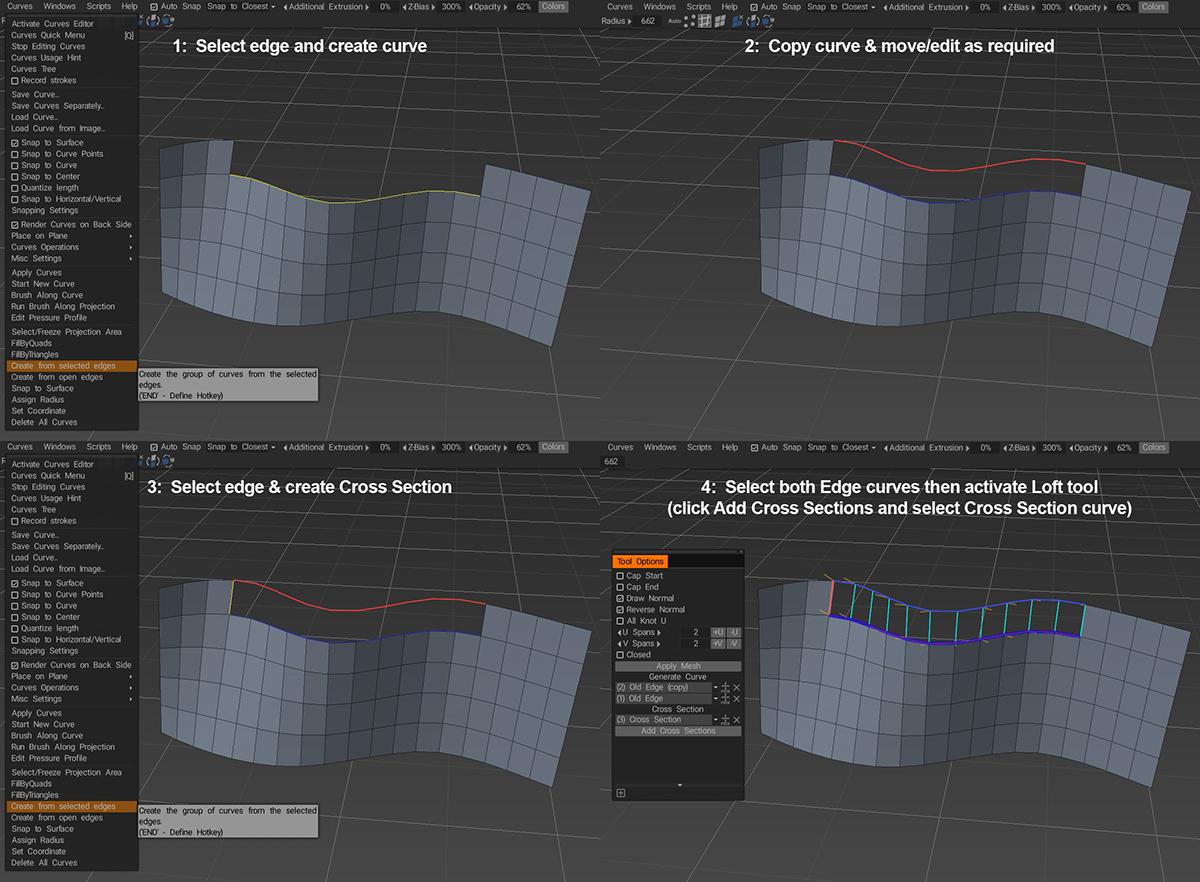
J’ai réussi à comprendre le processus de connexion à la géométrie existante lors du pontage entre deux bords. (c’est devenu un peu plus clair une fois que j’ai réalisé que l’arête sélectionnée masquait la troisième courbe utilisée dans l’opération de loft).
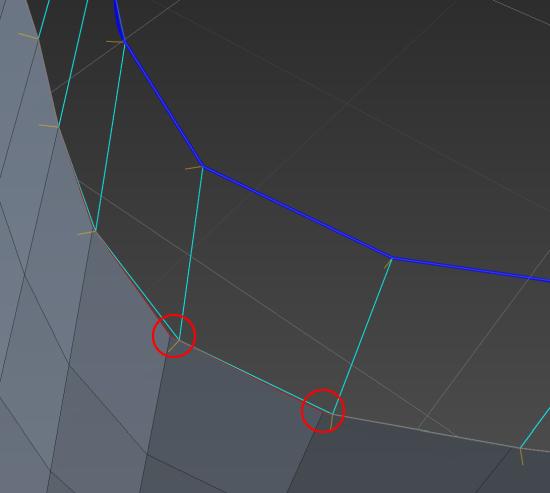
Il convient de noter que l’ordre dans lequel les deux courbes de profil apparaissent dans la fenêtre Options d’outil peut affecter le maillage résultant. Le nombre de nœuds dans la première courbe de la liste (en conjonction avec la valeur définie pour U Spans) détermine le nombre de polygones créés et l’ordre dans lequel les courbes apparaissent, déterminant la direction des normales aux sommets sur le maillage résultant. De plus, supposons que la courbe qui définit l’arête que vous avez l’intention de créer apparaisse en premier dans la liste. Dans ce cas, le résultat lorsque vous appuyez sur Appliquer peut ne pas s’aligner correctement avec votre maillage existant (sans entrer dans trop de détails, cela semble avoir quelque chose à voir avec la façon dont les normales de sommet affectent la façon dont 3D Coat génère la surface lissée).
L’ajout de la courbe de section transversale créée à l’étape 3 semble résoudre le problème quel que soit l’ordre dans les courbes de profil répertoriées. Cependant, il peut parfois inverser les normales des sommets du maillage résultant. C’est donc une bonne idée d’activer l’option Dessiner normal , puis vous peut basculer le paramètre Reverse Normal si nécessaire.
Comme je l’ai dit, je ne connais pas l’outil Loft, mais cela semble être un moyen assez fiable de récupérer le résultat souhaité. Cependant, je préfère l’outil Smart Retopo , qui peut obtenir des résultats similaires en utilisant moins de courbes.
Tout ce que vous avez à faire est de créer une courbe pour le bord que vous souhaitez générer, puis d’activer l’outil Smart Retopo , de définir le mode sur Quadrangulation , d’appuyer sur le bouton Ajouter un profil et de sélectionner la courbe, puis de définir le nombre requis d’ U Spans . Vous devrez peut-être modifier rapidement la position de chaque extrémité de la courbe pour vous assurer qu’elle s’aligne sur les bons sommets du maillage existant, mais une fois que les deux extrémités sont correctement positionnées, vous devriez voir quelque chose comme ça…
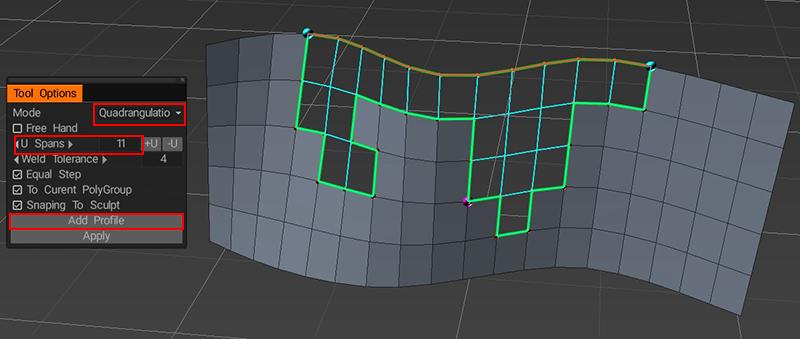
(au début, vous ne devriez voir que la bordure verte, mais si vous appuyez sur le bouton Appliquer, il prévisualisera les résultats, et appuyer une deuxième fois sur le bouton Appliquer générera le maillage).
Comme vous pouvez le voir, l’outil Smart Retopo peut remplir des formes irrégulières, ce qui pourrait être problématique et/ou prendre du temps avec l’outil Loft, mais je recommanderais quand même d’apprendre à utiliser les deux. Comme pour la plupart des choses dans 3DCoat, il existe plusieurs façons d’obtenir les mêmes résultats, et la méthode qui fonctionne le mieux dépend beaucoup de vos préférences personnelles et du flux de travail global. Espérons que les informations ci-dessus vous aideront à déterminer quelle approche vous convient le mieux. 
Pour récapituler, sélectionnez simplement l’arête que vous souhaitez lisser et choisissez Créer à partir des arêtes sélectionnées dans le menu Courbes , puis sélectionnez la courbe nouvellement créée et votre courbe d’origine et activez l’outil Lisser la surface dans le panneau Ajouter une géométrie …
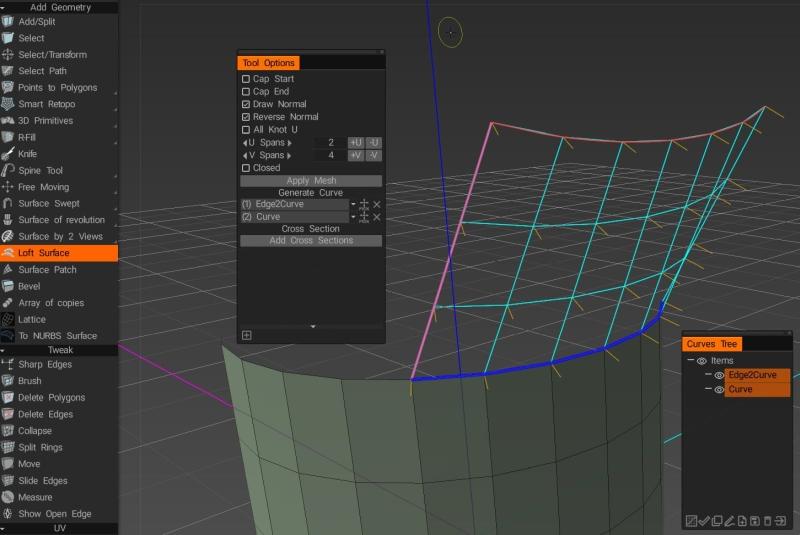
… puis définissez simplement vos V Spans, vérifiez que vos normales pointent dans la bonne direction et appuyez sur Apply Mesh.