Le principal moyen d’ import des éléments dans la salle de Painting consiste à utiliser la boîte de dialogue d’ouverture et ses sous-options. Afin de peindre certaines textures, 1 des 2 conditions doivent être remplies :
Un modèle avec une topologie et des UVs créés dans 3DCoat a été intégré avec succès dans la salle de Painting (ce qui ne peut pas se produire sans une carte UV ).
Un modèle créé en externe, qui a été mappé UV , est importé dans 3DCoat pour la texturation à l’aide de l’une des méthodes de Painting (qui place automatiquement toutes les cartes et textures UV existantes dans la salle UV et la salle de Painting ). Le modèle peut avoir plusieurs tuiles UV ; voir ci-dessous.
Dans ce contexte, le menu Texture devient également disponible dans le panneau du menu principal. Comme décrit dans la section “Importer dans la salle UV ” – les options disponibles dans ce menu vous permettent d’ import des éléments de texture existants dans la salle de Painting pour une modification ultérieure.
Avec la colonne du milieu sélectionnée, choisissez l’un de ces fichiers OBJ que vous pouvez voir dans le menu à partir de la capture d’écran ci-dessous.
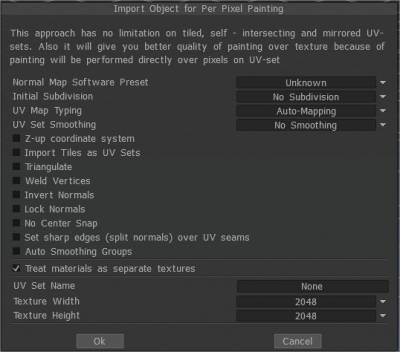
Ou sélectionnez le menu Fichier et cliquez sur Fichier → Import → Modèle pour la peinture par per pixel , puis choisissez le fichier « échantillon .obj» (il se trouve dans le dossier Échantillon). Lors de l’importation d’un objet, vous serez invité avec l’image suivante. Il existe de nombreuses options que vous verrez dans cette invite. Ils sont les suivants :
Import un objet pour la Painting par Per Pixel
Préréglage du logiciel de carte normale : Subdivision initiale: définissez la subdivision initiale de l’objet pour un aspect plus lisse (si nécessaire). Type de UV-mapping : conservez l’ UV d’origine ou choisissez le mappage automatique. Lissage d’ensemble UV: cette option ne fonctionne que si vous subdivisez le modèle lors de import.
Système de coordonnées Z-up Système de coordonnées basé sur Z-up pour la compatibilité avec Rhino, 3DS-Max et d’autres applications avec l’axe Z vers le haut. Import plusieurs mosaïques UV en tant qu’ensembles UV Import des mosaïques UV distinctes en tant qu’ensembles UV distincts. Trianguler : Trianguler un maillage pour éviter les parasites UV . Souder sommets Souder des sommets séparés qui sont au même point dans l’espace. Inverser les normales Verrouiller les normales Ne recalculez pas les normales, utilisez les normales directement à partir du fichier objet. Si vous subdivisez le maillage, cette option sera ignorée. Ne pas aligner les sommets de subdivision sur la surface : cette option permet d’éviter l’accrochage du maillage subdivisé à la surface du maillage high-poly. Cela rend le maillage Layer0 très lisse. Dans ce cas, tous les déplacements (cartes normales) seront placés sur des couches supérieures. Cette option est très utile si vous export un maillage faible poly et une displacement map. No Center Snap 3D-Coat essaie de déplacer une boîte liée du modèle vers l’origine de la scène par défaut. Cochez cette case si vous souhaitez import le modèle tel quel, sans aucun centrage. Définir des arêtes vives (diviser les normales) sur les coutures UV Groupes de lissage automatique : Cette option permet la création automatique de groupes de lissage. En spécifiant la valeur dans l’option “Angle maximum” responsable de l’angle maximal entre les faces lorsque l’arête devient nette, il est nécessaire d’activer l’option Groupes de lissage automatique. Pour utiliser cette option, activez les groupes de lissage automatique.
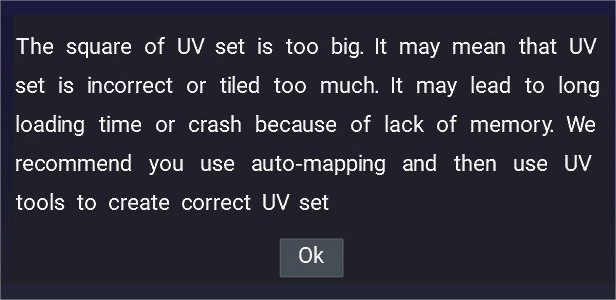
Si vous voyez cette fenêtre d’avertissement lors de import, le problème se produit souvent si le modèle a un jeu UV aléatoire ou incorrect.
Ainsi, ces modèles doivent être chargés avec le mappage automatique, puis obtenir une correction UV .
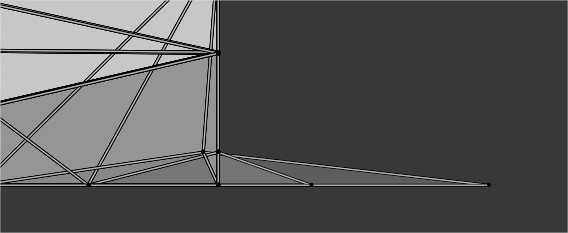
UVset verts hors 0,1 UVspace
Parfois, l’UVset est carrelé ou certains verts sont en dehors de l’espace uv 0-1, le problème semble également se produire lorsque vous avez d’autres canaux UV qui ne sont pas correctement déballés.
Traiter les objets Retopo comme des objets de Painting : dans ce mode, chaque matériau de l’objet sera traité comme un jeu UV distinct (texture distincte), quels que soient les jeux UV initiaux. Si vous désélectionnez “Traiter les objets Retopo comme des objets de Painting “, vos objets de peinture ou calques d’objets de retopo seront convertis en matériaux de surface, et vous n’aurez plus qu’un seul objet de peinture avec plusieurs matériaux de surface. Renommez votre objet Painting comme un nom de combinaison de tous les calques d’objet retopo .
Nom de l’ensemble UV: Entrez le nom de l’ensemble UV. Largeur de la texture : définissez la largeur de la texture. Hauteur de la texture : définissez la hauteur de la texture. • Remarque : Si votre carte vidéo dispose de moins de 2 Go de Vram, évitez les textures supérieures à 2 000 x 2 000.
Millions de polygones : responsable de la résolution du maillage, le nombre de millions de polygones après le lissage du maillage lors du chargement. Cette quantité doit être supérieure au nombre de pixels sur la texture. Ces polygones sont utilisés pour créer la normal map à la volée. Résolution d’affichage du maillage (polygones) : le maillage se compose de deux niveaux de détail : le maillage de la carcasse (maillage moyen-poly) et le maillage haute résolution. Habituellement, vous verrez un maillage mid-poly dans la fenêtre d’affichage avec une normal map créée à l’aide d’un maillage high-poly. Lisser l’objet : vous pouvez également “lisser” l’objet lors de l’ouverture du fichier. Dans ce cas, cochez « Objet lisse ». Type de mappage : spécifiez les coordonnées de texture à utiliser pendant le processus d’édition. Par défaut, le type UV-mapping est “Keep UV”. Pour cette option, bien sûr, vous devez avoir un maillage UV mappé préexistant qui reste tel quel. Si vous le souhaitez, vous pouvez le modifier.
Conserver UV: Conserver les coordonnées UV : choisissez cette option uniquement lorsque le modèle entier est mappé sans chevauchement.
Lissage des sous-patchs UV : Le type de lissage qui sera appliqué aux îlots UV .
Pas de lissage : les patchs UV-sub ne seront pas lissés.
Lisser, conserver les bords :
Full UV Set Smoothing : Le set UV sera complètement lissé.
Lisser mais garder les coins : Lisser le jeu UV et égaliser les limites, mais garder les coins non lissés.
Conserver les clusters (îlots) : choisissez cette option si votre modèle présente des chevauchements dans le UV mapping. Cela déplacera les clusters, afin qu’ils ne se chevauchent pas. Lorsque la texture est exportée, elle sera enregistrée en utilisant les coordonnées UV d’origine. Si un conflit de mapping est détecté, davantage de pixels peints seront préférés.
Groupes de lissage automatique : L’option “Groupes de lissage automatique” permet la création automatique de groupes de lissage. En spécifiant la valeur dans le champ “Max. angle” responsable de l’angle maximal entre les faces lorsque l’arête devient nette, l’activation de l’option “Groupes de lissage automatique” est nécessaire. Cette option fournit un UV mapping automatique . Bien que le résultat soit généralement satisfaisant, les formes convexes non cartographiées ou complexes doivent être cartographiées manuellement.
Inverser les normales : cochez cette option si vous souhaitez inverser les normales du modèle. Sommets de soudure : Système de coordonnées Z vers le haut : Pas d’accrochage central : Préserver les positions : à l’aide des options “Préserver les positions”, vous pouvez spécifier les positions initiales des sommets à enregistrer, en compensant leur décalage lors du lissage par une pression supplémentaire. Ignorer les groupes de lissage : Cela vous permet d’ import des maillages sans informations normales. Le modèle sera lissé après l’ import dans ce cas. Le nom de l’ensemble UV , la largeur et la hauteur de la texture sont les mêmes pour la peinture par per-pixel .
Import l’image en tant que maillage
Fournit un ensemble complet d’options pour importer votre modèle dans la salle de Painting , le rendant prêt pour Vertex Painting. Les options fournies dans la boîte de dialogue d’ouverture permettent une certaine texturation préliminaire en utilisant des images cliquables comme base pour les textures finales Bump, Stencil et Color (disponibles pour export et l’utilisation dans des applications tierces).
Paysage de carte de hauteur pour les moteurs de jeu : ce didacticiel montre comment créer un maillage à partir d’une carte de hauteur en noir et blanc et d’une texture de couleur si vous l’avez, le retopo et peindre sur les textures, les couleurs et les détails de relief, etc. Par Psionic Games.
Tutoriels
Import un objet à fusionner : cette vidéo rapide montre les étapes pour Import un objet à fusionner dans une scène actuelle plutôt que dans une nouvelle scène. Nous recevons des questions à ce sujet, d’où le modèle de base vidéo avec l’aimable autorisation de Fellipe Beckman.
Remarques sur les options Import vers Microvertex : cette vidéo mentionne quelques remarques rapides et importantes sur l’importation d’un modèle dans la salle de Painting à l’aide de l’option MicroVertex (canal de profondeur de la displacement map ).
 Français
  English
 Українська
 Español
 Deutsch
 日本語
日本語 Русский
 한국어
한국어 Polski
 中文 (中国)
 Português
 Italiano
 Suomi
Suomi Svenska
 中文 (台灣)
 Dansk
Dansk Slovenčina
 Türkçe
 Nederlands
 Magyar
 ไทย
ไทย हिन्दी
 Ελληνικά
 Tiếng Việt
 Lietuviškai
 Latviešu valoda
 Eesti
Eesti Čeština
 Română
 Norsk Bokmål