 Magyar
  English
 Українська
 Español
 Deutsch
 Français
 日本語
日本語 Русский
 한국어
한국어 Polski
 中文 (中国)
 Português
 Italiano
 Suomi
Suomi Svenska
 中文 (台灣)
 Dansk
Dansk Slovenčina
 Türkçe
 Nederlands
 ไทย
ไทย हिन्दी
 Ελληνικά
 Tiếng Việt
 Lietuviškai
 Latviešu valoda
 Eesti
Eesti Čeština
 Română
 Norsk Bokmål
A 2023.25-ös verzióban eltávolították a modellező szobából a fenti „Mesh to NURBS” eszközt.
A “Mesh to NURBS” eszköz már csak a Mesh to NURBS szobában található.
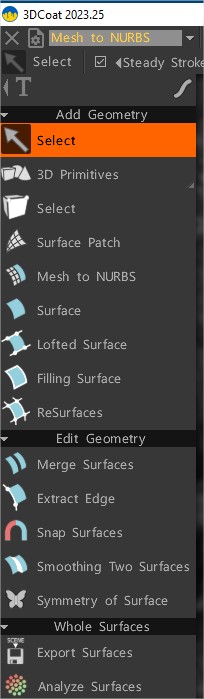
Geometria hozzáadása
Kiválasztás: Objektum vagy Pont/Élek kiválasztása.
3D-primitívek és 2D-primitívek: adjon hozzá 2D-s vagy 3D-s primitíveket a jelenethez az alap blokkoláshoz.
Kiválasztás: Ebben a módban egyedi csúcsokat, éleket és lapokat választhat ki. Használja a CTRL-t az elemek eltávolításához a kijelölésből.
Válasszon ki egy elemet az LMB-vel, majd mozgassa (csúsztassa) azokat RMB-vel. „Arc” módban használja az INSERT-t az arcok felosztásához, a DEL-t pedig a törléshez. Archurok kiválasztása: tartsa lenyomva a Shift billentyűt, és kattintson duplán a második lapra.
‘Edge’ módban használja az INSERT-t az élek felosztásához, a BKSP-t az élek összecsukásához, a DEL-t az élek eltávolításához, az L-t az élhurkok kiválasztásához és az R-t az élgyűrűk kiválasztásához, a SHIFT-et az élgyűrűk kiválasztásához/kiemeléséhez.
Indítsa el a Gizmot az egér jobb gombjával, miközben lenyomva tartja a Shift billentyűt.
Felületi folt: A kiválasztott görbék határozzák meg a háló határát és geometriáját. A rács lépésfrekvenciája szabályozott U Spanse.
Háló NURBS-be: Konvertálja a hálót NURBS-felületté a Catmull-Clark algoritmus segítségével, majd az IGES-fájlba export .
Válasszon két felületet az egységesítéshez. Nyomja meg az Esc (vagy az egér jobb gombját) az új kijelölés elindításához. . Lehetőség van felületek egyesítésére is az export előtt.
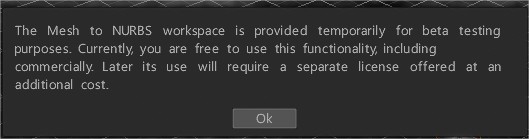
Az IGES- export a tesztidőszak után speciális licencre lesz szükség, mivel ez alapvetően ipari jellemző .
Felület: A felület néhány paraméterét szerkesztheti.
Emelt felület: Magas felület létrehozásához válasszon ki egynél több görbét.
Kitöltési felület: Kitöltési felület létrehozásához válasszon egy, kettő, három vagy négy határgörbét.
ReSurfaces: Az eszköz egy kicsit olyan, mint a Smart Retopo. 1. Rajzoljon vonalakat a Sculpt hálóra, és nyomja meg az ENTER (Alkalmaz) billentyűt a padlásfelület létrehozásához. A spline-t kivonhatja az élből az élek közelében lévő dbl kattintással. 2. Egyszerű felületcsíkot rajzolhat a Strip módban. 3. Meg kell húzni a felület határát.
Geometria szerkesztése
Felületek egyesítése: Felületek egyesítéséhez válasszon két felületet.
Extract Edge: Az él kihúzásához válassza az Élet.
Felületek rögzítése: A kiválasztott felületek a Sculpt Meshhez illeszkednek.
Két felület simítása: Két kiválasztott felület sima találkozása.
Felület szimmetriája: Válasszon egy felületet a szimmetria létrehozásához.
Felületek Export
Teljes felület: Export a látható felületeket IGES fájlba.
Felületek elemzése: A felület hálótól való eltérésének szabályozása.