• Latviešu valoda
  • 3DCoat dokumentācija
  • Chapters
    • Ievads 3DCoat
    • Darba sākšana
    • Interfeiss un navigācija
    • Brush sastāvdaļas
    • Darba telpas Istabas
    • Scripting un Core API
    • Jautājumi/Atbildes
    • licensing
    • Apmācības pamācības
  • Pilgway
  • Products
    • 3DCoat
    • 3DCoatTextura
    • 3DCoatPrint
    • PBRLibrary
  • Blog Posts
  • Store
  • Latviešu valoda Latviešu valoda
    • English English
    • Українська Українська
    • Español Español
    • Deutsch Deutsch
    • Français Français
    • 日本語 日本語
    • Русский Русский
    • 한국어 한국어
    • Polski Polski
    • 中文 (中国) 中文 (中国)
    • Português Português
    • Italiano Italiano
    • Suomi Suomi
    • Svenska Svenska
    • 中文 (台灣) 中文 (台灣)
    • Dansk Dansk
    • Slovenčina Slovenčina
    • Türkçe Türkçe
    • Nederlands Nederlands
    • Magyar Magyar
    • ไทย ไทย
    • हिन्दी हिन्दी
    • Ελληνικά Ελληνικά
    • Tiếng Việt Tiếng Việt
    • Lietuviškai Lietuviškai
    • Eesti Eesti
    • Čeština Čeština
    • Română Română
    • Norsk Bokmål Norsk Bokmål
  • Creating 3D Character Using 3DCoat
  • 3DCoat dokumentācija
  • Chapters
    • Ievads 3DCoat
    • Darba sākšana
    • Interfeiss un navigācija
    • Brush sastāvdaļas
    • Darba telpas Istabas
    • Scripting un Core API
    • Jautājumi/Atbildes
    • licensing
    • Apmācības pamācības
  • Pilgway
  • Products
    • 3DCoat
    • 3DCoatTextura
    • 3DCoatPrint
    • PBRLibrary
  • Blog Posts
  • Store
  • Latviešu valoda Latviešu valoda
    • English English
    • Українська Українська
    • Español Español
    • Deutsch Deutsch
    • Français Français
    • 日本語 日本語
    • Русский Русский
    • 한국어 한국어
    • Polski Polski
    • 中文 (中国) 中文 (中国)
    • Português Português
    • Italiano Italiano
    • Suomi Suomi
    • Svenska Svenska
    • 中文 (台灣) 中文 (台灣)
    • Dansk Dansk
    • Slovenčina Slovenčina
    • Türkçe Türkçe
    • Nederlands Nederlands
    • Magyar Magyar
    • ไทย ไทย
    • हिन्दी हिन्दी
    • Ελληνικά Ελληνικά
    • Tiếng Việt Tiếng Việt
    • Lietuviškai Lietuviškai
    • Eesti Eesti
    • Čeština Čeština
    • Română Română
    • Norsk Bokmål Norsk Bokmål
  • Creating 3D Character Using 3DCoat
Expand All Collapse All
  • Ievads 3DCoat
  • Darba sākšana
    • System requirements
    • Why 3DCoat is Unique?
    • 3DCoat aktivizēšana
    • Startēšanas kļūda
      • Startup error Mac
    • Color management
    • Upgrading permanent license
    • Linux Setup
      • Linux initial setup per-user installation
      • Linux initial setup for system
      • Tablet setup
      • To GTK3 from GTK2
    • Mapju struktūra
      • Custom documents folder
    • Dažādas “izšķirtspējas” formas
    • Tablet on Window
    • Import un Export
    • Applinks 3DCoat
      • Blender lietotnes saite
        • Blender with the Applink in Linux
      • Blender 4.2/3/4/5 applink
      • Max Applink
      • Houdini applink
      • Lightwave uplink
  • Navigation
    • Atvēršanas dialoglodziņš (ātrā sākuma izvēlne)
    • Navigācijas panelis
    • Kamera un navigācija
      • Customize Navigation as Blender
    • Viewport Navigation Gizmo
    • Left tool panel
    •  Activity Bar
    • Navigācija, izmantojot 3DConnexion ierīces
      • How to compile Spacenavd on non Ubuntu distro
    • Stylus doesn’t work in sculpting
    • Karstie taustiņi
  • Interfeiss un navigācija
    • Failu izvēlne
    • Rediģēt izvēlni
      • Calculate Curvature
      • Calculate Occlusion
      • Light Baking Tool
      • Preferences
    • Skatīšanas izvēlne
    • Simetrija
    • Textures
    • Calculate
    • Slāņu izvēlne
    • Iesaldēšanas izvēlne
    • Hide
    • Bake
    • Līknes 2022
      • Izvēlne Līknes
      • Curves Properties RMB
      • Piepildiet ar sieta slāni
      • Scale of imported curves
    • Windows izvēlne
      • Windows uznirstošie paneļi ar cilnēm
      • Slīdņi
    • Scripts
    • Addons
    • Capture
    • Palīdzības izvēlne
    • Pielāgošana
    • Mainiet vai izveidojiet jaunu telpu
  • Brush sastāvdaļas
    • Brush Top Bar
    • Birstes vispārējai lietošanai
      • Izveidojiet otas un uzlīmes
      • Alfa veidošana no pašreizējās skulptūras
      • Izveidojiet Brush no 3D objekta
      • Create brushes based on Curves
      • Load photoshop .abr brushes
    • Insulti
      • Līknes uznirstošā izvēlne
    • Brush iespējas
    • Nosacījumu ierobežotājs
    • Sloksnes panelis
    • Trafaretu panelis
    • Gudri materiāli
      • Pievienojiet jaunus attēlus vai materiālus
      • Pievienojiet viedo materiālu slānim
      • Import Quixel Material
    • Kā izveidot Brush sākotnējos iestatījumus
  • Darba telpas Istabas
    • Painting
      • Tekstūru Painting un režīmi
        • Painting uz Per-Pixel
        • Nobīdes Painting (mikrovirsotne)
        • Ptex Painting
        • Virsmas Painting (polikrāsošana)
      • Importēšana Painting telpā
        • Initial CC subdivision
        • UV Set smoothing
        • Sharp (hard) edge
        • Bloķēt Normals
        • Ielādēt jaunu UV izkārtojumu pēc modeļa izmaiņām
        • DAZ Genesis models into 3DCoat
      • Painting darbvietas izvēlnes
        • Edit menu
        • Tekstūru izvēlne
          • Tekstūras Baking rīki
        • Slēpt
        • Bake Paint ēdienkarte
        • Krāsu atlasītājs
      • Painting augšējā josla
      • Slāņu panelis
        • Sajaukšanas panelis
        • Layer and Clipping Masks
      • Painting telpas rīki
      • Necaurredzamība — caurspīdīgums
      • Pielāgojiet darbvietu
        • Tweak Toolset
        • Eksportēšana no Tweak Room
      • Masku/materiālu priekšskatījuma panelis
      • Eksportēšana no Painting telpas
    • UV darbvieta
      • UV augšējā josla
      • UV Kreisais instrumentu panelis
      • UV priekšskatījuma panelis
      • UV darbplūsmas piemērs
      • Importēšana UV telpā
      • Eksportēšana no UV telpas
    • Retopoloģija
      • Importēšana Retopo istabā
      • Retopo Mesh Menu un Bake Menu
        • Virtuālais spoguļa režīms
      • Bake menu
        • Treat Poly Groups as Paint Objects
        • Baking guide
      • Augšējā josla
        • Izvēlieties ģeometriju
      • Kreisais rīku panelis Retopoloģijas telpā
        • Kopējais mērķis un funkcija
        • Pievienojiet ģeometriju
          • Strokes rīks retopoloģijā
        • Retopo Tweak Tools
        • UV instrumenti
        • Komandas retopoloģijas telpai
      • AUTORETOPO
        • Autopo guide
      • Poli grupas
    • Skulpt
      • Sculpt Layer
      • Veidot koku
      • Sculpt Brush iespējas
      • Top Bar
      • Brush dzinējs
      • Ģeometrijas apakšizvēlne
      • Veidojiet izvēlni “Ar peles labo pogu noklikšķiniet”.
      • Ēnotāji
      • Voxel režīms
        • Pure Voxel Sculpting
        • Blīvums un izšķirtspēja
        • Māla dzinējs
        • Voxel Tools
        • Virsmas rīki Voxels
        • Voxel Adjustment Tools
        • Volumetriskā Painting
        • Voxel Objects Tools
      • Virsmas režīms
        • Virsmas instrumenti
        • Virsmas pielāgoti rīki
        • Virsmas regulēšanas instrumenti
        • Virsmu Painting
        • Virsmas objektu rīki
        • Daudzlīmeņu izšķirtspēja
          • Multires tools
          • Multires adjust
          • Multires commands
      • Skulptūras līknes
        • Spline līknes
        • Splines model creation
      • Vektoru nobīde
      • Virsmas transformācijas rīki
        • Voxel Transform Tools
        • Instancer
        • Move
        • Pose
        • Fit
        • Reproject
        • Surface Array
      • Voxel primitīvas un Import rīki
      • Dzīvi Būla skaitļi
      • Komandas Sculpt telpai
      • Import uz Sculpt Room
      • Eksportēšana no Skulptūru telpas
    • Renderēt
      • Comparison of different roughness values
      • Renderēšanas paneļa funkcijas
      • Skaņas atskaņotājs
      • Fakebake apgaismojums — bez PBR—
    • Factures
      • Darbplūsma
    • Vienkāršākais
    • Modelēšana
      • Mesh Menu
      • Kreisais instrumentu panelis modelēšanas telpā
        • Pievienojiet ģeometriju
          • Atlasīts
        • Kniebiens
        • Smart Hybrid
        • UV
          • Komandas
        • Viss tīkls
      • Bēniņu virsmas piemērs no Fluffy
      • Poeboi bloķēšana
      • Import Zbrush Polygroups for UV mapping
    • Kitbash — ātra 3D modeļu izveide
      • Create kitbash
      • Left tool panel Kitbash
    • 3DPrint
    • Photogrammetry
      • How to install Reality Capture
      • Reality Capture doesn’t show up ?
    • Tīkls uz NURBS istabu
    • Nodes
      • Sculpt shaders Nodes Library
  • Scripting un Core API
    • Scripting
    • Core API
    • Python API
  • Bezmaksas 3DCoatPrint

Modelēšana

1767 views 1

Written by Carlos
September 19, 2022

2021+ sērijai tika pievienota jauna modelēšanas telpa ar klasisku zema polimēru modelēšanas rīku komplektu.

Retopo telpai un modelēšanas telpai ir atšķirīgs uzdevums un atšķirīgi rīki.
– Retopo telpa ir veidota, lai izveidotu zemu polimēru sietu, pamatojoties uz veidotu sietu.
– Modelēšanas telpa tika izveidota vēlāk un paredzēta zema poli sieta modelēšanai bez sculpt sieta.

Ieviesta jauna paradigma: Sāciet ar ātro zema polimēra modelēšanu pamatformai, pēc tam izveidojiet Sculpt Mesh ar apakšnodaļu un pievienojiet detaļas Sculpt telpā:

Modelēšanas darbvieta ir tikai Retopo darbvietas paplašinājums, kurā jau bija daudz polimodelēšanas rīku, tāpēc lietotājs, ja vēlas, varētu veikt pietiekami daudz modelēšanas 3DCoat ietvaros.

Jaunā modelēšanas darbvieta tikai tiek veidota no tā, un tas ir tikai sākums. Būla problēmas, visticamāk, tiks risinātas kādā brīdī pēc izlaišanas.
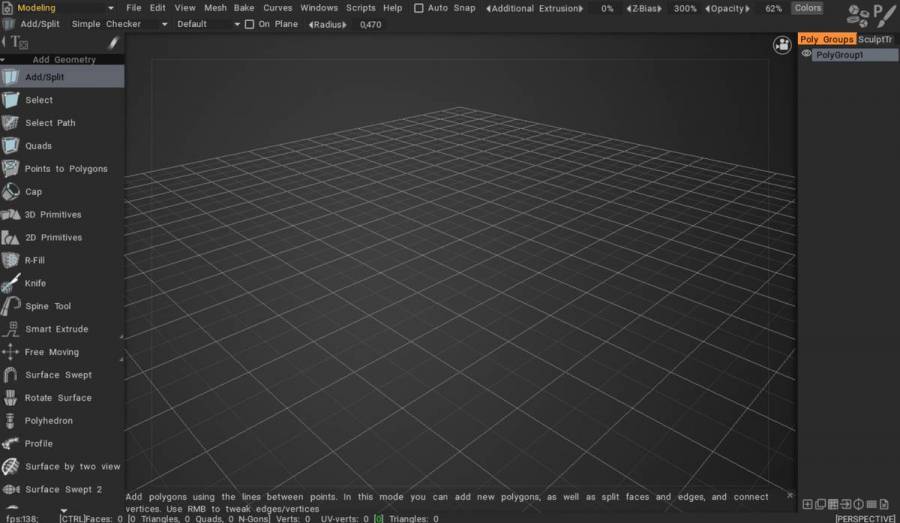
Modelēšanas rīku apmācības

Modelēšanas vitrīnas


Šajā video var redzēt tiešraidē sadalītu arī redzamā zemo poli būra versiju.

– Kā jūs aktivizējat šo režīmu?
– Yousung: šo opciju var aktivizēt modelēšanas telpā un Retopo telpā.
Varat to izmantot, augšējā Mesh izvēlnē atzīmējot vienumu Sculpt Mesh.
Ja darba laikā vēlaties pārslēgties uz Sculpt Mesh, nospiediet Atsaistīt Sculpt Mesh.
Ja vēlaties redzēt poli modeli caurspīdīgi, piemēram, video (ja vēlaties redzēt tikai Sculpt sietu), vienkārši samaziniet necaurredzamības vērtību augšpusē.
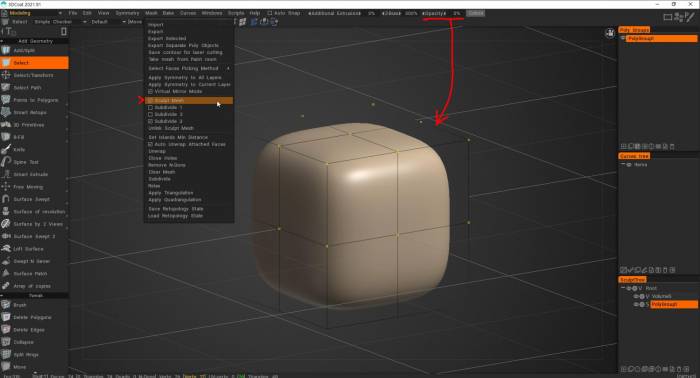

Kāpēc to sauc par “atsaistīt sculpt sietu” | autors Fluffy

Skaidrības labad jāatzīmē, ka Unlink Sculpt Mesh ir viena (ļoti noderīga) metode, kā no modelēšanas/ retopo telpas pārvietot savu zemo polimēru modeli uz tēlniecības telpu. Turklāt, tā kā jebkurš modelis, ko izveidojat modelēšanas telpā, vienlaikus pastāv arī retopo telpā, varat izmantot arī Import> Pick From Retopo .
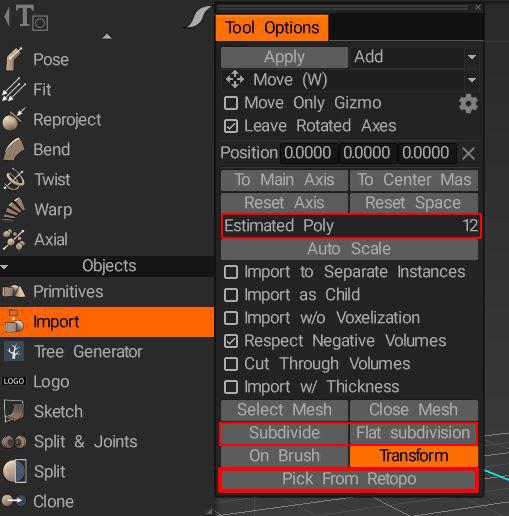
image.jpeg.9cfcf545dfed832df61b7e9556613b7c.jpeg

Sadalīšanas un plakanas apakšiedalīšanas opcijas var izmantot, lai pirms import palielinātu tīkla izšķirtspēju. Aptuvenais polis ļauj uzzināt, cik blīva būs jūsu objekta izšķirtspēja (virsmas vai vokseļa režīmā).

Kas attiecas uz atšķirību starp Voxel un Surface režīmu, būtībā, tā kā vokseļi ir “tilpuma pikseļi”, kad strādājat Voxel režīmā, jūs vispār nestrādājat ar ģeometriju, un objekts, ko redzat, ir tikai vokseļu ģeometriskā aproksimācija, tos manipulējot, līdzīgi kā milzīga vokseļu 3D matrica, kuru ieslēdzat un izslēdzat, lai izveidotu 3D formas, tāpēc, jo augstāka ir vokseļu slāņa izšķirtspēja, jo izsmalcinātāka šī forma var būt, bet attiecīgi, jo vairāk daudzstūri, kas būs nepieciešami, lai precīzi tuvinātu šo formu. Un otrādi, jūs strādājat ar virsotnēm un daudzstūriem virsmas režīmā. Izmantojot automātiskās sadalīšanas opciju, kas pieejama daudzās virsmas režīma otās, varat pievienot papildu smalkas detaļas objekta daļām, nepalielinot visa objekta izšķirtspēju.

Vokseļi ir ārkārtīgi noderīgi formu bloķēšanai, un organiskā modelēšana un Būla noteikšana ar tiem ir nevainojama salīdzinājumā ar darbu ar ģeometriju, taču, lai saglabātu asas malas vai smalkas detaļas, ir nepieciešama diezgan augsta izšķirtspēja, kas var līdzināties miljoniem poli, par objektu. Es cenšos palikt vokseļa režīmā pēc iespējas ilgāk (iespējams, dažreiz nedaudz pārāk ilgi) un pārslēgties uz virsmas režīmu tikai tad, kad vēlos pievienot smalkas detaļas vai asināt malas un stūrus. Smalkas detaļas un cietās malas ir vieta, kur virsmas režīms ir izcils.


Pamācības

Kā no jauna izveidot kuģa modeli, izmantojot 3DCoat. Laika sprīdis.

Zema polimēru modelēšana ar Live Smooth
Pilns 3D modelēšanas cauruļvads
Ievads daudzstūru modelēšanā

Ātri veidojošs cauruļvads, izmantojot daudzstūra modelēšanu un jaunu Brush .
Ātri veidojošs cauruļvads: daudzstūra modelēšana

Izveidojiet skulptūru sietu ar iedalījumu no polisieta:
Izveidojiet Sculpt Mesh no polisieta

Šajā videoklipā ir parādīts pilns modelēšanas konveijers programmā 3DCoat 2021, tostarp daudzstūra modelēšana un PBR teksturēšana: uz atsaucēm balstīta daudzstūra modelēšana .

Šis video sākas ar vienkāršu dažu jauno modelēšanas rīku demonstrāciju programmā 3DCoat 2021, no kuriem daži ir balstīti uz līkni:
Modelēšanas rīki Demo sērija s

Šis video demonstrē 2 jaunu rīku izmantošanu modelēšanas telpā ar importētu .iges līkņu palīdzību (papildu modulis .iges līkņu export/ import būs pieejams pēc 3DCoat 2021 izlaišanas): . Surface by Two Views & Surface Loft. .IGES līkņu izmantošana .


Jautājums: Izmēģinot tiešo apakšiedalījumu un pēc simetrijas aktivizēšanas un izspiešanas simetrijas apakšsadalītajā rezultātā nav. Kā tas nākas?

Atbilde: Kad modelēšanas telpā izmantojat simetriju, šķiet, ka tā skata logā darbojas simetriski, bet faktiski ir stāvoklī pirms tā izveides.
Tīkla virtuālā spoguļa režīma dēļ jums ir jāveic simetriskā kopija no poligrupām.

Kreisais instrumentu panelis

Kreisais instrumentu panelis

Was this helpful?

1 Yes  No
Related Articles
  • Surface Array
  • Top Bar
  • Curves Properties RMB
  • Left tool panel Kitbash
  • Create kitbash
  • Color management
Previously
Vienkāršākais
Up Next
Mesh Menu
AI:
Hi! How can I help you?
Attention: This is a beta version of AI chat. Some answers may be wrong. See full version of AI chat