 Norsk Bokmål
  English
 Українська
 Español
 Deutsch
 Français
 日本語
日本語 Русский
 한국어
한국어 Polski
 中文 (中国)
 Português
 Italiano
 Suomi
Suomi Svenska
 中文 (台灣)
 Dansk
Dansk Slovenčina
 Türkçe
 Nederlands
 Magyar
 ไทย
ไทย हिन्दी
 Ελληνικά
 Tiếng Việt
 Lietuviškai
 Latviešu valoda
 Eesti
Eesti Čeština
 Română
3DCoats børster kan påføres med en vanlig mus eller med den forbedrede oppførselen til et grafisk nettbrett.
Stroke panelet, som du kanskje forestiller deg, spesifiserer måten slaget ditt oppfører seg over overflaten fra et museklikk til museutgivelse.
Flere Stroke moduser finnes i Stroke panelet for å hjelpe til med å kontrollere bruken av Brush , samt et omfattende utvalg av spline- og polygonbaserte tegnemoduser.
Når de ikke skulpturerer, fungerer disse verktøyene i 2D for å definere områder og “masker” eller “frosne” områder (og relieff i Paint Room).
Noen skulpturverktøy bruker formene du tegner som et middel til å klone, klippe eller utføre en form for boolsk funksjon.
Stroke
Pek markøren på “Stroke Mode”-menyen eller trykk på E-tasten for å se 20 tilgjengelige tegnemoduser. De første seks modusene (merket med et gult rektangel) er Stroke Modes og brukes med grafiske nettbrett.

Disse første fem ikonene er standard Brush og kan best forstås ved å prøve dem ut én etter én. Disse modusene krever alle et trykkfølsomt nettbrett og pekepenn for at de skal fungere nøyaktig som beskrevet.
“hint”).
En beskrivelse av hver modus vises når du holder musen over hvert ikon (som tilfellet er med alle 3DCoat verktøy og funksjoner kalt “hint”). Redigere
Kommandoer nederst
Kantbredde: Ved høyere verdier skaper denne innstillingen en slags ekstrudert Brush . En firkantet form -for eksempel- blir en buet pyramide, en sirkel blir en buet og avsmalnende sylinder.
Dybdegrense: Definerer dybden som kontrollerer alle effekter.
Ignorer bakoverflater: Lar det valgte verktøyet kun fungere på synlige overflater. Med dette alternativet aktivert, vil ikke bakside eller usynlige ansikter endres under malingen med rektangler, konturer og ellipser.
Innstillinger: Der kan du definere en modifikasjonstast for firkantede og runde valgmoduser.
Last inn form: Laster inn en forhåndsdefinert kurveform fra en fil. Godtar Adobe Illustrator-filer. Den importerte kurven konverteres til en 3DCoat spline, som du kan manipulere på standardmåter.
Lagre form: Lagre kurveformen fra filen. Raster, Vector og tilpasset 3DCoat forhåndsinnstilling kan lagres.
Stroke
La oss undersøke alle funksjonene i Stroke Panel, fra venstre til høyre, topp til bunn:
De fleste av dem er selvforklarende:
Radius og dybdetrykk: Pennetrykk påvirker radius og dybde.
Dybde og opasitetstrykk: Pennetrykk påvirker kun trekkdybden.
Radius, dybde og opasitetstrykk: Pennetrykk modifiserer radius, dybde og opasitet.
Dråpetrykk: Økende trykk reduserer radius og øker dybde og opasitet.
Konstant trykk: Tegn med konstant dybde og radius, uavhengig av stylustrykk.
Stikket Stroke: Påfør den gjeldende Brush med diskrete prikker. Punktavstanden avhenger av hastigheten på slaget.
De neste modusene er tegning med linjer og kurver:
Vertex Lines: Skaper helt rette linjer. Klikk for å plassere et toppunkt, og gjenta for å plassere mer enn ett. Klikk på startpunktet for å lage en lukket form. Trykk ESC for å starte en ny linje.
Vertex Curves: Lager interpolerte kurver. Klikk for å plassere et toppunkt, og gjenta for å plassere mer enn ett. Klikk på startpunktet for å lage en lukket form. Trykk ESC for å starte en ny linje.
Stroke: I denne modusen kan du tegne svært nøyaktige og kontrollerbare slag definert av splines. Klikk for å legge til punkter til spline. Hvert punkt har sin egen radius.
Trykk på ESC for å avslutte spline-klumpen. Klikk igjen for å starte en ny del. Trykk RMB over punkter for å endre punktskarphet eller utjevning. Klikk på LMB for å tilordne en ny radius til punktet. Hvis du klikker på det første eller siste punktet i delen, kan du utvide delen. Du kan dele kurver og dra punkter via LMB. Bruk DEL-tasten for å slette punkter. Vær oppmerksom på den lille firkanten over spline, du finner forskjellige alternativer der og definerer trykkflyt. Trykk ENTER eller dobbeltklikk for å tegne et slag. Vær oppmerksom på at børsteradiusen kun vises for punkter festet til overflaten.
Stempelmodus: Bruker den valgte Brush til å legge til et inntrykk eller depresjon, maske eller frosset område, basert på denne alfaen, på stedet du venstreklikker med musen. Venstreklikk mens du drar musen endrer størrelsen og roterer stempelet. LMB Klikk og dra for å variere størrelsen. Senteret er opphavet til klikket ditt. Slipp for plass.
Stempel-dra-modus: Dette fungerer på samme måte som den vanlige stempel-modusen, men når du venstre-drar med musen, kan du skyve Brush (alfa) langs overflaten av modellen. LMB Klikk og dra børsten din, og slipp den til plass. Avhengig av børstestørrelsen.
Square Lasso: Mal med en firkant. Etter aktivering trykker du på MELLOMROM for å angi firkantstørrelsen manuelt. Basert på start- og sluttpunktene til den definerte firkanten (eller trapesen), ekstruderer eller rykker 3DCoat inn en kubisk eller trapesformet solid form basert på dybdeinnstillingen til Brush. (Det er best å bruke ortografiske visninger med denne Brush).
Høyere Voxel oppløsninger gir skarpere og renere former.
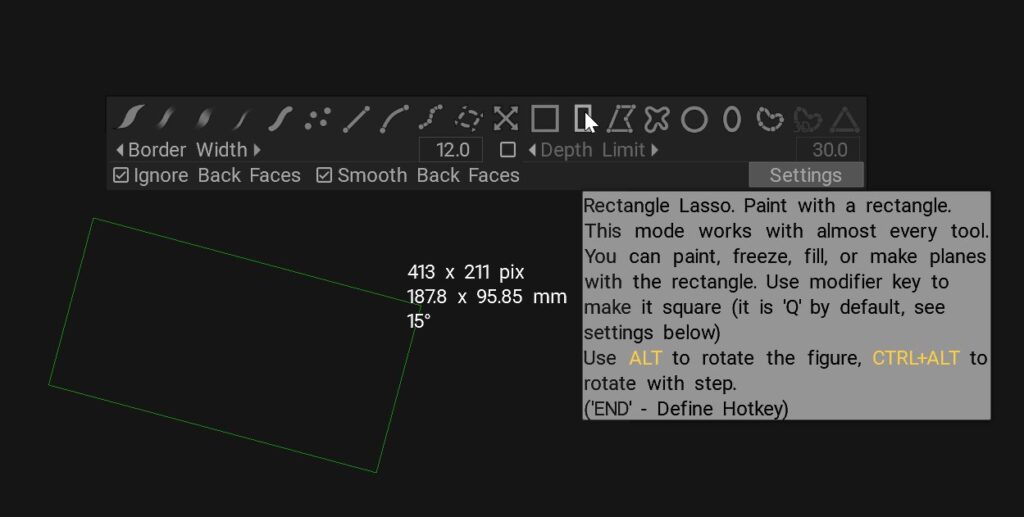
Rektangellasso: Mal med et rektangel. Denne modusen fungerer med nesten alle verktøy. Du kan male, fryse, fylle eller lage fly med rektangelet. Bruk modifikasjonstasten for å gjøre den firkantet (det er ‘Q’ som standard).
Samme som Square-verktøyet, men tillater lange rektangulære og lange trapesformede solide ekstruderinger, fordypninger og masker. Høyere Voxel oppløsninger gir skarpere og renere former.
Vertex Lasso: Mal ved å omgi et uregelmessig område. Klikk for å legge til hjørner til kurven. Dobbeltklikk eller trykk på startpunktet for å fullføre konturen. Trykk ESC for å avbryte konturen og BKSP for å slette siste toppunkt. Denne modusen fungerer med nesten alle verktøy. Du kan male, fryse, fylle eller lage plan med kontur.
Basert på den 2D-polygonale formen du tegner, ekstruderer eller rykker 3DCoat ut, maskerer eller fryser et område langs overflatenormalen til objektet. Hold Brush over det første punktet i serien til du ser en liten grønn sirkel, og trykk deretter “Enter” for å bekrefte formen. Høyere Voxel oppløsninger gir skarpere og renere former.
Stroke : Maling med tegnet kontur. Tegn ved å holde LMB, og slipp for å søke. Denne modusen fungerer med nesten alle verktøy. Du kan male, fryse, fylle og lage plan med kontur.
Bruk musen til å tegne en fri form og hold Brush over det første tegnede punktet til den lille grønne sirkelen vises; trykk “Enter” for å bekrefte formen. 3DCoat ekstruderer eller rykker inn, maskerer eller fryser et område langs overflatenormalen til objektet ditt, basert på dybdeinnstillingen til Brush. Høyere Voxel oppløsninger gir skarpere og renere former.
Lassoen i E-panel fikk "relaxation" parameter for mer nøyaktige konturer. I tillegg blir snittkanten perfekt glatt med lassoen.
Circle Lasso: Etter aktivering, trykk MELLOMROM for å angi firkantstørrelsen manuelt. Tegner en perfekt sirkel fra sentrum til kanten av sirkelen og ekstruderer eller rykker inn, maskerer eller fryser en sirkulær form langs normalen til objektet, basert på dybdeinnstillingen til Brush.
Ellipse Lasso: Mal med en ellipse. Bruk modifikasjonstasten for å gjøre den nøyaktig rund (den er ‘Q’ som standard).
Samme som Circle-verktøyet, bortsett fra at formen som er ekstrudert er basert på ellipsen som er tegnet.
Lukket spline: Ekstruderer eller rykker inn, maskerer eller fryser et område som en lukket vanlig spline eller B-spline form; lukk formen ved å trykke på “Esc”-tasten for å slutte å legge til punkter. Høyreklikk over et punkt for å endre fra jevn interpolasjon eller vinkel. Du kan laste inn og lagre dine definerte former. Hold musen over en kommando for å se hintet.
Trykk på DEL-tasten for å slette et punkt. Klikk for å sette inn punktet i midten. Dobbeltklikk eller trykk ENTER for å tegne området.
3D Closed Spline : Tegn med en lukket spline over overflaten i 3D. Vanlige splines virker gjennom projeksjon, denne modusen fungerer ikke i projeksjon, men i 3D-rom, og den lar en velge rett på overflaten. Det er mest anvendelig i Sculpt Room-relaterte verktøy.
Trykk på ESC for å slutte å legge til punkter. Bruk RMB for å endre toppunktets jevnhet/skarphet. Trykk DEL for å slette et punkt. Klikk for å sette inn punktet i midten. Dobbeltklikk eller trykk ENTER for å tegne området. Bruk kontrollpanelet øverst til høyre for å redigere spline.
Enkelt polygon: Ett klikk vil male en enkelt polygon mens du holder nede LMB vil male opp til kantene til alle “kilde”-polygoner.
Nå kan du begrense vinkelen for rotasjon av figurer i E-modus med ALT+CTRL plassert i Innstillinger->Verktøy.
Alt kan rotere E-modus-formene: ellipse, rektangel eller lasso. CTRL+ALT kan brukes for å begrense rotasjonen.
Space flytter formen i skjermrommet.
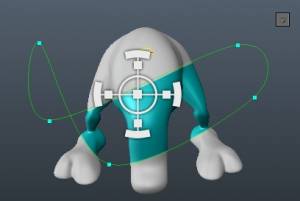
Kurver popup-meny
I nærheten av kontrollpunktene vil du se rullegardinpilen som følger med den tegnede spline. Trykk på den, og du vil kunne velge forskjellige alternativer fra en omfattende meny med kommandoer:

Bruk: Bruk spline-handling. Du kan bruke ENTER i stedet. Med CTRL trykket vil det motvirke.
Fjern: Fjern alle kontrollpunkter.
Koble fra overflaten: Denne kommandoen løsner ethvert kontrollpunkt som blir festet til en overflate (et kontrollpunkt blir festet hvis du legger det til mens markøren er over overflaten).
Fest til overflaten: Fest punkter til overflaten slik at spline vil rotere sammen med modellen.
Legg til punkter: Bruk denne kommandoen hvis du trykket ESC etter å ha lagt til kontrollpunkter og deretter bestemte deg for å fortsette. Trykk ESC for å fullføre.
Rediger punkter: Dette er en standardmodus etter at du er ferdig med å legge til kontrollpunkter. Hold musepekeren over en spline på stedet der du vil legge til et annet kontrollpunkt (når du ser et rødt punkt, trykk på LMB for å legge det til). Dra et hvilket som helst kontrollpunkt med LMB. Bruk RMB over et hvilket som helst kontrollpunkt for å bytte toppunktskarphet.
Transformer alle: Transformer hele spline med manipulatoren (roter, flytt, skaler vertikalt, horisontalt, proporsjonalt).

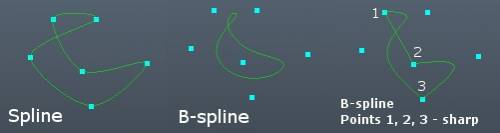
B-Splines: (uthevet). Bruk B-Splines som standard. I denne modusen vil spline være jevnere og ikke gå gjennom kontrollpunktene. Bruk den med toppunktskarphet for å få ulike former.
Skjul hjelpelinjer: Skjul grå linjer som forbinder kontrollpunkter.
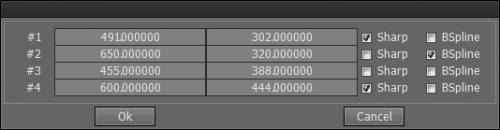
Rediger punkttabell: Angi numeriske verdier for hvert kontrollpunkt. I dette vinduet kan du også angi typen for hvert kontrollpunkt: skarpt (gjør et skarpt hjørne på dette punktet), B-spline (enkel spline hvis det ikke er merket av).
Skalering: Still inn skaleringsfaktoren og trykk på “OK”-knappen eller ENTER.
Roter: Still inn rotasjonsvinkelen og trykk på “OK”-knappen eller ENTER.
Vend horisontalt: Vend hele spline horisontalt.
Vend vertikalt: Vend hele spline vertikalt.
Lagre…: Lagre spline til en fil.
Last inn…: Last tidligere lagret spline fra en fil.
Lar deg lagre og laste kurveprofiler. Dette er en veldig kraftig funksjon, ettersom du kan import EPS-filer, blant andre filtyper, med vektorgrafikk for å bruke som en del av en Brush i Paint- eller Sculpt-rommene. Du kan også lagre kurveprofilene dine laget i 3DCoat, laste dem på nytt senere eller dele dem med andre.
– Støttefilene for lagring er:
EPS, Spline (3D-Coat proprietær fil)
– De støttede filene for lasting er:
EPS, Spline (3D-Coat proprietær fil), TGA, BMP, PNG, JPG, DDS, TIF/TIFF, EXR, HDR.
Påfør Brush “Dabs” med mellomrom: Dette får den gjeldende Brush til å reagere spesielt på “Dabs, Jitter, and Spacing”-alternativene som finnes i “Brush Options”-panelet. Eksperimentering viser denne handlingen best.
Veiledninger
3D Stroke Mode m/ Pose Tool : Denne videoen er en rask demonstrasjon av den nye muligheten til å bruke 3D Stroke Draw Mode med Pose Tool.
Bruke et klistremerke eller bilde : Denne videoen viser tre metoder og verktøysett for å bruke et klistremerke/logo eller et hvilket som helst bilde på modellen din.