 Polski
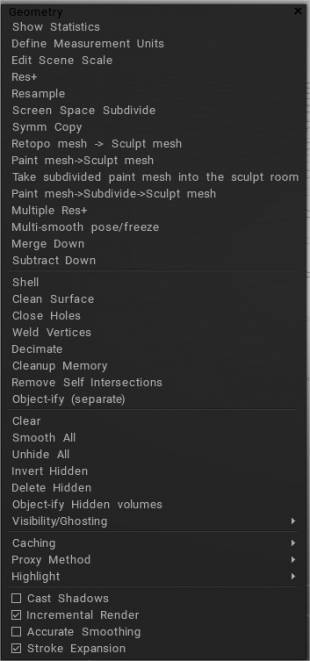
Obszar roboczy Sculpt zawiera jeden z największych zestawów funkcji ze wszystkich obszarów roboczych 3DCoat . Wiele z nich może początkowo wydawać się niejasnych i trudnych do zrozumienia. Ta sekcja wyjaśni te kwestie.
Menu geometrii zawiera większość tych funkcji, w tym czyszczenie powierzchni, tworzenie wersji proxy, ponowne próbkowanie rozdzielczości wokseli, dziesiątkowanie wokseli, zarządzanie pamięcią i wiele innych.
Podstawowe polecenia
Podobnie jak większość innych głównych kart (lub pokoi, jak się je również nazywa), istnieje towarzyszące menu. Większość z tych opcji omówiliśmy już w poprzednich sekcjach. Wszelkie powtarzające się funkcje są tutaj tylko dla Twojej wygody. Przyjrzyjmy się im:
Pokaż statystyki: Pokaż wiele mniej znanych statystyk bieżącej warstwy, statystyk sceny, takich jak objętość, kwadrat, wymiary, liczba otworów itp.
Zdefiniuj jednostki miary: Zdefiniuj miary jednostek w skali świata rzeczywistego i liczbę gęstości wokseli na tej osi.
Edytuj skalę sceny: Umożliwia zmianę kompozycji sceny poprzez zmianę jej ogólnego położenia i skali na osi globalnej. Możesz edytować skalę sceny zdefiniowaną podczas importowania siatki do Sculpt room i naciśnięcia „Tak”.
Res+: Zwiększa rozdzielczość bieżącego obiektu. Zwiększenie rozdzielczości skutecznie podwoi liczbę wokseli w bieżącej warstwie obiektu. Dzięki temu warstwa ma znacznie więcej szczegółów przy wyższych rozdzielczościach. Możesz zobaczyć rozdzielczość warstwy w VoxTree bezpośrednio przed nazwą warstwy. Jeśli ma tylko nazwę, będziesz wiedział, że ma podstawową rozdzielczość i nie została zwiększona.
Ponowne próbkowanie: Zezwól na podwyższenie lub obniżenie rozdzielczości bieżącej warstwy.
Podziel obszar ekranu: Dzieli powierzchnię widoczną na ekranie, tak aby trójkąty miały w przybliżeniu rozmiar określony w pikselach w obszarze ekranu.

Kopia Symm : Kopia symetryczna. Aby ta funkcja działała, symetria musi być aktywna. To narzędzie wykorzystuje ostatnio pomalowaną stronę obiektu jako źródło i kopiuje elementy źródłowe na drugą stronę. Jeśli wyrzeźbiłeś po jednej stronie obiektu objętościowego, możesz użyć tej ikony, aby skopiować to wszystko na drugą stronę obiektu. Działa na dowolnej osi, o ile masz włączoną symetrię wzdłuż preferowanej osi.
Retopo mesh > Sculpt mesh: Pobierz obiekt z obszaru roboczego Retopo .
Paint mesh > Sculpt mesh: Pobierz obiekt z obszaru roboczego Paint.
Zabierz podzieloną siatkę farby do pokoju rzeźbienia: .
Maluj siatkę> Podziel> Rzeźbij siatkę: Uzyskaj wcześniej podział obiektu z obszaru roboczego programu Paint.
Wiele rozdzielczości +:
Wielostopniowa pozycja/zamrożenie:
Połącz w dół: Połącz tę warstwę z pierwszą widoczną warstwą pod nią.
Odejmij w dół: odejmij tę warstwę od pierwszej widocznej warstwy pod nią.
Maluj siatkę> Podziel> Rzeźbij siatkę: Uzyskaj wcześniej podział obiektu z obszaru roboczego programu Paint.
Polecenia powierzchniowe
Dostępne tylko dla warstw rzeźbienia aktualnie w trybie powierzchni.
Skorupa: Tworzy wydrążoną skorupę lub powłokę o określonej grubości z bieżącej warstwy woksela.
Czysta powierzchnia: Ponowna optymalizacja struktury siatki powierzchni.
Zamknij dziury: Naprawia wszelkie dziury znalezione w powierzchni. Bardzo cenny do naprawiania importowanych zeskanowanych siatek.
Spawaj wierzchołki: Spaja dowolne wierzchołki zajmujące ten sam punkt w przestrzeni.
Zdziesiątkuj: Wykonuje zoptymalizowaną redukcję wielokątów dla bieżącej warstwy.
Oczyszczanie pamięci: optymalizuje alokację pamięci siatki.
Usuń samoprzecięcia: Kiedy dwie siatki przecinają się, to polecenie wyodrębni przecinającą się powierzchnię z bieżącej i wyznaczonej warstwy, umieszczając tę przecinającą się część na jej warstwie, pozostawiając oryginalne warstwy nienaruszone.
Uprzedmiotowienie : Oddziel rozłączone elementy. Wszelkie rozłączone obiekty znalezione na tej samej warstwie zostaną usunięte z tej warstwy i umieszczone na odpowiednich warstwach.
Podstawowe polecenia
Wyczyść: To polecenie czyści bieżącą warstwę w VoxTree ze wszystkich wokseli. Jest to przydatne, gdy chcesz zachować nazwę i rozdzielczość bieżącej warstwy, ale nie woksele. Spowoduje to wyczyszczenie wybranej warstwy obiektu w drzewie VoxTree z wszelkich wokseli. Działa jak narzędzie „Wyczyść” na pasku narzędzi po lewej stronie w sekcji Polecenia.
Wygładź wszystko: To polecenie równomiernie wygładza (lub rozluźnia) wszystkie woksele aktualnie wybranej warstwy obiektu w drzewie VoxTree. Równomiernie wygładzi (lub zrelaksuje) wszystkie woksele wybranej warstwy obiektu w VoxTree.
Odkryj wszystko: odkrywa wszystkie ukryte woksele.
Odwróć ukryte: Odwróć wszystkie ukryte woksele.
Usuń ukryte: Usuwa wszystkie części siatki, które są obecnie ukryte.
Obiektywizacja ukryta: Oddziel ukrytą część. Tworzy nową warstwę w VoxTree i umieszcza wcześniej ukryte woksele w nowo utworzonej warstwie.
Widoczność/Ghosting : Wybór warstw ukrywania i duchów wokseli.
- Opcje widoczności i efektu zjawy : ten film przedstawia zaktualizowane spojrzenie na opcje widoczności i efektu zjawy.
- Unhost_all:
- Ghost_all:
- Invert_ghosted:
- Izolować:
- Przełącz widoczność: Przełącz widoczność bieżącego woluminu.
- Izoluj duchy:
- Przełącz Ghosting:
Zaawansowane polecenia
Buforowanie
Przełącz tryb proxy : Włącza/wyłącza tryb proxy.
- Wyczyść widoczne woluminy: Odzyska rzeźbę woksela o wysokiej rozdzielczości, wcześniej zapisaną w pamięci podręcznej w trybie powierzchni woksela. (Jest to funkcja zbędna). Przełącz tryb proxy lub ikonę wspomnianej funkcji, aby osiągnąć ten sam rezultat).
- Buforuj widoczne woluminy: Buforuje bieżącą rzeźbę woksela o wysokiej rozdzielczości. (Jest to funkcja nadmiarowa) przy użyciu trybu przełączania proxy lub skali jednostek ikon.
- Wyczyść wszystkie pamięci podręczne: Usuwa wszystkie informacje z pamięci podręcznej, zwalniając je w ten sposób do innych zadań. Nie można tego cofnąć.
Metoda proxy : Wybiera rozdzielczość siatki proxy i stopień obniżenia siatki (można obniżyć z 2x, 4x i 8x).
Podświetl : Przełącza podświetlanie; jeśli jest włączona dla wybranego obiektu VoxTree, zostanie podświetlony innym kolorem. To jest przełącznik do podświetlania; jeśli jest włączona, aktualnie wybrana warstwa obiektu zostanie podświetlona innym kolorem. Po wyłączeniu nie będzie widocznych zmian.
Komendy uzupełniające
Rzucaj cienie: Włącza rzucanie cieni na podstawie globalnego światła wewnątrz rzutni. Jest czysto estetyczny.
Renderowanie przyrostowe: Renderuje tylko te części obiektu, które zmieniły się od poprzedniego renderowania, co daje duży wzrost wydajności. Ta opcja jest wyłączona, gdy cienie są włączone, ponieważ cienie są dynamiczne i zmieniają wygląd renderowanego obiektu. Ta opcja renderuje tylko te części obiektu, które zmieniły się od ostatniego renderowania, co daje duży wzrost wydajności. Ta opcja jest wyłączona, gdy cienie są włączone, ponieważ cienie są dynamiczne i zmieniają wygląd renderowanego obiektu.
Dokładne wygładzanie: Zapewnia dokładniejsze wygładzanie kosztem wydajności. Zapewnia to dokładniejsze wygładzanie kosztem wydajności.
Rozszerzanie Stroke : (Rośnij przy ruchu pióra) Gdy ta opcja jest włączona, wykonywane są tylko odpowiednie operacje, chyba że pióro jest w ruchu.
Pokaż obiekty Retopo w sali Sculpt.
Przydatne, gdy potrzebujesz referencji. Użyj siatki retopo dla narzędzi Paint2D, Sphere lub Snake w pokoju Sculpt. Dodano przycisk pokazujący wielokątną siatkę w pokoju Sculpt.
Jest to wygodne w użyciu jako odniesienie:

Menu RMB
To menu ma wiele funkcji unikalnych dla Sculpt Room i można uzyskać do nich dostęp tylko poprzez kliknięcie PPM na obiekcie w VoxTree lub bezpośrednio na obiekcie w rzutni 3D. Przyjrzyjmy się tym funkcjom.
Pokaż wszystkie ukryte woluminy
Jeśli jakiekolwiek obiekty VoxTree są ukryte, to polecenie sprawi, że będą widoczne.
Pokaż ukryte woluminy w poddrzewie
Jeśli jakiekolwiek podrzędne obiekty VoxTree są ukryte przed obiektem, na który klikniesz PPM, wywołanie tego polecenia spowoduje ich odkrycie.
Usuwać
Usuwa obiekt VoxTree.
Dodaj dziecko
Tworzy podrzędny obiekt VoxTree.
Przemianować
Zmienia nazwę obiektu.
Zmniejsz obiekty 2X
Zmniejsza rozmiar obiektów, ale także dwukrotnie zwiększa gęstość.
Zwiększ Obiekt 2X
Zwiększa rozmiar obiektów, ale także dwukrotnie zmniejsza gęstość.
Do Globalnej Przestrzeni
Ustawia przestrzeń obiektów VoxTree na przestrzeń światową na 0 na osiach X, Y i Z.
Do Jednolitej Przestrzeni
Przekształć skalę wzdłuż osi i ustaw oś prostopadłą, aby przestrzeń była jednolita.
Ponowne próbkowanie
Ta funkcja umożliwia zmianę liczby wielokątów całego wybranego obiektu. Za pomocą tej funkcji możesz nawet określić dokładną liczbę wielokątów.
Tablica promieniowa
Umożliwia promieniowe powielanie geometrii w obiekcie VoxTree, z dowolną liczbą wycinków w tablicy. Geometria pozostanie w tym samym obiekcie VoxTree, w którym była oryginalnie. Geometria może być również utworzona jako instancje ich obiektów w VoxTree, zamiast oryginału, włączając opcję „Instancja” w panelu opcji narzędzia. Spójrzmy na opcje narzędzi.
Do X/Y/Z: Wyrównuje metauchwyt Pręt Transformacja do określonej osi.
Początek/Koniec: Umożliwia określenie dokładnych współrzędnych numerycznych początku i końca metauchwytu Transformacja pręta.
Długość metauchwytu: Określ numerycznie długość metauchwytu Transformacja pręta.
Na podstawie ekranu: Ustawia rozmiar metauchwytu względem rzutni.
Array Count: Liczba radialnych wycinków tablicy.
Instancja: Twórz instancyjne obiekty VoxTree zamiast duplikować geometrię do tego samego obiektu.
Wyciągnięcie: Wykonaj wyciągnięcie na obiekcie.
Gęstnieć
Ta funkcja umożliwia pogrubienie obiektu VoxTree. Przydatny w przypadku importowanych obiektów, które mają otwarte obszary (nie są wodoszczelne).
Zamknij otwory w powierzchni
Zamyka wszelkie dziury, które mogą znajdować się w bieżącym obiekcie VoxTree.
Zobiektywizuj rozłączony
Tworzy obiekt w VoxTree dla każdego oddzielnego fragmentu geometrii i umieszcza geometrię w tych obiektach.
Zapisz wolumin jako 3B
Zapisuje bieżący obiekt VoxTree jako własny plik .3B.
Zapisz wolumin z poddrzewem jako 3B
Zapisuje bieżący obiekt VoxTree i jego obiekty podrzędne jako plik .3B.
Import plik 3B
Importuje kolejny plik 3B do bieżącej sceny.
Edytuj ustawienia shaderów
Pozwala edytować bieżący moduł cieniujący wybranego obiektu VoxTree.
Import
W tym menu znajdują się dwie funkcje.
Import chmurę punktów: monituje za pomocą pliku o wybranie źródła chmury punktów na dysku, a następnie aktywuje narzędzie Import .
Import obiekt: monituje selektorem plików o wybranie pliku siatki na dysku, a następnie aktywuje narzędzie Import .
Export
W tym menu znajdują się różne funkcje eksportu.
Export scenę: Eksportuje plik z wieloma obiektami. Każdy obiekt w Twojej scenie będzie obiektem siatki w wyeksportowanym pliku.
Export wybrany obiekt: Eksportuje tylko wybrany obiekt do pliku.
Zapisz w panelu siatek: Zapisuje gotowy plik na dysku i automatycznie umieszcza go w panelu siatek.
Zapisz w panelu Splajny: Zapisuje gotowy plik na dysku i automatycznie umieszcza go w panelu Splajny.
Export do UE5.
Export do UE5 jako…
Edytuj skrypt UE5.
AUTOPO
Uruchamia procedurę Auto Retopology, aby utworzyć automatycznie generowaną siatkę z automatycznie generowanymi mapami UV , przy użyciu autorskiej metody GUUV firmy 3DCoat lub innego algorytmu. Możesz określić prowadnice pętli krawędzi, a nawet pomalować obszary, w których chcesz uzyskać większą gęstość wielokątów. Możesz także określić opcje twardej krawędzi.
Dowiedz się więcej o AUTOPO , klikając powyższą nazwę lub czytając ten przewodnik .
Retopo przez dziesiątkowanie
Retopo poprzez dziesiątkowanie, widoczne obiekty
Przekształcać
Aktywuje narzędzie Przekształć dla obiektu.
Przyciągnij do podłoża
Jeśli obiekt znajduje się powyżej lub poniżej 0 na osi Y, to polecenie spowoduje ustawienie najniższego punktu obiektu na 0 na osi Y.
Połóż się na ziemi
Podobnie jak w przypadku funkcji Snap to Ground, przesunięcie najniższego punktu obiektu do 0 na osi Y powoduje również obrót obiektu, gdy środek ciężkości nie spoczywa na podłożu. Wyobraź sobie obiekt spadający w sposób fizyczny i spoczywający na ziemi.
Klon
Zawiera wszystkie funkcje klonowania/duplikacji. spójrzmy na każdą z tych funkcji.
Sklonuj instancję: Tworzy instancję obiektu. Zużywa mniej pamięci niż kopiowanie.
Klon: Duplikuje obiekt. Obiekt będzie w pamięci.
Instancja z symetrią: Tworzy instancje na aktywnej płaszczyźnie symetrii.
Klonowanie i degradacja: Duplikuje obiekt i zmniejsza rozdzielczość o połowę.
Clone Space Density: powiela gęstość obiektu (lub rozdzielczość) i wszystkie transformacje (translacje, obroty i skalowanie), ale nie powiela zawartości obiektu.
Odwróć: Umożliwia odwrócenie obiektu na osiach X, Y i Z. To menu zawiera również polecenie odwracania normalnych wielokątów siatki.
Połącz z dziećmi
Łączy bieżącą warstwę ze wszystkimi jej warstwami podrzędnymi.
Piecz kolor z widocznych objętości
Wypala kolory wierzchołków z innych obiektów VoxTree do bieżącego. Jeśli obiekt jest w trybie Voxel , zostanie automatycznie przekonwertowany na tryb powierzchniowy.
Połącz widoczne
Łączy wszystkie widoczne obiekty VoxTree w jeden obiekt.
Połącz poddrzewo
Łączy wszystkie elementy podrzędne wybranej warstwy, ale nie wybrane warstwy.
Skopiuj i połącz z
Powiela obiekt i dodaje wielokąty do innego obiektu.
Połączyć z
Dodatkowa operacja logiczna. Dodaje wielokąty z wybranego obiektu do innego obiektu i usuwa bieżący obiekt z VoxTree.
Odejmij od
Subtraktywna operacja logiczna. Usuwa wielokąty z wybranego obiektu z innego obiektu i usuwa bieżący obiekt z VoxTree.
Przeciąć z
Operacja logiczna przecięcia. Zachowuje tylko wielokąty bieżącego obiektu, w których nakładają się na inny obiekt. Wybrany obiekt zostanie usunięty z VoxTree.
Usuń przecięcie z
Operacja logiczna przecięcia, podobna do operacji Przecięcie z, ale dokładnie przeciwna. Usuwa tylko te wielokąty bieżącego obiektu, które nakładają się na inny obiekt. Wszystkie obiekty zostają zachowane (nie usunięte).
Podziel się z
Podzielona operacja logiczna. Oddziela tylko te wielokąty bieżącego obiektu, które nakładają się na inny obiekt, i tworzy nowy obiekt w drzewie VoxTree dla wielokątów, które zostały oddzielone od oryginału.
Zmień rodzica
Przypisz lub zmień rodzica wybranego obiektu na inny obiekt w VoxTree.
Samouczki
Decymacja Multi-Res : Ten film przedstawia nową metodę redukcji poli (dziesiątkowania) w zestawie narzędzi/przepływie pracy Multi-Res.