• Polski
  • Dokumentacja 3DCoat
  • Chapters
    • Wprowadzenie do 3DCoat
    • Pierwsze kroki
    • Interfejs i nawigacja
    • Komponenty Brush
    • Pomieszczenia robocze
    • Scripting i Core API
    • Pytania i Odpowiedzi
    • licensing
    • Samouczki szkoleniowe
  • Pilgway
  • Products
    • 3DCoat
    • 3DCoatTextura
    • 3DCoatPrint
    • PBRLibrary
  • Blog Posts
  • Store
  • Polski Polski
    • English English
    • Українська Українська
    • Español Español
    • Deutsch Deutsch
    • Français Français
    • 日本語 日本語
    • Русский Русский
    • 한국어 한국어
    • 中文 (中国) 中文 (中国)
    • Português Português
    • Italiano Italiano
    • Suomi Suomi
    • Svenska Svenska
    • 中文 (台灣) 中文 (台灣)
    • Dansk Dansk
    • Slovenčina Slovenčina
    • Türkçe Türkçe
    • Nederlands Nederlands
    • Magyar Magyar
    • ไทย ไทย
    • हिन्दी हिन्दी
    • Ελληνικά Ελληνικά
    • Tiếng Việt Tiếng Việt
    • Lietuviškai Lietuviškai
    • Latviešu valoda Latviešu valoda
    • Eesti Eesti
    • Čeština Čeština
    • Română Română
    • Norsk Bokmål Norsk Bokmål
  • Creating 3D Character Using 3DCoat
  • Dokumentacja 3DCoat
  • Chapters
    • Wprowadzenie do 3DCoat
    • Pierwsze kroki
    • Interfejs i nawigacja
    • Komponenty Brush
    • Pomieszczenia robocze
    • Scripting i Core API
    • Pytania i Odpowiedzi
    • licensing
    • Samouczki szkoleniowe
  • Pilgway
  • Products
    • 3DCoat
    • 3DCoatTextura
    • 3DCoatPrint
    • PBRLibrary
  • Blog Posts
  • Store
  • Polski Polski
    • English English
    • Українська Українська
    • Español Español
    • Deutsch Deutsch
    • Français Français
    • 日本語 日本語
    • Русский Русский
    • 한국어 한국어
    • 中文 (中国) 中文 (中国)
    • Português Português
    • Italiano Italiano
    • Suomi Suomi
    • Svenska Svenska
    • 中文 (台灣) 中文 (台灣)
    • Dansk Dansk
    • Slovenčina Slovenčina
    • Türkçe Türkçe
    • Nederlands Nederlands
    • Magyar Magyar
    • ไทย ไทย
    • हिन्दी हिन्दी
    • Ελληνικά Ελληνικά
    • Tiếng Việt Tiếng Việt
    • Lietuviškai Lietuviškai
    • Latviešu valoda Latviešu valoda
    • Eesti Eesti
    • Čeština Čeština
    • Română Română
    • Norsk Bokmål Norsk Bokmål
  • Creating 3D Character Using 3DCoat
Expand All Collapse All
  • Wprowadzenie do 3DCoat
  • Pierwsze kroki
    • System requirements
    • Why 3DCoat is Unique?
    • Aktywacja 3DCoat
    • Błąd uruchamiania
      • Startup error Mac
    • Color management
    • Upgrading permanent license
    • Linux Setup
      • Linux initial setup per-user installation
      • Linux initial setup for system
      • Tablet setup
      • To GTK3 from GTK2
    • Struktura folderów
      • Custom documents folder
    • Różne formy „rezolucji”
    • Tablet on Window
    • Import i Export
    • Applinks w 3DCoat
      • Link do aplikacji Blender
        • Blender with the Applink in Linux
      • Blender 4.2/3/4/5 applink
      • Max Applink
      • Houdini applink
      • Lightwave uplink
  • Navigation
    • Otwieranie okna dialogowego (menu szybkiego startu)
    • Panel nawigacyjny
    • Aparat i nawigacja
      • Customize Navigation as Blender
    • Viewport Navigation Gizmo
    • Left tool panel
    •  Activity Bar
    • Nawigacja za pomocą urządzeń 3DConnexion
      • How to compile Spacenavd on non Ubuntu distro
    • Stylus doesn’t work in sculpting
    • Skróty klawiszowe
  • Interfejs i nawigacja
    • Menu plików
    • Edytuj menu
      • Calculate Curvature
      • Calculate Occlusion
      • Light Baking Tool
      • Preferencje
    • Wyświetl menu
    • Symetria
    • Textures
    • Calculate
    • Menu Warstwy
    • Zamroź menu
    • Hide
    • Bake
    • Krzywe 2022
      • Menu krzywych
      • Curves Properties RMB
      • Wypełnij warstwą siatki
      • Scale of imported curves
    • Menu Windowsa
      • Panele wyskakujące systemu Windows z kartami
      • Suwaki
    • Scripts
    • Addons
    • Capture
    • Menu pomocy
    • Dostosowywanie
    • Zmodyfikuj lub utwórz nowy pokój
  • Komponenty Brush
    • Górny pasek Brush
    • Pędzle ogólnego zastosowania
      • Twórz pędzle i kalkomanie
      • Tworzenie alfy z obecnego sculpt
      • Utwórz Brush z obiektu 3D
      • Create brushes based on Curves
      • Load photoshop .abr brushes
    • Uderzenia
      • Wyskakujące menu Krzywe
    • Opcje Brush
    • Ogranicznik warunków
    • Paski panelu
    • Panel szablonów
    • Inteligentne materiały
      • Dodaj nowe obrazy lub materiały
      • Dołącz inteligentny materiał do warstwy
      • Import Quixel Material
    • Jak tworzyć ustawienia wstępne dla Brush
  • Pomieszczenia robocze
    • Painting
      • Painting tekstur i tryby
        • Painting na Per-Pixel
        • Painting przemieszczeń (mikro-wierzchołki)
        • Painting Ptex
        • Painting powierzchni (Polypainting)
      • Importowanie do pokoju Painting
        • Initial CC subdivision
        • UV Set smoothing
        • Sharp (hard) edge
        • Zablokuj normalne
        • Załaduj nowy układ UV po zmianach modelu
        • DAZ Genesis models into 3DCoat
      • Menu obszaru roboczego Painting
        • Edit menu
        • Tekstury
          • Narzędzia do Baking tekstur
        • Ukrywać
        • Menu dla Bake Paint
        • Próbnik kolorów
      • Górny pasek do Painting
      • Panel warstw
        • Panel mieszania
        • Layer and Clipping Masks
      • Narzędzia do Painting pokoju
      • Nieprzezroczystość — przezroczystość
      • Dostosuj obszar roboczy
        • Zestaw narzędzi do poprawek
        • Eksportowanie z Tweak Roomu
      • Panel podglądu maski/materiału
      • Eksport z Painting
    • Przestrzeń robocza UV
      • Górny pasek UV
      • Lewy panel narzędzi UV
      • Panel podglądu UV
      • Przykład przepływu pracy UV
      • Importowanie do pomieszczenia UV
      • Eksport z pomieszczenia UV
    • Retopologia
      • Importowanie do pokoju Retopo
      • Menu Retopo Mesh i menu pieczenia
        • Tryb wirtualnego lustra
      • Bake menu
        • Treat Poly Groups as Paint Objects
        • Baking guide
      • Górny pasek
        • Wybierz geometrię
      • Lewy panel narzędziowy w pokoju Retopologii
        • Ogólny cel i funkcja
        • Dodaj geometrię
          • Narzędzie Strokes w Retopology
        • Retopo Tweak Tools
        • Narzędzia UV
        • Komendy dla pokoju Retopologii
      • AUTORETOPO
        • Autopo guide
      • Grupy poli
    • Rzeźbić
      • Sculpt Layer
      • Drzewo rzeźbiarskie
      • Opcje Brush rzeźbiarskiego
      • Top Bar
      • Silnik Brush
      • Podmenu Geometria
      • Rzeźbij menu „kliknij prawym przyciskiem myszy”.
      • Shadery
      • Tryb Voxel
        • Rzeźbienie czystego Voxel
        • Gęstość i rozdzielczość
        • Silnik z gliny
        • Narzędzia Voxel
        • Narzędzia powierzchniowe na wokselach
        • Narzędzia dopasowywania Voxel
        • Painting wolumetryczne
        • Narzędzia obiektów Voxel
      • Tryb powierzchniowy
        • Narzędzia powierzchniowe
        • Niestandardowe narzędzia powierzchni
        • Narzędzia dopasowujące powierzchnię
        • Painting powierzchni
        • Narzędzia obiektów powierzchniowych
        • Rozdzielczość wielopoziomowa
          • Multires tools
          • Multires adjust
          • Multires commands
      • Rzeźbij krzywe
        • Krzywe splajnu
        • Splines model creation
      • Przemieszczenie wektora
      • Narzędzia do przekształcania powierzchni
        • Narzędzia do przekształcania Voxel
        • Instancer
        • Move
        • Pose
        • Fit
        • Reproject
        • Surface Array
      • Prymitywy Voxel i narzędzia do Import
      • Żywe wartości logiczne
      • Polecenia dla pokoju rzeźbienia
      • Import do Sculpt Room
      • Eksportowanie z Sculpt Room
    • Renderowanie
      • Comparison of different roughness values
      • Funkcje panelu renderowania
      • Obrotnica
      • Fakebake oświetlenia -nie PBR-
    • Factures
      • Przepływ pracy
    • Najprostszy
    • Modelowanie
      • Mesh Menu
      • Lewy panel narzędziowy w Modelarni
        • Dodaj geometrię
          • Wybrany
        • Dostrajać
        • Smart Hybrid
        • UV
          • Polecenia
        • Cała siatka
      • Przykład powierzchni Loft firmy Fluffy
      • Blockout autorstwa Poeboi
      • Import Zbrush Polygroups for UV mapping
    • Kitbash - Szybkie tworzenie modeli 3D
      • Create kitbash
      • Left tool panel Kitbash
    • 3DPrint
    • Photogrammetry
      • How to install Reality Capture
      • Reality Capture doesn’t show up ?
    • Siatka do pokoju NURBS
    • Nodes
      • Sculpt shadery Biblioteka węzłów
  • Scripting i Core API
    • Scripting
    • Core API
    • API Pythona
  • Bezpłatny 3DCoatPrint

Blockout autorstwa Poeboi

1145 views 0

Written by Carlos
March 31, 2023

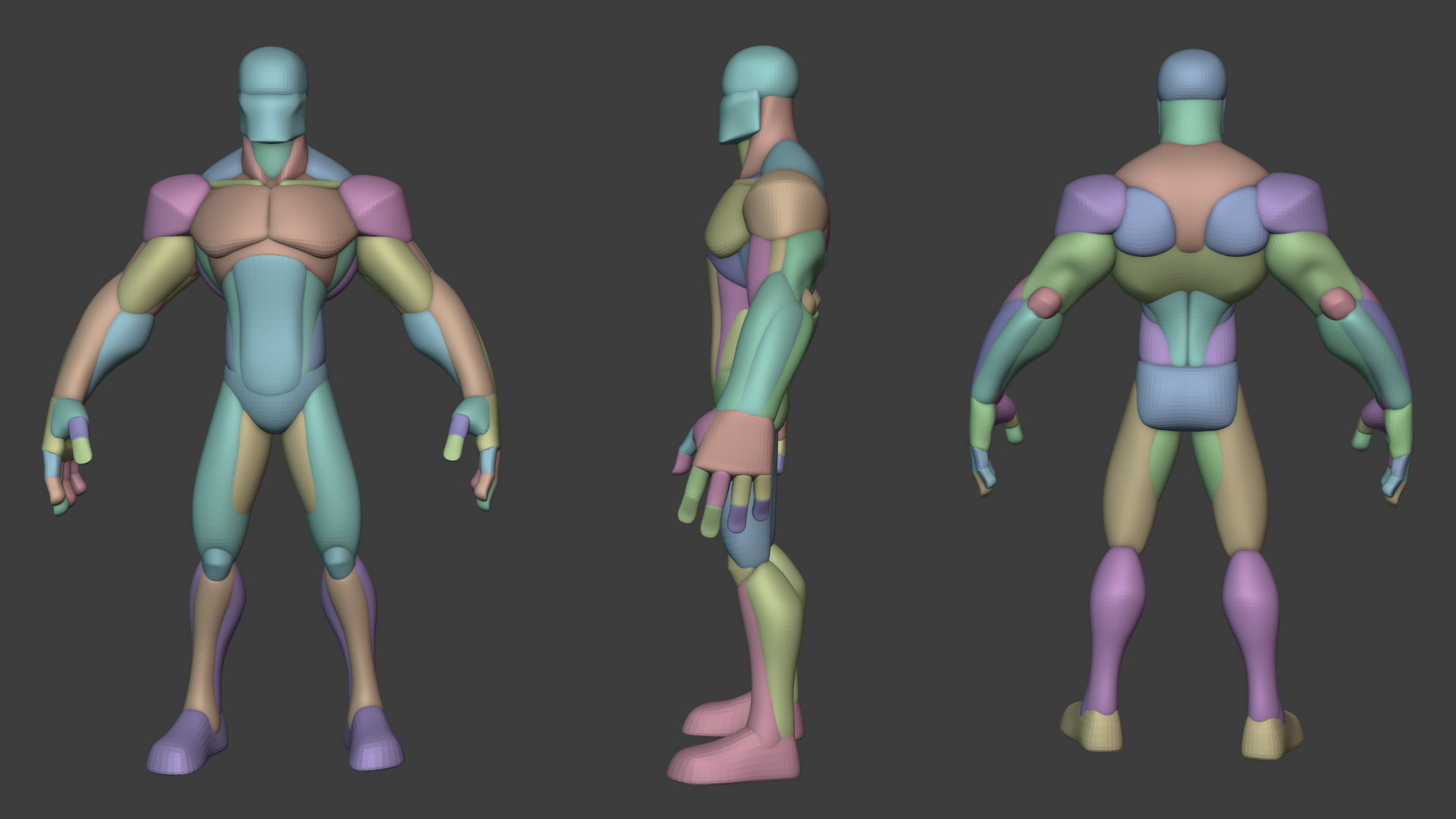
Lubię tworzyć podstawowe siatki za pomocą prymitywów
WO_1.png

Poeboid:

Przepływ pracy, w którym dzielisz większą siatkę na mniejsze oczka i modyfikujesz każdą, aby większa wyglądała dobrze, jest dość prosty, ale wiele „dobrych rzeczy” i „warto wiedzieć” jest nieco ukrytych

Oto kilka rzeczy, na które warto zwrócić uwagę i być ich świadomymi

1. narzędzia „kopiuj”, „wytnij i sklonuj”, „podziel według krzywej”, „podziel” i inne narzędzia do dzielenia obiektów
Są to narzędzia, które pozwalają dość dokładnie podzielić większy kawałek na mniejsze, dziecięce kawałki. Należy również pamiętać, jak działa warstwa podrzędna . Domyślnie importowanie i kopiowanie itp. wybiera tę samą warstwę, na której stoisz w drzewie powierzchni, podczas korzystania z tych narzędzi chcesz się upewnić, że znajdujesz się na warstwie potomnej. Aby utworzyć warstwę podrzędną, najedź kursorem na warstwę w drzewie, aby zobaczyć mały [+]. naciśnięcie + tworzy warstwę potomną, ustaw ją jako aktywną przed zrobieniem czegoś takiego jak „zastosuj” lub „import” podczas wycinania i klonowania lub rozdzielania. Ma to na celu upewnienie się, że jest naprawdę oddzielny, a nie tylko pływający element na tej samej warstwie.

Podział według krzywej jest zasadniczo,
rysujesz zamkniętą krzywą nad obiektem, rmb na krzywej i „podziel przez krzywą”. Możesz wtedy mieć nawet ściętą szczelinę między nimi. Pozwala na precyzyjne rozłupywanie.

Miło jest również wiedzieć o RMB w opcjach obiektów drzewa rzeźbienia, takich jak „odejmij od”… „scal widoczne”… „skopiuj i scal do”
przynajmniej w trybie Vox możesz wykonywać tego typu operacje nieskończoną ilość razy i po prostu działają.
Przypadków użycia:
usuwanie objętości jednego obiektu z drugiego, bez niszczenia żadnego z nich.
Łączenie wszystkich widocznych jako kopia na własnej warstwie.
Kopiowanie czegoś na warstwie i łączenie go z (boolowską) inną warstwą, aby uzyskać złożone szczegóły. ( zdarza się również, że jest tutaj świadomy rozdzielczości. Warstwa, z której się łączysz, pomieści warstwę, z którą się łączysz. Łącząc 300 000 tris w 1 milion tris, nagle możesz skończyć z bardzo gęstą siatką docelową)

2. Znając swoje postanowienie
Aby szybko dostosować rozdzielczość w trybie Vox , użyj PPM na obiekcie w drzewie rzeźbienia i użyj opcji „ponowne próbkowanie”. Następnie możesz sprawić, że siatka będzie gęstsza lub mniej gęsta. Ustaw wstępne ustawienie próbkowania na dobre lub płynne, aby uzyskać najlepsze wyniki. Kuszące jest użycie „rozdzielczości 2x”, ale w rzeczywistości powoduje to, że twoja siatka jest fizycznie mniejsza lub większa. Proxy i multires są bardziej przeznaczone do trybu powierzchniowego i tylko wtedy, gdy trzeba zwiększyć lub zmniejszyć.
Anegdotycznie stwierdzam, że przy blokowaniu rzeczy całkiem OK rozdzielczość to ballpark 300_000 tris. Na tym poziomie zamrażanie jest łatwe do wygładzenia, rzutnia jest szybka, siatka jest o wiele bardziej elastyczna podczas używania narzędzia Przesuń i tak dalej. Gdy potrzebujesz więcej szczegółów, przejdź do milionów.

2.5 Dlaczego detale mojej siatki vox wyglądają na masywne jak wiele małych pudełek
w przeciwieństwie do powierzchni, nie można obejść wielu zlokalizowanych rozdzielczości lub szczegółów bez podziału siatki.
Bo to bardziej przypomina obraz, tylko wyrównaną siatkę detali w px.
bardzo typowym zjawiskiem jest na przykład, że jeśli masz postać, części twarzy przypominają oczy; powieki; usta; itp. będą wyglądać na masywne i nie ostre bez dużej rozdzielczości vox.
Próby i błędy mają na celu rozgryźć to, ale na początku możesz być zszokowany, gdy weźmiesz swoją 1 milionową rzeźbę postaci tris i spróbujesz zamienić ją w Vox, cała twarz po prostu się rozpłynie.
Lepiej jest oddzielić twarz i zachować twarz jako kilka milionów trisów w trybie vox, aby zachować jej szczegóły, podczas gdy ciało / reszta, która nie wymaga tak wiele, aby pomieścić jej szczegóły, ma rozsądniejszą ilość trisów.

3. Szybki wybór
Mam to ustawione na klawisz skrótu H. Bardzo przydatne przy przełączaniu między elementami. Możesz najechać myszką na obiekt w rzutni, nacisnąć (naciskam H) klawisz skrótu i uaktywnić ten obiekt rzeźbiarski w drzewie.

4. Vox Hide (lub ogólnie ukryj powierzchnię, aby utworzyć powierzchnię)
Kiedy ogólnie ukrywasz rzeczy w 3DCoat, prawie zawsze masz możliwość wzięcia tego, co jest ukryte, i podzielenia tego w jakiś sposób na własną siatkę.
Przykłady:
Tryb powierzchni: możesz zamrozić powierzchnię (lub pomalować części powierzchni na warstwie i wybrać nieprzezroczyste piksele, aby uzyskać maskę zamrożenia) -> ukryj zamrożone twarze (wierzę w menu paska tytułu zamrożenia) -> oddzielne ukryte twarze (wierzę menu paska tytułu geometrii) i oddzielisz tylko tę część powierzchni.

Tryb Vox: jest tam, gdzie jest dobrze, ponieważ możesz użyć narzędzia „Ukryj Vox”, aby ukryć duże fragmenty swoich modeli z grubością, a następnie możesz użyć opcji „Ukryte w geometrii”, aby uzyskać tylko to, co ukryłeś, jako nowe wystąpienie obiektu Vox.

5. Transformacje bez gadżetów
są to narzędzia, które pozwalają zmienić orientację i manipulować rzeźbionym obiektem w przestrzeni ekranu i rzutni, za pomocą tylko naciśnięć klawiszy skrótu i przeciągania, w przeciwieństwie do jawnego używania narzędzia Transform i manipulowania nim za pomocą GIzmo. Nie mogę wystarczająco podkreślić, jaka to ulga móc używać ich razem z Quick Pick do szybkiego przenoszenia i łączenia rozdzielonych elementów.

… Jest wiele rzeczy. Nie ma to na celu powstrzymania cię od szukania samouczków lub pomocy, ale anegdotycznie w 3DCoat wysiłek najlepiej poświęcić na myślenie „jak mogę osiągnąć X”, a następnie badanie różnych narzędzi i eksperymentowanie z nimi, aby zobaczyć, gdzie mogą cię zaprowadzić. Próba wykonania samouczka 1:1 może ci pomóc, ale osobiście uważam, że lepiej po prostu poeksperymentować. Siedząc i czekając na samouczki, ponieważ „właśnie wtedy mogę w końcu zacząć korzystać z oprogramowania i przygotować się, jak go używać”, możesz czekać w nieskończoność. Powodzenia

Edytuj: Jeśli znasz Blender. Dlatego gorąco polecam zapoznanie się z linkiem do aplikacji Blender , ponieważ może być dobrze na przykład wypróbować kilka rzeczy z 3dcoat i wysłać go do Blender, zamiast próbować robić wszystko na początku w 3DCoat . Trochę użytkowania, trochę zapoznania się z nim jest lepsze niż nic. Możesz na przykład polubić, jak szybko możesz pracować z siatkami bazowymi w 3DCoat i wysłać je do Blender w celu wyrzeźbienia itp. lub odesłać z powrotem do 3DCoat w celu naświetlenia UV, dodając trochę szczegółów. To bardzo dobre programy, których można używać razem.

Was this helpful?

Yes  No
Related Articles
  • Surface Array
  • Top Bar
  • Curves Properties RMB
  • Left tool panel Kitbash
  • Create kitbash
  • Color management
Previously
Przykład powierzchni Loft firmy Fluffy
Up Next
Import Zbrush Polygroups for UV mapping
AI:
Hi! How can I help you?
Attention: This is a beta version of AI chat. Some answers may be wrong. See full version of AI chat