 Polski
  English
 Українська
 Español
 Deutsch
 Français
 日本語
日本語 Русский
 한국어
한국어 中文 (中国)
 Português
 Italiano
 Suomi
Suomi Svenska
 中文 (台灣)
 Dansk
Dansk Slovenčina
 Türkçe
 Nederlands
 Magyar
 ไทย
ไทย हिन्दी
 Ελληνικά
 Tiếng Việt
 Lietuviškai
 Latviešu valoda
 Eesti
Eesti Čeština
 Română
 Norsk Bokmål
Więcej o Painting Ptex
Ptex to jedna z bardziej niesamowitych technologii, która pozwala malować tekstury o bardzo wysokiej rozdzielczości na podstawie wielokątów, a także całkowicie pomija całą pracę UV – ponieważ nie wymaga żadnego ręcznego wprowadzania danych do tworzenia map UV . Ptex, w swojej obecnej implementacji, obsługuje tylko wielokąty czworokątne, nie trójkąty ani N-kąty.
Ważne jest, aby pamiętać, że używając Ptex w 3DCoat, możesz zwiększyć rozdzielczość poszczególnych wielokątów, jeśli potrzebujesz więcej szczegółów tekstury w lokalnym obszarze tego wielokąta. Zwiększając rozdzielczość wielokąta lub grupy wielokątów, skutecznie zwiększa rozmiar tego wielokąta na automatycznie generowanej mapie Ptex UV .
Na przykład możesz namalować bardzo małe detale wewnątrz obszarów na siatce, co wymaga ekstremalnego zbliżenia lub po prostu wymaga większej liczby szczegółów w jednym obszarze – ale nie chcesz tworzyć wielu tekstur o bardzo wysokiej rozdzielczości mapy. Ptex działa całkiem dobrze w tym celu.
Jeszcze bardziej niezwykłe jest to, że format .ptex może przechowywać setki tysięcy tekstur bezpośrednio w jednym pliku .ptex. W tej chwili tylko zewnętrzna aplikacja obsługująca format .ptex będzie mogła import/ export plik .ptex do użytku. Aby wypełnić tę lukę w obsłudze .ptex, udostępniliśmy export zwykłej mapy tekstury, opartej na technologii Ptex , w formatach TGA, BMP i PNG.
Po zaimportowaniu siatki do malowania Ptex zostaniesz poproszony o wybranie kilku opcji:
Miliony wielokątów: Jest to rozdzielczość siatki podzielona po wykonaniu operacji „Wygładź obiekt”.
Powinna być wyższa niż liczba pikseli mapy tekstury.
Rozdzielczość tuszy: To jest rozdzielczość mid-poly; wpływa tylko na wydajność rzutni i wyświetlanie siatki w rzutni.
Rozmiar tekstury Ptex do Export
Rozdzielczość tekstury można wybrać w zakresie od 512×512 do 8192×8192. Możesz to również zmienić w dowolnym momencie, aby zwiększyć lub zmniejszyć rozdzielczość tekstury.
Spawaj wierzchołki: Spowoduje to zespawanie wszystkich wierzchołków, które mają tę samą pozycję.
Zamień Y i Z: Spowoduje to zamianę osi Y i Z. Pozwala to na łatwiejsze przenoszenie siatek z aplikacji takich jak Rhino czy 3DSMax.
Ignoruj grupy wygładzania: Zaznaczenie tej opcji spowoduje zignorowanie wszystkich grup wygładzania, które masz na siatce.
Odwróć normalne: Spowoduje to odwrócenie normalnych każdego wielokąta. Grupy automatycznego wygładzania: Spowoduje to automatyczne skanowanie siatki w poszukiwaniu ostrych kątów między wielokątami i automatyczne zastosowanie do nich grup wygładzania, zachowując wszelkie obecne ostre krawędzie.
Każda z poniższych funkcji Ptex wymaga wyboru. Aby dokonać wyboru, po prostu aktywuj narzędzie Ptex Local Resolution i „zamaluj” wielokąty w rzutni.
Parametry rozdzielczości lokalnej
Wyczyść: Wyczyść dowolny wybór.
Odwróć zaznaczenie: Odwraca zaznaczenie.
Rozwiń: Rozszerza zaznaczenie o jeden ciągły wielokąt.
Kontrakt: Zawęża wybór o jeden ciągły wielokąt.
Wybierz poziom: Ręcznie wpisz lokalny poziom podziału wielobocznego.
Zwiększ rozdzielczość: Zwiększa lokalną rozdzielczość aktualnie wybranych wielokątów. To skutecznie zwiększa rozmiar wielokąta na automatycznie generowanych mapach Ptex UV .
Zmniejsz rozdzielczość: Zmniejsz lokalną rozdzielczość aktualnie wybranych wielokątów. To skutecznie zmniejsza rozmiar wielokąta automatycznie generowanych map Ptex UV .
Do maksymalnego poziomu: Ustawia bieżący wybór na maksymalny dozwolony poziom dla Ptex. Skutecznie powiększają wybrane wielokąty, prawie zajmując ich mapę UV .
Do poziomu minimalnego: Ustawia bieżący wybór na minimalny poziom dozwolony dla Ptex. Skutecznie zmniejsza wybrane wielokąty, umożliwiając więcej wielokątów na mapie UV .
Rozmiar tekstury Ptex : Możesz wybrać rozdzielczość tekstury dla każdej tekstury generowanej przez ptex. Do wyboru rozdzielczości od 512×512 do nawet 8192×8192. Możesz to zmienić w dowolnym momencie, aby dopasować do swoich potrzeb, a także podczas importowania siatki do malowania Ptex .
Optymalizuj: Organizuje wielokąty na każdej automatycznie generowanej mapie Ptex UV , aby zmieścić więcej wielokątów w oparciu o lokalną rozdzielczość (rozmiar poli na przestrzeń UV ).
UWAGA: Używając tego, pamiętaj, że jeśli używałeś siatki z określonymi automatycznie generowanymi mapami UV Ptex , całkowicie zreorganizuje polis na wszystkich mapach UV , czyniąc poprzednie automatycznie generowane mapy UV bezużyteczne.
Jednak zawsze możesz bake detale z jednej siatki na drugą. Tylko pamiętaj, aby zapisać dwie siatki:
Oryginalna i docelowa siatka do pieczenia. Więcej informacji na temat Ptex można znaleźć na oficjalnej stronie internetowej Ptex pod adresem
http://ptex.us/
– Ptex to specjalne mapping , w którym tekstura 2^nx 2^m jest powiązana z każdą ścianą. Rozdzielczość każdej twarzy można zmieniać dynamicznie.
– Ptex jest bardzo zbliżony do podejścia mikrowierzchołkowego, ponieważ łata N x M była powiązana z każdą ścianą w podejściu mikrowierzchołkowym.
– Dużą zaletą w porównaniu z malowaniem mikrowierzchołków jest – brak konieczności stosowania UV; każdy piksel na teksturze odpowiada tylko jednemu wierzchołkowi na plastrze, co skutkuje znacznie lepszą jakością malowania.
– Ptex jest dobry dla powierzchni podziału, ale zły dla obiektów o nieregularnych powierzchniach, które stają się złe po podziale. Obecnie w 3DC obsługiwane są tylko quady; może później wesprę trójkąty.
– Ptex można ustawić zgodnie z podejściem do UV-mapping , ponieważ wszystkie małe tekstury zostaną umieszczone na kilku dużych teksturach, więc 3DC może export obiekty i tekstury do wykorzystania w dowolnej innej paczce gry/renderowania. Płynność jest zapewniona, ponieważ każda łatka/mała tekstura jest umieszczona na dużej teksturze z ramką o szerokości 1 piksela skomponowaną w specjalny sposób imitujący filtrowanie.
– Obiekty wyeksportowane za pomocą Ptex mogą być używane w grach, ale nie jest to teraz zbyt wydajne, ponieważ każda ściana wygeneruje cztery wierzchołki (zamiast 1-2), które zostaną wprowadzone do silnika renderującego. Nie jest to zbyt krytyczny problem, ale i tak spowoduje niewielką karę za prędkość. Oczywiście silnik gry można zoptymalizować, aby uniknąć tego problemu za pomocą modułu cieniującego geometrię, ale wymaga to pewnych ulepszeń w samym silniku. Będzie działać w silnikach gier; to tylko ostrzeżenie o wydajności. Jeśli zostanie wykonana odpowiednia optymalizacja w silnikach gier, technika ta może bardzo dobrze pokazać przemieszczone obiekty z bliska. Załóżmy na przykład, że silnik gry dostanie na wejściu trzy strumienie (pozycja wierzchołka + indeksy quad + parametry łatek) zamiast 2 (współrzędne wierzchołków i indeksy UV + trójkąty). W takim przypadku rendering można przeprowadzić jeszcze wydajniej.
– Obiekty mogą być używane w dowolnych zwykłych silnikach renderujących / pakietach 3D bez szwów z powodu, o którym wspomniano wcześniej (specjalnie filtrowane obramowanie).
– Jeśli w najbliższej przyszłości natywny export/ import Ptex również zostanie wykonany, ale nie jest to zbyt krytyczne, ponieważ problem szwów prawie tam nie występuje.
– Ptex jest idealny do wypalania od wokseli do podejścia do malowania, ponieważ nie będzie żadnych problemów z nakładaniem się UV, które są po prostu niemożliwe w tym podejściu.
Gdy Twój model nie wymaga ekstremalnych przemieszczeń (za pomocą map tekstur) – a chcesz pracować bez uwzględnienia szwów UV Map (bardzo szybko) wypróbuj tryb Ptex .
Przy otwartym panelu „Edytor tekstur” oraz „Panelu opcji narzędzi” Ptex możesz dostosować rozdzielczość Ptex lokalnie iw dowolnym momencie podczas procesu malowania tekstury – natychmiast widząc zmiany mapy UV w czasie rzeczywistym.
Po kliknięciu „Ikony Ptex ” na dole „Panelu narzędzi do Painting ”, możesz wyznaczyć obszary o zwiększonej rozdzielczości, malując żądane wielokąty w rzutni i naciskając „Zwiększ rozdzielczość” w „Panelu opcji narzędzi”.
Niezależnie od tego, jakie funkcje dodasz w Painting Pokoju, może on zostać automatycznie przekonwertowany na standardowe mapy tekstur, które mogą być odczytywane przez wiele aplikacji innych firm. Ptex zapewnia zoptymalizowane rozmieszczenie przestrzeni na tekstury i pozwala na bardzo szybką pracę.
Należy pamiętać, że mapy tekstur przekonwertowane z trybu Ptex nie nadają się do modyfikacji w zewnętrznych aplikacjach do malowania, takich jak Photoshop. W tej chwili Ptex jest nadal uważany za eksperymentalny proces teksturowania.
Dużą zaletą Ptex była możliwość zwiększenia rozdzielczości tekstury w określonych obszarach. Jeśli nie masz wystarczającej rozdzielczości dla zestawu wielokątów (takiego jak obszar z tekstem), możesz po prostu zaznaczyć obszar i zwiększyć rozdzielczość.
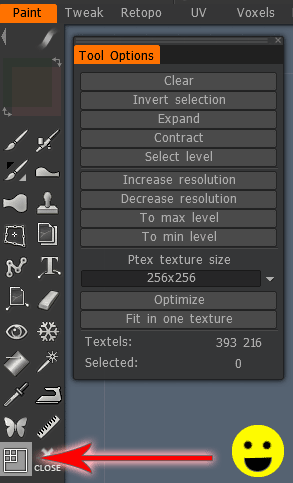
Na palecie narzędzi znajduje się przycisk, który po najechaniu na niego wyświetla lokalną rozdzielczość Ptex . To obraz kwadratu z czterema mniejszymi kwadratami w lewym górnym rogu. Kliknięcie go spowoduje wyświetlenie wielu opcji, w których możesz wybrać wielokąty, na które chcesz wpłynąć, klikając je lewym przyciskiem myszy (przytrzymaj klawisz Control i kliknij lewym przyciskiem myszy, aby odznaczyć).
Baking tekstur Ptex na siatce z istniejącymi UVs: jak bake tekstury po użyciu metody Ptex UV/ Texturing na siatce z istniejącą mapą UV .
Całkiem przydatne, jeśli chcesz użyć formatu Ptex w 3DCoat jako formatu „przechowywania” szczegółów w wysokiej rozdzielczości i bake do tekstur o niższej rozdzielczości w razie potrzeby.