 Polski
  English
 Українська
 Español
 Deutsch
 Français
 日本語
日本語 Русский
 한국어
한국어 中文 (中国)
 Português
 Italiano
 Suomi
Suomi Svenska
 中文 (台灣)
 Dansk
Dansk Slovenčina
 Türkçe
 Nederlands
 Magyar
 ไทย
ไทย हिन्दी
 Ελληνικά
 Tiếng Việt
 Lietuviškai
 Latviešu valoda
 Eesti
Eesti Čeština
 Română
 Norsk Bokmål
prymitywy
Import
Importowanie do obszaru roboczego Sculpt
To narzędzie umożliwia import siatek wielokątnych.
Generator drzew
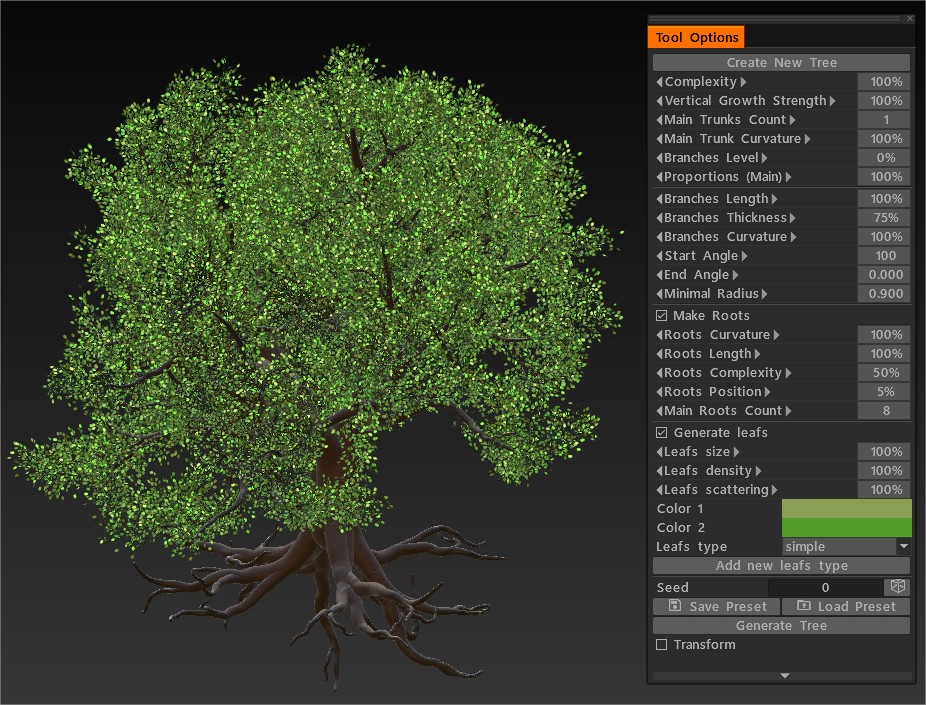
Szybkie spojrzenie na nowe narzędzie Generator drzew : Pierwsze spojrzenie na nowe narzędzie Generator drzew w 3D Coat. Jest to nieniszczące, proceduralne narzędzie. Nawet ważniejszy niż dobry mechanizm stworzony w 3DCoat do tworzenia proceduralnych, nieniszczących narzędzi.
Narzędzie Trees Generator otrzymało możliwość generowania Liści. Możesz dodawać własne typy liści, w razie potrzeby wyrzeźbić kształt crone, export to wszystko jako FBX. W CoreAPI masz możliwość dodawania teksturowanych obiektów do sceny rzeźbienia (patrz przykład generatora drzew).
Logo
Logo : Narzędzie logo umożliwia import dowolnego czarno-białego obrazu i konwertowanie go na woksele. Możesz konwertować obrazy w formatach .BMP, .TGA, .jpeg i .PNG. Kliknij narzędzie Logo i wybierz obraz. Po zaimportowaniu woksele zostaną utworzone na podstawie obrazu w skali szarości. Domyślnie będzie to narzędzie scalania, więc możesz tutaj użyć standardowego gadżetu scalania.
Konstruktor
Konstruktor : upraszcza proces modelowania 3D dla PixelArt przy użyciu podstawowych kształtów geometrycznych jako cegieł.
To narzędzie składa się z kilku gotowych kształtów z różnymi elementami pasującymi. Wyobraź sobie zestaw zabawek z klocków; każda część może się zatrzasnąć i połączyć z prawie każdą inną częścią, tworząc większe konstrukcje. To właśnie robi to narzędzie, ale każda część może łączyć się z dowolną inną częścią, a po umieszczeniu część łączy je, tworząc jednolity obiekt. Narożniki i krawędzie można umieszczać odpowiednio za pomocą opcji Umieść krawędzie lub Umieść narożniki.
Możesz także pozwolić narzędziu zdecydować, w jaki sposób element zostanie umieszczony za pomocą Inteligentnego umieszczania. Z Brick Size X/Y/Z możesz także zdecydować, jak duży lub mały będzie obszar każdego elementu.
Modele stworzone w Constructor idealnie nadają się do:
– Budowanie światów wirtualnej rzeczywistości
– Tworzenie gier
– drukowanie 3d
– Nauka oparta na STEM.
Naszkicować
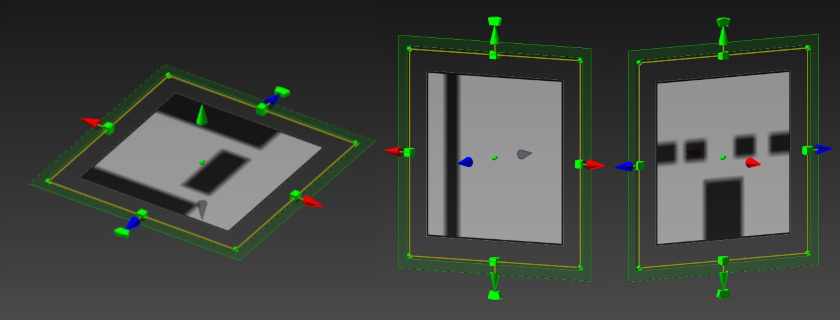
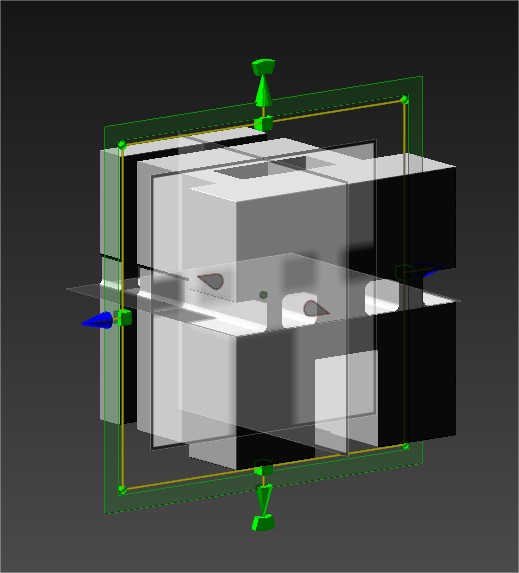
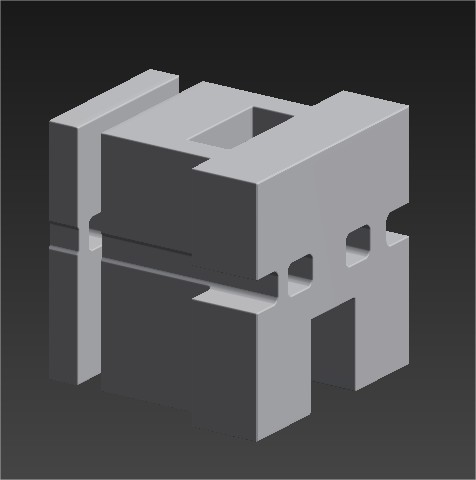
Jest to narzędzie do dynamicznego tworzenia prymitywów 3D poprzez malowanie masek na trzech płaszczyznach: przedniej, bocznej i dolnej.
Sterownica:
Biały: dodaj geometrię.
Czarny: odejmij geometrię.
Ctrl + LMB: aby pomalować na czarno.
Clear Current: Wypełnij czerń, każdą oś osobno.
Wypełnij prąd: Wypełnij biały, każda oś osobno.
Resetuj szkic: Resetuje wszystkie osie do koloru białego, a sześcian jest tworzony od nowa.
Obraz referencyjny: aktywuj.
Czarno-biały obraz 512×512.
Narzędzie do szkicowania 2022+ autorstwa Anton Tenitsky.
Szkic : To narzędzie jest bardzo ważnym dodatkiem do zestawu narzędzi. Pozwala stworzyć obiekt objętościowy z 2 lub 3 projekcjami obrazu; jeśli użyjesz trzech obrazów, obiekt woksela będzie bardziej szczegółowy. Świetnie nadaje się do bardzo szybkiego tworzenia podstawowych kształtów dla bardziej szczegółowych obiektów. To narzędzie ma kilka operacji, z których wszystkie są oczywiste.

Podział

Podziel : To narzędzie jest bardzo podobne do narzędzia Wytnij i klonuj. Ma te same ustawienia obramowania. Różnica polega na tym, że rozdziera fragment obiektu, na którym operujesz, i tworzy warstwę obiektu w VoxTree.
Jeśli użyjesz narzędzia Podziel z szerokością podziału obramowania (elementy sterujące na górnym pasku) ustawioną na 1,0 (a nie najniższą wartość 0,0), nowe warstwy będą miały wyraźne cięcie, w przeciwieństwie do używania Vox Hide + Objectify Hidden Volumes.
Ustaw Split Border Width na 0, aby uzyskać skosy na podzielonych krawędziach.
Klon
Klonuj : Klonuje zaznaczenie bez wycinania.
Wytnij i sklonuj
To narzędzie pozwoli ci wyciąć i sklonować objętość obiektu woksela na podstawie parametrów typu pędzla. Domyślnie jest to tryb pisaka przeciągania prostokąta i skopiuje całą objętość obiektu pod spodem. Możesz także dostosować parametry obramowania za pomocą trzech różnych typów:
- Okrągły, płaski i ostry.
Wyciągnięcie Voxa
Vox Extrude działa podobnie do VoxLayer bez tworzenia nowej warstwy obiektu, ale przełączając całą warstwę w tryb Surface. Naciśnij „Zastosuj”, przytrzymując klawisz Ctrl, jeśli chcesz odwrócić narzędzie.
Warstwa Vox
Warstwa Vox
Vox Layer tworzy cienką warstwę wokół zamrożonego obszaru bieżącego woluminu. Pomaluj z zamrożeniem, aby zaznaczyć obszar, a następnie naciśnij Zastosuj.
Płaszcz
Narzędzie to umożliwia nakładanie powłoki na warstwę w sposób nieniszczący. Jest podobny do VoxLayer, ale możesz później zdefiniować obszar za pomocą krzywych i zmienić punkty narożne.
Wskazuje wielokąty
Dodaj punkty za pomocą LPM. Dostosuj punkty i dodaj twarze za pomocą PPM. (spójrz na podgląd) Wymuś trójkąty za pomocą SHIFT. Przytrzymaj kursor blisko środka potencjalnego czworokąta, aby dokładniej umieścić czworokąt.
Wąż
Wąż : Kliknięcie i przeciągnięcie LPM tworzy w rzutni kształt przypominający węża. Jego pozycja zależy od pierwszego kliknięcia i perspektywy widocznego obszaru. Podobnie jak w przypadku narzędzia Krzywe, można je zresetować za pomocą przycisku Rura. Możesz wybrać kilka profili i oczywiście użyć ustawień splajnu.
Unikalnym parametrem tego narzędzia jest * Szybkość wygładzania: Wąż będzie wygładzał na całej swojej długości, powodując jego ruch. Im wyższa wartość, tym większe wygładzenie. (wartości min./maks.: 1-5)
Kolce
Kolce : Działa jak narzędzie węża, z tą różnicą, że zwęża się w punkcie końcowym, powodując wygląd przypominający kolec.
Pasta do zębów
Pasta do zębów : To narzędzie udostępnia wszystkie opcje narzędzia Mięśnie z wyjątkiem typów mięśni. Jego funkcja jest podobna do jego nazwy: przypomina nakładanie pasty do zębów na powierzchnię. Dużą zaletą jest to, że respektuje Brush alphas, dzięki czemu można ich używać do tworzenia unikalnych pędzli grabiących.
Mięsień
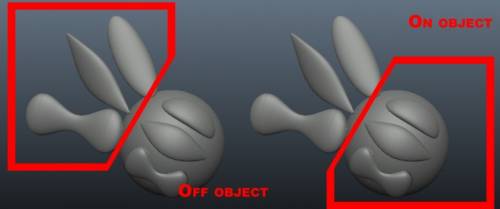
Mięśnie : Umożliwia łatwe rzeźbienie kształtów przypominających mięśnie i ścięgna. Możesz osiągnąć wiele różnych efektów, na przykład rzeźbiąc tym narzędziem poza bryłą, aby tworzyć obiekty wyglądające jak skrzydła.
W tym narzędziu dostępnych jest kilka ustawień:
- Szybkość wygładzania: Pozwala dostosować szybkość wygładzania pociągnięcia.
- Zgodność : Wymusza przyleganie pociągnięcia do powierzchni obiektu, zamiast przechodzić przed obiektem bazowym lub bezpośrednio przez niego.
- Typy mięśni: Wybierz pomiędzy dwoma różnymi typami: Mięsień i Ścięgno.
Płótno

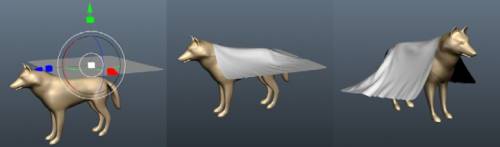
– Symulacja tkaniny w czasie rzeczywistym w 3DCoat jest teraz na nowym poziomie jakości i szybkości .
Tkanina : to narzędzie jest symulatorem tkaniny, którego można użyć do nałożenia wielokątnej siatki na inny obiekt. Istnieje domyślna tkanina, za pomocą której możesz testować, ale nie jesteś do tego ograniczony, ponieważ możesz również import zewnętrzną siatkę wielokątną.
Pamiętaj, że im wyższa rozdzielczość siatki użytej do drapowania, tym wolniejsza będzie symulacja i tym dłużej zajmie uzyskanie pożądanych rezultatów. Symulację można uruchomić przyciskiem Start; po uruchomieniu symulacji można wstrzymać/wznowić, zakończyć i zresetować symulację.
Parametry tego narzędzia są następujące:
- Wybierz siatkę: Wyświetla okno dialogowe otwierania pliku, które pozwala wybrać plik (.OBJ, .LWO, .FBX, .STL, .PLY i .3b) na dysku, który ma zostać użyty jako obiekt do udrapowania.
- Podziel: podziel obiekt, który masz na siatkę, nad innym obiektem. Istnieje test, ale nie ograniczasz się do tego, ponieważ możesz również import test zewnętrzny. Można go użyć przed lub po uruchomieniu symulacji.
- Start/Reset: Te dwa przyciski uruchamiają i resetują symulację.
- Wybierz z retopo: Jeśli dokonałeś ponownej topologii czegoś i znajduje się to w zakładce Retopo , możesz użyć tego przycisku, aby wybrać tę siatkę jako obiekt do udrapowania.
- Do retopo: Wysyła ostatnio naciągniętą siatkę do zakładki Retopo w celu dalszej retopologizacji.
Inne: Ustawia kilka innych parametrów, takich jak Grawitacja i Tarcie drapowanego obiektu na obiekcie, na który drapujesz, a także Grubość tkaniny. W przypadku grubości im wyższa wartość, tym grubsza tkanina.
Trzymaj się bieżącego obiektu:
Grawitacja: Zmień grawitację, aby obiekt spadał szybciej/wolniej, a także ogólną wagę draperii.
Tarcie: Określa, jak „przylepna” jest draperia do obiektu, na którym jest drapowana.
Grubość tkaniny: Po udrapowaniu przedmiotu, ale przed zastosowaniem go jako rzeźby, musisz określić grubość.
Szybki: Bardzo szybki do szybkiego budowania kształtu.
Ulepszone narzędzie do symulacji tkaniny .
Film przedstawia działanie narzędzia Cloth Tool podczas modelowania łóżka.
Narzędzie do tkanin w akcji
Samouczki
3DCoat Cloth Simulation : 3D Coat ma zaskakująco potężną symulację tkaniny. Możesz go użyć w pokoju voxel sculpting . Możesz użyć swojego obiektu z tkaniny lub użyć domyślnego. Możesz wchodzić w interakcje z trwającą symulacją, przesuwając po niej myszką. Daje to dobry sposób, aby wynik wyglądał bardziej organicznie.
3DCoat Narzędzie Płaszcz : Użyj narzędzia Płótno, aby stworzyć ubranie. Przepraszamy za brak edycji i słaby dźwięk w tym samouczku; Miałem bardzo mało czasu, więc poszedłem za jednym zamachem. Poniżej znajduje się link, który pomoże osobom niezaznajomionym z retopologią (autor: Ian Thompson).
Koszulka w 3DCoat : Oto demonstracja szybkiego tworzenia koszulki dla postaci za pomocą symulatora tkaniny i narzędzi retopologicznych 3DCoat.
Szkic Voxel : 3DCoat v3.01 dodał nowe narzędzie do zestawu narzędzi woksela o nazwie narzędzie Szkic. To narzędzie pozwala import 2 lub 3 obrazy jako płaszczyzny odniesienia, a następnie aplikacja dokona ekstrapolacji obiektu wolumetrycznego na podstawie tych obrazów. Świetnie nadaje się do tworzenia szybkiej objętości bazowej do rzeźbienia lub rzeczy takich jak greebles i nurnies. (Przez Javisa Jonesa).