 Русский
  English
 Українська
 Español
 Deutsch
 Français
 日本語
日本語 한국어
한국어 Polski
 中文 (中国)
 Português
 Italiano
 Suomi
Suomi Svenska
 中文 (台灣)
 Dansk
Dansk Slovenčina
 Türkçe
 Nederlands
 Magyar
 ไทย
ไทย हिन्दी
 Ελληνικά
 Tiếng Việt
 Lietuviškai
 Latviešu valoda
 Eesti
Eesti Čeština
 Română
 Norsk Bokmål
Как и во всех приложениях для моделирования и скульптинга, примитивы формируют основу для множества разнообразных начальных форм. Почти любая модель может быть почти полностью составлена из положительных и отрицательных комбинаций основных примитивных форм. Каждый из них может быть изменен с помощью инструментов преобразования вариаций, размещения, позирования и скульптинга.
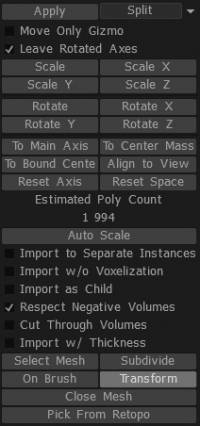
– Добавляйте свои пользовательские примитивы, импортируя файлы сетки (.obj, .lwo, .fbx и т. д.), добавляя их на панели «Модели» и/или «Сплайны». Используя эти две панели и их функции, вы можете в интерактивном режиме добавлять в сцену новые базовые и пользовательские формы с помощью различных логических операций для взаимодействия с существующими формами.

– При использовании инструмента «Примитивы» вы можете переключаться между двумя различными режимами преобразования с помощью функции «Переключение преобразования/решетки» на панели «Параметры инструмента» инструмента «Примитивы». Инструмент «Import» также имеет два режима, которые вы можете использовать: стандартное преобразование и «На Brush». Давайте теперь посмотрим на эти режимы.
Import настроек
Import в отдельные экземпляры: создает новый слой VoxTree.
Import без вокселизации: создает сетку как полигональную поверхность, а не как воксели.
Import как дочерний: если в данный момент выбран слой VoxTree и эта опция включена, то сетка будет создана в новом слое VoxTree как дочерний по отношению к выбранному слою.
Учитывать отрицательные объемы: если импортированный объект имеет вторичный элемент/объект меша и имеет «_negative» в своем имени, эта опция позволит вычесть этот объем из сцены и создать первичный элемент/объект меша с помощью любой логической операции, которую вы решите использовать. .
Cut Through Volumes: разрезает выбранный слой VoxTree и все дочерние слои.
Import с толщиной: если сетка, которую вы пытаетесь import , представляет собой одностороннюю полигональную сетку или имеет отверстия, или вы обычно хотите import что-то со стенками, используйте эту опцию, чтобы утолщать поверхность.
Выбрать сетку: позволяет просматривать сетку, хранящуюся на вашем компьютере или другом диске.
Subdivide: разделяет импортируемую сетку, придавая ей большее начальное разрешение перед импортом.
Закрыть сетку: закрывает все отверстия в сетке при импорте.
Pick From Retopo: если у вас есть сетка ретопологии в комнате Retopo , вы можете использовать сетку для слияния с вокселами. Обратите внимание, что будут использоваться все видимые сетки из панели Retopo Groups. Если вы не хотите, чтобы это произошло, сначала скройте меши, которые вы не хотите использовать.
Сдвиг (X, Y и Z): смещает импортируемую сетку вдоль выбранной оси.
Примитивные типы
Арсенал обычных и необычных примитивов 3DCoat оказался самым мощным и гибким из доступных наборов. Каждый из них может быть изменен в Primitive Workspace с использованием уникальных элементов интерфейса Transform, Placement и Distortion.
Давайте посмотрим на эти режимы:
1. Общие примитивы
2. Примитивы произвольной формы
3. Слияние и позиционирование «На ручке».
Как и во всех приложениях для моделирования, использование примитивов формирует основу для многих и разнообразных начальных форм. Многие механические модели могут быть составлены почти полностью из положительных и отрицательных комбинаций основных примитивных форм. Редактировать
Общие примитивы
При выборе любой из разновидностей примитивов вам предоставляется временное представление этого примитива с его уникальным «приспособлением» или «виджетом» для манипулирования и размещения этого примитива в сцене с желаемой ориентацией, искажением, масштабом и позиция.
Вы можете настроить все эти параметры визуально или, если хотите, использовать числовые поля ввода, представленные на панели примитивов.
Если вы хотите использовать другую точку в пространстве в качестве основы для значения примитивного преобразования, выберите параметр «Переместить только гизмо», а затем измените положение этого гизмо.
В любое время вы можете «сбросить» любую ось или положение вашей примитивной формы.
Примитивы произвольной формы
Эта разновидность, производная от стандартных примитивов, позволяет вам определять и использовать рамку искажения, состоящую из строк и столбцов подвижных точек и краев, которые определяют характер искажения, которое вы хотите применить к вашему примитиву.

Можно начать с очень простой примитивной формы и существенно изменить ее, используя решетку произвольной формы (или рамку искажения), делая чрезвычайно сложные формы практичными.
- Добавьте свои пользовательские примитивы, используя опцию «Дополнительные примитивы».
- Добавление ваших файлов .obj в стандартную папку дает вам доступ к вашим пользовательским примитивам.
Важно отметить, что панель примитивов — это единственный ограниченный метод добавления и вычитания общих форм из вашей Voxel скульптуры. Для еще большего удобства и гибкости выберите использование «панели слияния» и ее функций для интерактивного добавления новых базовых и настраиваемых фигур в вашу сцену или логических фигур для взаимодействия с существующими формами.
Кроме того, «Панель моделей» предоставляет визуальный интерфейс и хранилище для ваших наиболее часто используемых пользовательских моделей, форм, гриблов и нюни.
Вот несколько параметров для новых примитивов произвольной формы:
Преобразование в целом: дает возможность переводить, поворачивать и масштабировать с помощью инструмента преобразования по умолчанию.
Локальная симметрия: включает локальную симметрию примитива произвольной формы, что дает вам больше свободы творчества и контроля.
Разное
ResetPrim: позволяет сбросить любые изменения, внесенные вами в объект.
EditPoints: позволяет числовые значения для каждой видимой точки решетки. Внутренний/внешний радиус и толщина применяются только к некоторым примитивам произвольной формы, таким как диск произвольной формы и трубка произвольной формы; они учитывают радиус внутренней или внешней части трубы и толщину некоторых примитивов с ключами. В раскрывающемся списке также есть еще несколько параметров, обычно это разные файлы OBJ с разными клетками для одинаковых форм, например, диски произвольной формы. Удерживая «Ctrl», вы можете ограничить движение вашего выделения по нормали.
Редактировать
Слияние на ручке
Один из самых гибких и спонтанных способов добавить практически любую предопределенную форму, модель, фигурку или фигурку к существующей скульптуре — это использовать «Панель слияния» или, для более часто используемых элементов, «Панель модели».
Просто выберите опцию «На Brush», чтобы получить доступ к этому мощному набору функций.
Когда выбран этот параметр, вы можете собрать композицию из любого количества фигур, «на лету» — интерактивно изменяя положение фигуры, масштаб, вращение и «проникновение» или «левитацию» на поверхность, в нее или над ней. другого предмета или формы.
Каждая фигура, добавленная таким образом, может быть положительно объединена или отрицательно вычтена из любой существующей формы.
Жесты мыши регулируют масштаб, положение и глубину проникновения вашего «объединенного» объекта.
- Используйте «Правую кнопку мыши» и перетащите влево или вправо, чтобы масштабировать объединенный объект.
- Используйте «Правую кнопку мыши» и перетащите вверх или вниз, чтобы отрегулировать проникновение поверхности объединенного объекта.
Измените положение этого объекта, соблюдая ориентацию «Нормалей» добавляемого объекта, просто переместив курсор мыши в нужное место и сдвинув его предварительный просмотр по поверхности существующего объекта.
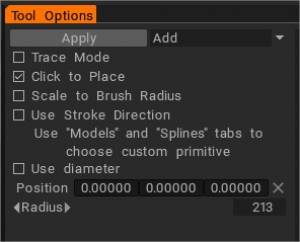
Если вы хотите использовать другую точку в пространстве для базового значения преобразования примитива, выберите параметр «Переместить только гизмо», а затем измените положение этого гизмо. В любое время вы можете сбросить любую ось или положение вашей примитивной формы.
Логические операторы
Как упоминалось выше, вы можете import с помощью этого инструмента, используя логические операции. Эти булевы операции позволяют быстро создавать очень сложные фигуры с помощью базовых фигур и особенно хороши для моделирования твердых поверхностей. Эти логические операторы:
- Добавить: добавляет сетку, которую вы используете с помощью инструмента «Import» , к текущему слою VoxTree, объединяя их в один скульпт.
- Вычитание: вычитает сетку, которую вы используете с помощью инструмента «Import» , из текущего слоя VoxTree, удаляя указанную часть из текущего скульпта.
- Пересечение: сохраняет область внутри сетки инструментов-примитивов выбранного слоя VoxTree и удаляет все, что находится за пределами сетки инструментов-примитивов.
- Разделить: отделяет или разделяет область в сетке примитивных инструментов от текущего выбранного слоя VoxTree и создает новый слой в VoxTree для разделенного элемента.
Параметры инструмента преобразования
Move Only Gizmo: при включении позволяет перемещать gizmo без преобразования сетки, чтобы вы могли расположить его в другом месте сцены.
Оставить повернутые оси: при включении позволяет вращать оси после поворота. В противном случае, если это выключено, гизмо вернется в мировое пространство для всех осей вращения.
Масштаб (и масштаб по осям X, Y или Z): позволяет масштабировать путем числового ввода значений.
Поворот (и поворот по осям X, Y или Z): позволяет вам поворачиваться, вводя значения в числовом виде.
По главной оси: выравнивает гизмо по геометрической оси на основе общей формы объекта.
To Center Mass: перемещает центр гизмо в центр текущего слоя VoxTree или все еще применяемого примитива.
В центр привязки: перемещает гизмо в центр ограничивающей рамки текущего слоя VoxTree или все еще применяемого примитива.
Выровнять по виду: выравнивает ось гизмо по виду камеры.
Сбросить ось: сбрасывает ось гизмо.
Сбросить пространство: обнуляет локальные координаты выбранного в данный момент слоя VoxTree или все еще применяемого примитива и ориентирует оси гизмо по глобальным координатам.
Редактировать
Kitbashing
Давайте более подробно рассмотрим эту функцию. (Спасибо нашим пользователям Tinker и Daniel Yarmak за описания). Greebles или Nurnies можно создать в любом приложении для 3D-моделирования, обычно с произвольной экструзией.
Этот метод получил название «кит-бэшинг».
Чтобы ваши модели выглядели более интересно, вы, вероятно, захотите создать свои собственные уникальные модели для этой цели.
Детали с наклонными поверхностями выглядят лучше, чем с параллельными поверхностями. Для более удобного размещения деталей на модели создайте контур детали, объект с именем «_negative», который автоматически вычитается из модели и оставляет место для детали.
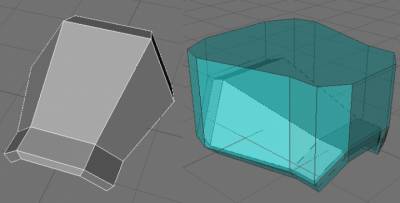
Включение «Учитывать отрицательный объем» на панели «Параметры слияния» важно для разрешения исключения контуров. Поскольку ширина «негативного объема» больше ширины детали, мы получаем интересный эффект. Между телом и объектом автоматически сгенерировано соединение.
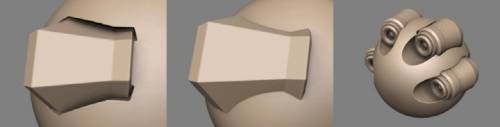
Деталь выглядит так, как будто стоит на своем месте, а корпус выглядит так, будто в нем есть специальная прорезь для детали. Такие суставы хорошо смотрятся с фоновой окклюзией. Выше приведен пример того, как это выглядело бы без этого эффекта. Выглядит не очень интересно, а также есть проблема, связанная с разной кривизной корпуса и детали – деталь выглядит заваленной (при отрицательном объеме такого не бывает). Отрицательный объем не должен иметь точную форму тела. Вы можете изменить его форму, чтобы получить различные эффекты. Пришло время детализировать объект.
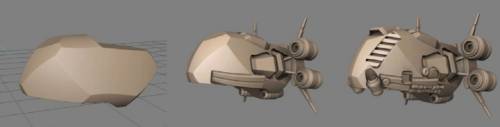
Загрузите Greebles с помощью инструмента «Import». Используйте режим «На перо» и клавиши «9» и «0» для вращения кисти.
Библиотека примитивов от Tinker
Учебники
Новые параметры инструмента «Примитивы»: быстрое размещение и логические режимы . В этом видео демонстрируются некоторые новые параметры инструмента «Примитивы» в 3DCoat. А именно, возможность быстро размещать, масштабировать и выравнивать ориентацию примитива по другому объекту в сцене. Он также охватывает некоторые логические параметры (Добавить, Вычесть, Пересечь, Разделить).
Новые параметры инструмента примитивов: модификатор токарного станка : в этом видео демонстрируется использование нового модификатора токарного станка, компонента инструмента примитивов. Другие методы показаны для создания объектов, похожих на то, что может создавать пена, для сравнения.
Инструмент примитивов: вариант скругления
Дополнения к инструменту «Примитивы» : в этом видео демонстрируются некоторые из новых дополнений к инструменту «Примитивы» в 3DCoat 4.5, в том числе новый текстовый примитив, который может «щелкнуть, чтобы разместить» и соответствовать форме другого объекта.
Kitbashing
Kitbashing с помощью инструмента Primitives : это видео демонстрирует возможность взять любую модель из Kitbashing Toolset и сразу же использовать ее в качестве примитива произвольной формы. Очень быстрая работа по масштабированию и формированию объекта на лету.
Инструменты Kitbashing : в этом видео демонстрируются инструменты Kitbashing в 3D Coat, которые обеспечивают быстрое и эффективное хранение или извлечение содержимого Voxel Layer или файлов стандартного формата OBJ. 3DCoat создает эскизы для каждого из них и отображает их в прикрепляемой палитре для быстрого доступа.