• Svenska
  • 3DCoat dokumentation
  • Chapters
    • Introduktion till 3DCoat
    • Komma igång
    • Gränssnitt & navigering
    • Brush
    • Arbetsytor Rum
    • Scripting & Core API
    • Frågor
    • licensing
    • Utbildningshandledningar
  • Pilgway
  • Products
    • 3DCoat
    • 3DCoatTextura
    • 3DCoatPrint
    • PBRLibrary
  • Blog Posts
  • Store
  • Svenska Svenska
    • English English
    • Українська Українська
    • Español Español
    • Deutsch Deutsch
    • Français Français
    • 日本語 日本語
    • Русский Русский
    • 한국어 한국어
    • Polski Polski
    • 中文 (中国) 中文 (中国)
    • Português Português
    • Italiano Italiano
    • Suomi Suomi
    • 中文 (台灣) 中文 (台灣)
    • Dansk Dansk
    • Slovenčina Slovenčina
    • Türkçe Türkçe
    • Nederlands Nederlands
    • Magyar Magyar
    • ไทย ไทย
    • हिन्दी हिन्दी
    • Ελληνικά Ελληνικά
    • Tiếng Việt Tiếng Việt
    • Lietuviškai Lietuviškai
    • Latviešu valoda Latviešu valoda
    • Eesti Eesti
    • Čeština Čeština
    • Română Română
    • Norsk Bokmål Norsk Bokmål
  • Creating 3D Character Using 3DCoat
  • 3DCoat dokumentation
  • Chapters
    • Introduktion till 3DCoat
    • Komma igång
    • Gränssnitt & navigering
    • Brush
    • Arbetsytor Rum
    • Scripting & Core API
    • Frågor
    • licensing
    • Utbildningshandledningar
  • Pilgway
  • Products
    • 3DCoat
    • 3DCoatTextura
    • 3DCoatPrint
    • PBRLibrary
  • Blog Posts
  • Store
  • Svenska Svenska
    • English English
    • Українська Українська
    • Español Español
    • Deutsch Deutsch
    • Français Français
    • 日本語 日本語
    • Русский Русский
    • 한국어 한국어
    • Polski Polski
    • 中文 (中国) 中文 (中国)
    • Português Português
    • Italiano Italiano
    • Suomi Suomi
    • 中文 (台灣) 中文 (台灣)
    • Dansk Dansk
    • Slovenčina Slovenčina
    • Türkçe Türkçe
    • Nederlands Nederlands
    • Magyar Magyar
    • ไทย ไทย
    • हिन्दी हिन्दी
    • Ελληνικά Ελληνικά
    • Tiếng Việt Tiếng Việt
    • Lietuviškai Lietuviškai
    • Latviešu valoda Latviešu valoda
    • Eesti Eesti
    • Čeština Čeština
    • Română Română
    • Norsk Bokmål Norsk Bokmål
  • Creating 3D Character Using 3DCoat
Expand All Collapse All
  • Introduktion till 3DCoat
  • Komma igång
    • System requirements
    • Why 3DCoat is Unique?
    • Aktiverar 3DCoat
    • Startfel
      • Startup error Mac
    • Color management
    • Upgrading permanent license
    • Linux Setup
      • Linux initial setup per-user installation
      • Linux initial setup for system
      • Tablet setup
      • To GTK3 from GTK2
    • Mappstruktur
      • Custom documents folder
    • Olika former av "upplösning"
    • Tablet on Window
    • Import & Export
    • Applinks i 3DCoat
      • Blender applänk
        • Blender with the Applink in Linux
      • Blender 4.2/3/4/5 applink
      • Max Applink
      • Houdini applink
      • Lightwave uplink
  • Navigation
    • Öppningsdialogruta (snabbstartsmeny)
    • Navigationspanel
    • Kamera och navigering
      • Customize Navigation as Blender
    • Viewport Navigation Gizmo
    • Left tool panel
    •  Activity Bar
    • Navigering med 3DConnexion-enheter
      • How to compile Spacenavd on non Ubuntu distro
    • Stylus doesn’t work in sculpting
    • Snabbtangenter
  • Gränssnitt & navigering
    • Arkiv-menyn
    • Redigera meny
      • Calculate Curvature
      • Calculate Occlusion
      • Light Baking Tool
      • Inställningar
    • Visa menyn
    • Symmetri
    • Textures
    • Calculate
    • Menyn Lager
    • Frys meny
    • Hide
    • Bake
    • Kurvor 2022
      • Kurvor Meny
      • Curves Properties RMB
      • Fyll med nätskikt
      • Scale of imported curves
    • Windows-menyn
      • Windows popup-paneler med flikar
      • Reglage
    • Scripts
    • Addons
    • Capture
    • Hjälpmeny
    • Anpassning
    • Ändra eller skapa nytt rum
  • Brush
    • Brush Top Bar
    • Borstar allmänt bruk
      • Skapa penslar och dekaler
      • Att göra alfa från nuvarande sculpt
      • Skapa en Brush från ett 3D-objekt
      • Create brushes based on Curves
      • Load photoshop .abr brushes
    • Strokes
      • Kurvor popupmeny
    • Brush
    • Villkorsbegränsare
    • Strips Panel
    • Schabloner panel
    • Smarta material
      • Lägg till nya bilder eller material
      • Fäst ett Smart material på ett lager
      • Import Quixel Material
    • Hur man skapar förinställningar för Brush
  • Arbetsytor Rum
    • Painting
      • Painting och lägen
        • Per-Pixel Painting
        • Painting (Micro-Vertex)
        • Ptex Painting
        • Painting (polymålning)
      • Importera till Painting
        • Initial CC subdivision
        • UV Set smoothing
        • Sharp (hard) edge
        • Lås Normals
        • Ladda ny UV layout efter modellbyten
        • DAZ Genesis models into 3DCoat
      • Menyer för Painting
        • Edit menu
        • Texturer meny
          • Verktyg för Baking
        • Dölj
        • Meny för Bake Paint
        • Färgväljaren
      • Top Bar för Painting
      • Panelen Lager
        • Blandningspanelen
        • Layer and Clipping Masks
      • Painting
      • Opacitet - Transparens
      • Tweak arbetsyta
        • Tweak Toolset
        • Exporterar från Tweak Room
      • Förhandsgranskningspanel för mask/material
      • Exporterar från Painting
    • UV arbetsyta
      • UV Top Bar
      • UV Vänster verktygspanel
      • UV förhandsgranskningspanel
      • Exempel på UV arbetsflöde
      • Importera till UV -rummet
      • Exporterar från UV -rummet
    • Retopologi
      • Importerar till Retopo -rummet
      • Retopo Mesh Menu och Bake Menu
        • Virtuellt spegelläge
      • Bake menu
        • Treat Poly Groups as Paint Objects
        • Baking guide
      • Top Bar
        • Välj geometri
      • Vänster verktygspanel i Retopologirummet
        • Övergripande syfte och funktion
        • Lägg till geometri
          • Strokes verktyg i Retopologi
        • Retopo Tweak Tools
        • UV verktyg
        • Kommandon för Retopologirummet
      • AUTORETOPO
        • Autopo guide
      • Polygrupper
    • Skulptera
      • Sculpt Layer
      • Skulptera träd
      • Sculpt Brush alternativ
      • Top Bar
      • Brush motor
      • Geometri Undermeny
      • Skulptera "Högerklicka"-menyn
      • Shaders
      • Voxel
        • Ren Voxel Sculpting
        • Densitet och upplösning
        • Lera motor
        • Voxel verktyg
        • Ytverktyg på Voxels
        • Voxel
        • Volumetrisk Painting
        • Voxel Objects Tools
      • Ytläge
        • Ytverktyg
        • Ytan anpassade verktyg
        • Ytjusteringsverktyg
        • Painting
        • Verktyg för ytobjekt
        • Flernivåupplösning
          • Multires tools
          • Multires adjust
          • Multires commands
      • Skulptera kurvor
        • Splinekurvor
        • Splines model creation
      • Vektorförskjutning
      • Yttransformeringsverktyg
        • Voxel Transform Tools
        • Instancer
        • Move
        • Pose
        • Fit
        • Reproject
        • Surface Array
      • Voxel Primitives & Import Tools
      • Levande booleaner
      • Kommandon för Sculpt room
      • Import till Sculpt Room
      • Exporterar från Sculpt Room
    • Framställa
      • Comparison of different roughness values
      • Rendera panelfunktioner
      • Skivspelare
      • Fakebake the lighting -icke PBR-
    • Factures
      • Arbetsflöde
    • Enklast
    • Modellering
      • Mesh Menu
      • Vänster verktygspanel i modelleringsrummet
        • Lägg till geometri
          • Vald
        • Modifiera
        • Smart Hybrid
        • UV
          • Kommandon
        • Hela Mesh
      • Loftyteexempel av Fluffy
      • Blockout av Poeboi
      • Import Zbrush Polygroups for UV mapping
    • Kitbash - Snabbt skapande av 3D-modeller
      • Create kitbash
      • Left tool panel Kitbash
    • 3DPrint
    • Photogrammetry
      • How to install Reality Capture
      • Reality Capture doesn’t show up ?
    • Nät till NURBS-rummet
    • Nodes
      • Sculpt shaders Nodes Library
  • Scripting & Core API
    • Scripting
    • Core API
    • Python API
  • Gratis 3DCoatPrint

Fyll med nätskikt

1057 views 4

Written by Carlos
January 8, 2023

Skapa nät med 2D-kurvor: hur allt det görs.

Fluffig:

Det ser ut som att metoden de använder i den videon som använder Sphere-verktyget är att använda den i kombination med alternativet Fyll i projektion som du kan hitta genom att högerklicka på kurvan i huvudfönstret eller i kurvträdspanelen.
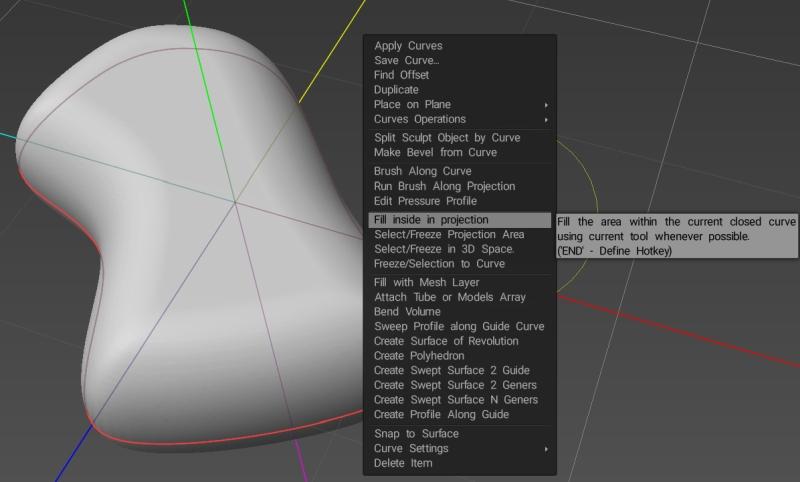
image.jpeg.a2f20dd8563823f4070cf858d95768fc.jpeg

Det verkar dock som att de kan använda en äldre version av 3D Coat eftersom verktygsalternativen för Sphere-verktyget skiljer sig från de i version 2022.55. Objektet ovan skapades istället med hjälp av Blob-verktyget (som finns direkt ovanför Sphere-verktyget) som fortfarande har alternativet Round Border som syns i videon.

Förutom att använda Blob-verktyget istället för Sphere-verktyget är processen som används för att skapa objektet i bilden ovan densamma. Med dina kurvor laddade byt till toppvy och se till att du använder ortografisk projektion snarare än Perspektiv, högerklicka sedan med blobverktyget valt på önskad kurva och välj Fyll inuti projektion (borstens radie bestämmer hur tjockt det resulterande objektet kommer att bli ).

Personligen skulle jag rekommendera att prova en alternativ metod för att använda Curves. Istället för att välja Fyll i projektion från menyn, prova att använda Fyll med nätlager (finns längre ner i samma meny) istället. Den skapar ett nytt lager i ytläge och genererar ett nätobjekt baserat på den valda kurvan och ger en uppsättning alternativ som låter dig ställa in tjocklek, maskdensitet, avslappning, etc. samt låter dig välja mellan plana eller runda kanter eller definiera din egen anpassade kantform och låta dig lägga till hål genom att skapa fler kurvor på ett underskikt av den aktuella kurvan.
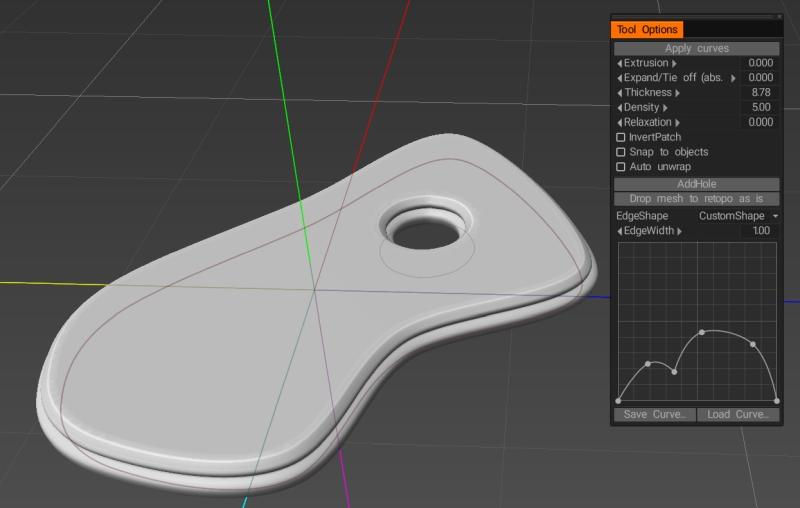
image.jpeg.2828dfeffd77a81d5c857d9300d94e5e.jpeg

Ännu bättre när du använder Fill with Mesh Layer förblir nätobjektet och kurvan länkade så när du justerar formen på kurvan, den anpassade kantformen eller olika andra inställningar som används för att skapa objektet, tillämpas dessa ändringar automatiskt på objektet tills tid när du väljer att koppla bort dem.

AbnRanger:

Låt mig försöka hjälpa till lite. Jag tror att jag förstår vad du menar, men jag kanske är utanför mål.

1) Om du vill import en vektorform från något som en Illustrator-fil, se till att spara Illustrator-filen som en EPS-fil.

2) I Sculpt Workspace, gå till menyn KURVOR och välj LADDA KURVA eller LADDA KURVA FRÅN BILD

Med Curves nu i 3DCoat kan du använda ett antal verktyg för att lägga till volym, men något som Sphere-verktyget kommer att fungera…

3) Välj ritningsläget STÄNGD SPLINE, på höger sida av E-panelen (tryck på E-tangenten för att flytta panelen till markören)

4) Välj den första ikonen … SEGMENT-markeringsverktyget > välj formen/kurvan du vill fylla

5) RMB klicka på kurvan och välj FILL INSIDE PROJECTION….men du kan också välja BRUSH LONG CURVE för att få den att fyllas precis längs kurvan.

6) Det finns booleska operationer som du kan använda från menyn KURVOR > KURVA OPERATIONER….men du kan också bara välja kurvan som skulle skära/subtrahera när du upprepar steg 5, förutom att den här gången håller du ned CTRL medan du gör det.


När jag använder fyllningen med Mesh Layer, om jag konverterar till Voxels (eller Multires i ytläge) tappar jag mina skarpa kanter. Finns det något sätt att behålla skarpa kanter när du använder den här metoden?

Fluffig:

Om du vill byta till Voxels kan du behöva öka upplösningen på voxellagret för att behålla skarpa kanter eller fina detaljer. Tänk på att en ökning av upplösningen för ett voxellager ökar upplösningen för hela objektet så att du kan sluta med många polygoner på skärmen när du arbetar med stora objekt.

Jag försöker normalt utföra booleska operationer i Voxel läge eftersom de vanligtvis är mer tillförlitliga, men om du vill behålla skarpa kanter utan att använda voxelobjekt med mycket hög upplösning kan du prova att stanna i ytläge. Hur som helst kan du booleska två lager tillsammans genom att högerklicka på ett av lagren och välja ett av de booleska alternativen (Sammanfoga med, Subtrahera från, Skär med, etc.) och sedan välja det andra lagret.
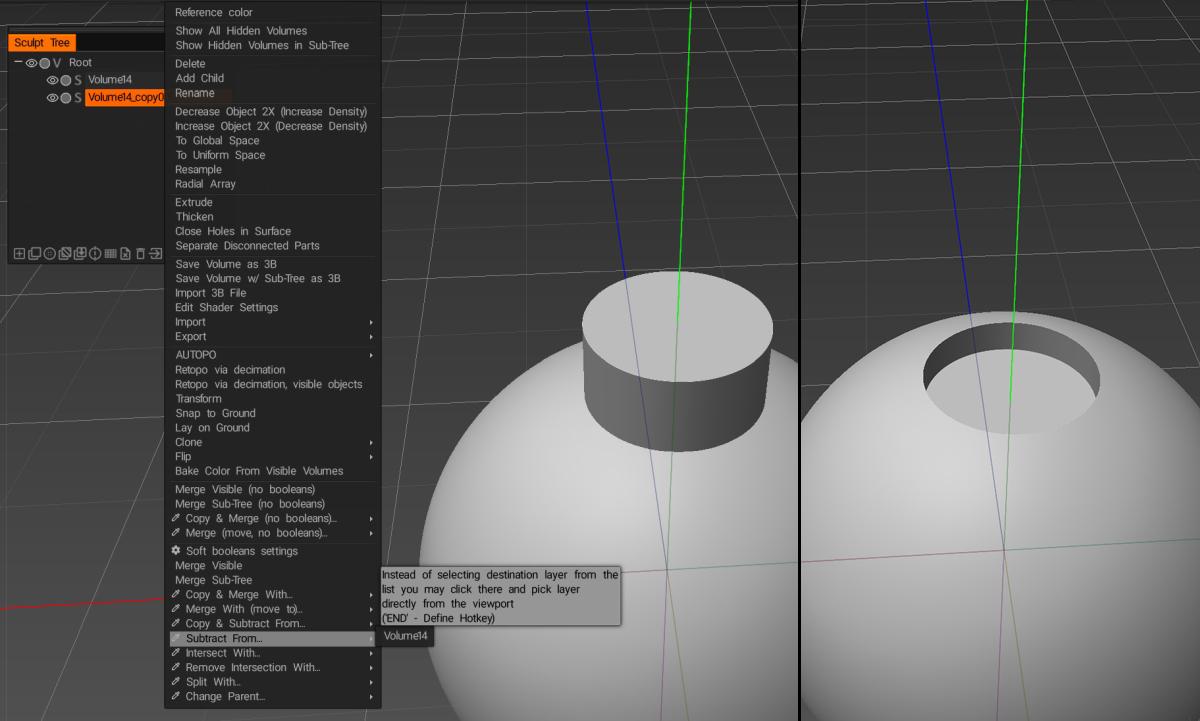
image.thumb.jpeg.0a81f7b3acc1897dfec8b25d345cb860.jpeg

Att använda kurvor skulle vara en mycket bättre lösning för att extrudera offset, speciellt ihopkopplat med Coat-verktyget (som kan nås genom att högerklicka på en kurva och välja Fyll med nätlager ) som inte bara låter dig tilldela anpassade konturer för din extruderade kant.
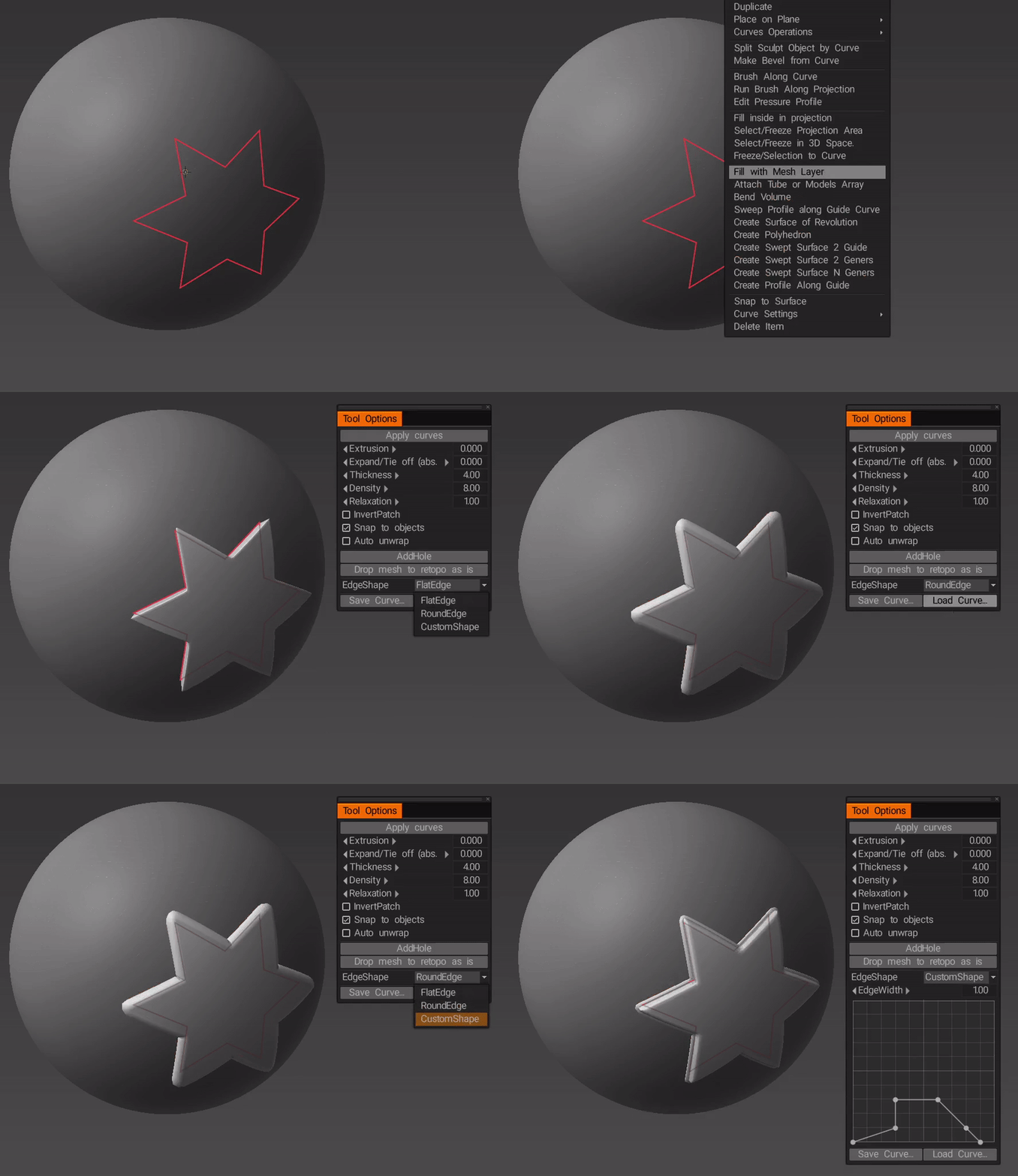
image.thumb.gif.59846e06f9bf27c2b8eb6984b6b5faf4.gif

… du kan ändra formen när som helst efter att du skapat den (tills du avsiktligt tar bort kurvan från objektet)…
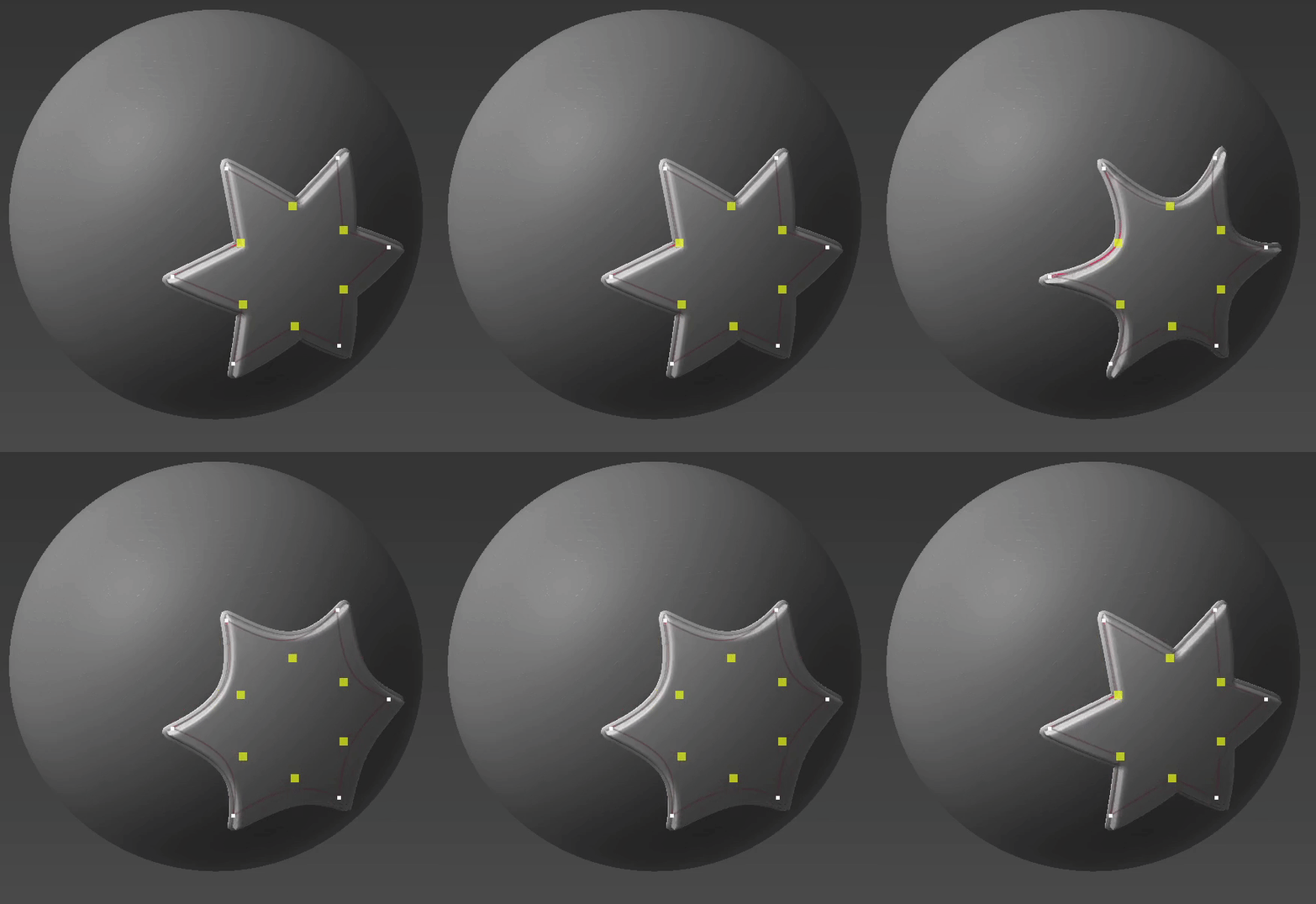
image.thumb.gif.4b7a47682523be75551f22f7f6f46bd2.gif
Tags:curvesfill with mesh

Was this helpful?

4 Yes  No
Related Articles
  • Surface Array
  • Top Bar
  • Curves Properties RMB
  • Left tool panel Kitbash
  • Create kitbash
  • Color management
Previously
Curves Properties RMB
Up Next
Scale of imported curves
AI:
Hi! How can I help you?
Attention: This is a beta version of AI chat. Some answers may be wrong. See full version of AI chat