 Dansk
Dansk  English
 Українська
 Español
 Deutsch
 Français
 日本語
日本語 Русский
 한국어
한국어 Polski
 中文 (中国)
 Português
 Italiano
 Suomi
Suomi Svenska
 中文 (台灣)
 Slovenčina
 Türkçe
 Nederlands
 Magyar
 ไทย
ไทย हिन्दी
 Ελληνικά
 Tiếng Việt
 Lietuviškai
 Latviešu valoda
 Eesti
Eesti Čeština
 Română
 Norsk Bokmål
3DCoats børster kan påføres med en almindelig mus eller med den forbedrede adfærd som en grafisk tablet.
Stroke panelet, som du måske forestiller dig, angiver den måde, dit streg opfører sig over overfladen fra et museklik til museudgivelse.
Der findes flere Stroke i Stroke for at hjælpe med at kontrollere anvendelsen af Brush , såvel som en omfattende række af spline- og polygonbaserede tegnetilstande.
Når de ikke skulpturerer, arbejder disse værktøjer i 2D for at definere områder og “masker” eller “frosne” områder (og relief i Paint Room).
Nogle skulpturværktøjer bruger de former, du tegner, som et middel til at klone, klippe eller udføre en form for boolesk funktion.
Stroke
Peg med markøren på menuen “Stroke Mode” eller tryk på E-tasten for at se 20 tilgængelige tegnetilstande. De første seks tilstande (markeret med et gult rektangel) er Stroke og bruges med grafiske tabletter.

Disse første fem ikoner er standard Brush tilstande og kan bedst forstås ved at prøve dem én efter én. Disse tilstande kræver alle en trykfølsom tablet og stylus, for at de kan fungere nøjagtigt som beskrevet.
“Tips”).
En beskrivelse af hver tilstand vises, når du holder musen over hvert ikon (som det er tilfældet med alle 3DCoat værktøjer og -funktioner kaldet “tip”). Redigere
Nederste kommandoer
Border width: Ved højere værdier skaber denne indstilling en slags ekstruderet Brush Falloff. En firkantet form -for eksempel- bliver en buet pyramide, en Cirkel bliver en buet og tilspidset cylinder.
Depth Limit: Definerer dybden, der styrer alle effekter.
Ignorer bagsider: Tillader det valgte værktøj kun at arbejde på synlige overflader. Med denne indstilling aktiveret, vil bagside eller usynlige ansigter ikke blive ændret under maleriet med rektangler, konturer og ellipser.
Indstillinger: Der kan du definere en modifikationstast for firkantede og runde valgtilstande.
Indlæs form: Indlæser en foruddefineret kurveform fra en fil. Accepterer Adobe Illustrator-filer. Den importerede kurve konverteres til en 3DCoat spline, som du kan manipulere på standardmåder.
Gem form: Gem kurveformen fra filen. Raster, Vector og brugerdefineret 3DCoat forudindstilling kan gemmes.
Stroke
Lad os undersøge alle funktionerne i Stroke , startende fra venstre mod højre, top til bund:
De fleste af dem er selvforklarende:
Radius og dybdetryk: Stylustryk påvirker radius og dybde.
Dybde & Opacitetstryk: Stylustryk påvirker kun trækdybden.
Radius, dybde og opacitetstryk: Stylustryk ændrer radius, dybde og opacitet.
Dråbetryk: Stigende tryk mindsker radius og øger dybde og opacitet.
Konstant tryk: Tegn med konstant dybde og radius, uanset stylustryk.
Prikket Stroke: Påfør den nuværende Brush med diskrete prikker. Punktafstanden afhænger af hastigheden af dit slag.
De næste tilstande er tegning med linjer og kurver:
Vertex Lines: Skaber helt lige linjer. Klik for at placere et toppunkt, og gentag for at placere mere end et. Klik på startpunktet for at lave en lukket form. Tryk på ESC for at starte en ny linje.
Vertex Curves: Opretter interpolerede kurver. Klik for at placere et toppunkt, og gentag for at placere mere end et. Klik på startpunktet for at lave en lukket form. Tryk på ESC for at starte en ny linje.
Stroke: I denne tilstand kan du tegne meget nøjagtige og kontrollerbare streger defineret af splines. Klik for at tilføje punkter til spline. Hvert punkt har sin egen radius.
Tryk på ESC for at afslutte spline-klumpen. Klik igen for at starte en ny del. Tryk på RMB over punkter for at ændre punktskarphed eller udjævning. Klik på LMB for at tildele en ny radius til punktet. Hvis du klikker på det første eller sidste punkt i stykket, kan du udvide stykket. Du kan opdele kurver og trække punkter via LMB. Brug DEL-tasten til at slette punkter. Vær opmærksom på den lille firkant over spline, du vil finde forskellige muligheder der og definere trykflow. Tryk på ENTER eller dobbeltklik for at tegne en streg. Vær opmærksom på, at børsteradius kun vises for punkter, der er fastgjort til overfladen.
Stempeltilstand: Bruger din valgte Brush til at tilføje et indtryk eller fordybning, maske eller frosset område, baseret på denne alfa, på det sted, du venstreklikker med musen. Venstre-klik ved at trække musen ændrer størrelsen og roterer stemplet. LMB Klik og træk for at variere størrelsen. Centret er oprindelsen til dit klik. Slip for at placere.
Stamp Drag Mode: Dette fungerer på samme måde som den almindelige Stamp mode, men når du venstretrækker med musen, kan du glide dit Brush (Alpha) langs overfladen af modellen. LMB Klik og træk din pensel, og slip for at placere den. Afhænger af børstestørrelsen.
Firkantet Lasso: Mal med en firkant. Efter aktivering skal du trykke på MELLEMRUM for at indtaste firkantstørrelsen manuelt. Baseret på dine start- og slutpunkter for det definerede kvadrat (eller trapez), ekstruderer eller indrykker 3DCoat en kubisk eller trapezformet solid form baseret på dybdeindstillingen for Brush. (Bedst at bruge ortografiske visninger med denne Brush).
Højere Voxel opløsninger giver mulighed for skarpere og renere former.
Rektangel Lasso: Mal med et rektangel. Denne tilstand fungerer med næsten alle værktøjer. Du kan male, fryse, fylde eller lave fly med rektanglet. Brug modifikationstasten til at gøre det firkantet (det er ‘Q’ som standard).
Samme som Square-værktøjet, men giver mulighed for lange rektangulære og lange trapezformede solide ekstruderinger, fordybninger og masker. Højere Voxel opløsninger giver mulighed for skarpere og renere former.
Vertex Lasso: Mal ved at omgive et uregelmæssigt område. Klik for at tilføje hjørner til kurven. Dobbeltklik eller tryk på startpunktet for at færdiggøre konturen. Tryk på ESC for at annullere konturen og BKSP for at slette det sidste toppunkt. Denne tilstand fungerer med næsten alle værktøjer. Du kan male, fryse, fylde eller lave fly med kontur.
Baseret på den 2D polygonale form, du tegner, ekstruderer eller indrykker 3DCoat , maskerer eller fryser et område langs objektets overfladenormal. Hold Brush over det første punkt i serien, indtil du ser en lille grøn cirkel, og tryk derefter på “Enter” for at bekræfte formen. Højere Voxel opløsninger giver mulighed for skarpere og renere former.
Stroke Lasso: Maling med tegnet kontur. Tegn ved at holde LMB, og slip for at anvende. Denne tilstand fungerer med næsten alle værktøjer. Du kan male, fryse, fylde og lave fly med kontur.
Brug din mus til at tegne en fri form og svæv Brush over det første tegnede punkt, indtil den lille grønne cirkel vises; tryk på “Enter” for at bekræfte formen. 3DCoat ekstruderer eller indrykker, maskerer eller fryser et område langs overfladenormalen af dit objekt, baseret på dybdeindstillingen for Brush. Højere Voxel opløsninger giver mulighed for skarpere og renere former.
Lassoen i E-panel fik "relaxation" parameter for mere præcise konturer. Derudover bliver den afskårne kant helt glat med lassoen.
Circle Lasso: Efter aktivering skal du trykke på MELLEMRUM for at indtaste firkantstørrelsen manuelt. Tegner en perfekt cirkel fra midten til kanten af cirklen og ekstruderer eller indrykker, maskerer eller fryser en cirkulær form langs objektets normal, baseret på dybdeindstillingen for Brush.
Ellipse Lasso: Mal med en ellipse. Brug modifikationstasten til at gøre den præcis rund (det er ‘Q’ som standard).
Samme som Circle-værktøjet, bortset fra at den ekstruderede form er baseret på den ellipse, der er tegnet.
Lukket spline: Ekstruderer eller indrykker, maskerer eller fryser et område som en lukket almindelig spline eller B-spline form; luk formen ved at trykke på “Esc”-tasten for at stoppe med at tilføje punkter. Højreklik over et punkt for at skifte fra jævn interpolation eller vinkel. Du kan indlæse og gemme dine definerede former. Hold musen over en kommando for at se tippet.
Tryk på DEL-tasten for at slette et punkt. Klik for at indsætte punktet i midten. Dobbeltklik eller tryk på ENTER for at tegne området.
3D Closed Spline : Tegn med en lukket spline over overfladen i 3D. Sædvanlige splines virker gennem projektion, denne tilstand fungerer ikke i projektion, men i 3D-rum, og den giver mulighed for at foretage valg direkte på overfladen. Det er mest anvendeligt i Sculpt Room-relaterede værktøjer.
Tryk på ESC for at stoppe med at tilføje punkter. Brug RMB til at ændre toppunktets glathed/skarphed. Tryk på DEL for at slette et punkt. Klik for at indsætte punktet i midten. Dobbeltklik eller tryk på ENTER for at tegne området. Brug kontrolpanelet øverst til højre til at redigere spline.
Enkelt polygon: Et klik vil male en enkelt polygon, mens du holder LMB nede vil male op til grænserne for alle “kilde” polygoner.
Nu kan du begrænse vinklen for rotation af figurer i E-tilstand med ALT+CTRL placeret i Indstillinger->Værktøjer.
Alt kan rotere formerne i E-tilstand: ellipse, rektangel eller lasso. CTRL+ALT kan bruges til at begrænse rotationen.
Space flytter formen i skærmrummet.
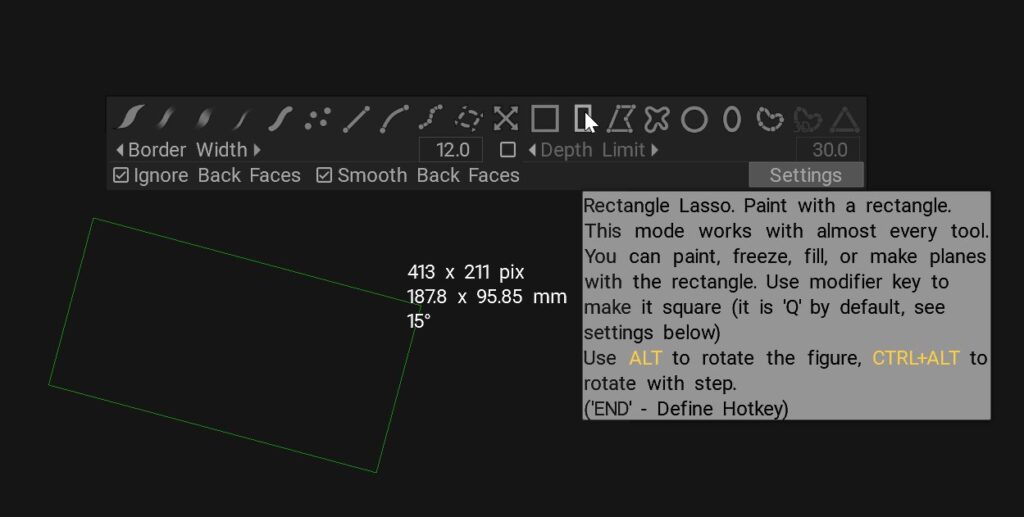
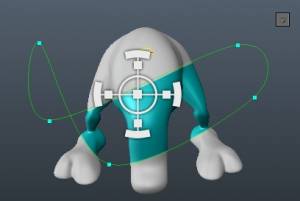
Kurver popup-menu
I nærheden af kontrolpunkterne vil du se rullepilen, der ledsager den tegnede spline. Tryk på den, og du vil være i stand til at vælge forskellige muligheder fra en omfattende menu med kommandoer:

Anvend: Anvend spline-handling. Du kan bruge ENTER i stedet. Med CTRL trykket vil det modvirke.
Ryd: Ryd alle kontrolpunkter.
Frigør fra overflade: Denne kommando frakobler ethvert kontrolpunkt, der er ved at blive knyttet til en overflade (et kontrolpunkt bliver knyttet, hvis du tilføjer det, mens markøren er over overfladen).
Fastgør til overfladen: Fastgør punkter til overfladen, så noten vil rotere sammen med modellen.
Tilføj punkter: Brug denne kommando, hvis du trykkede på ESC efter at have tilføjet kontrolpunkter og derefter besluttede at fortsætte. Tryk på ESC for at afslutte.
Rediger punkter: Dette er en standardtilstand, når du er færdig med at tilføje kontrolpunkter. Hold markøren over en spline på det sted, hvor du vil tilføje et andet kontrolpunkt (når du ser et rødt punkt, skal du trykke på LMB for at tilføje det). Træk et hvilket som helst kontrolpunkt med LMB. Brug RMB over et hvilket som helst kontrolpunkt for at skifte toppunkts skarphed.
Transformer alle: Transformer hele spline med manipulatoren (rotér, flyt, skaler lodret, vandret, proportionalt).

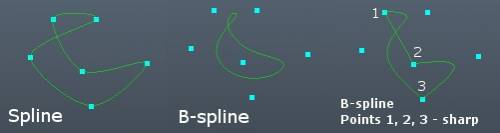
B-Splines: (fremhævet). Brug B-Splines som standard. I denne tilstand vil spline være glattere og ikke vej gennem kontrolpunkterne. Brug den med topspids skarphed for at få forskellige former.
Skjul hjælpelinjer: Skjul grå linjer, der forbinder kontrolpunkter.
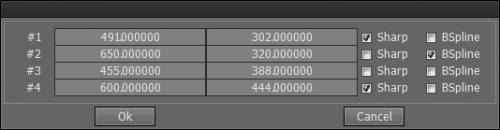
Rediger punkttabel: Indstil numeriske værdier for hvert kontrolpunkt. I dette vindue kan du også indstille typen af hvert kontrolpunkt: skarpt (gør et skarpt hjørne på dette punkt), B-spline (simpel spline, hvis ikke markeret).
Skalering: Indstil skaleringsfaktoren og tryk på “OK”-knappen eller ENTER.
Roter: Indstil rotationsvinklen og tryk på “OK”-knappen eller ENTER.
Vend vandret: Vend hele spline vandret.
Vend lodret: Vend hele splinen lodret.
Gem…: Gem spline til en fil.
Indlæs…: Indlæs tidligere gemt spline fra en fil.
Giver dig mulighed for at gemme og indlæse kurveprofiler. Dette er en meget kraftfuld funktion, da du blandt andre filtyper kan import EPS-filer med vektorgrafik til brug som en del af en Brush i Paint- eller Sculpt-rummene. Du kan også gemme dine kurveprofiler lavet i 3DCoat, genindlæse dem senere eller dele dem med andre.
– Supportfilerne til lagring er:
EPS, Spline (3D-Coat proprietær fil)
– De understøttede filer til indlæsning er:
EPS, Spline (3D-Coat proprietær fil), TGA, BMP, PNG, JPG, DDS, TIF/TIFF, EXR, HDR.
Påfør Brush “Dabs” med mellemrum: Dette får den aktuelle Brush til at reagere især på “Dabs, Jitter, and Spacing”-indstillingerne, der findes i “Brush Options”-panelet. Eksperimenter viser denne handling bedst.
Selvstudier
3D Stroke Mode m/ Pose Tool : Denne video er en hurtig demonstration af den nye evne til at bruge 3D Stroke Draw Mode med Pose Tool.
Anvendelse af et mærkat eller billede : Denne video demonstrerer tre metoder og værktøjssæt til at anvende et mærkat/logo eller et hvilket som helst billede på din model.