• Dansk
  • 3DCoat dokumentation
  • Chapters
    • Introduktion til 3DCoat
    • Kom godt i gang
    • Interface & Navigation
    • Brush
    • Arbejdsrum Rum
    • Scripting & Core API
    • Spørgsmål/svar
    • licensing
    • Træningsvejledninger
  • Pilgway
  • Products
    • 3DCoat
    • 3DCoatTextura
    • 3DCoatPrint
    • PBRLibrary
  • Blog Posts
  • Store
  • Dansk Dansk
    • English English
    • Українська Українська
    • Español Español
    • Deutsch Deutsch
    • Français Français
    • 日本語 日本語
    • Русский Русский
    • 한국어 한국어
    • Polski Polski
    • 中文 (中国) 中文 (中国)
    • Português Português
    • Italiano Italiano
    • Suomi Suomi
    • Svenska Svenska
    • 中文 (台灣) 中文 (台灣)
    • Slovenčina Slovenčina
    • Türkçe Türkçe
    • Nederlands Nederlands
    • Magyar Magyar
    • ไทย ไทย
    • हिन्दी हिन्दी
    • Ελληνικά Ελληνικά
    • Tiếng Việt Tiếng Việt
    • Lietuviškai Lietuviškai
    • Latviešu valoda Latviešu valoda
    • Eesti Eesti
    • Čeština Čeština
    • Română Română
    • Norsk Bokmål Norsk Bokmål
  • Creating 3D Character Using 3DCoat
  • 3DCoat dokumentation
  • Chapters
    • Introduktion til 3DCoat
    • Kom godt i gang
    • Interface & Navigation
    • Brush
    • Arbejdsrum Rum
    • Scripting & Core API
    • Spørgsmål/svar
    • licensing
    • Træningsvejledninger
  • Pilgway
  • Products
    • 3DCoat
    • 3DCoatTextura
    • 3DCoatPrint
    • PBRLibrary
  • Blog Posts
  • Store
  • Dansk Dansk
    • English English
    • Українська Українська
    • Español Español
    • Deutsch Deutsch
    • Français Français
    • 日本語 日本語
    • Русский Русский
    • 한국어 한국어
    • Polski Polski
    • 中文 (中国) 中文 (中国)
    • Português Português
    • Italiano Italiano
    • Suomi Suomi
    • Svenska Svenska
    • 中文 (台灣) 中文 (台灣)
    • Slovenčina Slovenčina
    • Türkçe Türkçe
    • Nederlands Nederlands
    • Magyar Magyar
    • ไทย ไทย
    • हिन्दी हिन्दी
    • Ελληνικά Ελληνικά
    • Tiếng Việt Tiếng Việt
    • Lietuviškai Lietuviškai
    • Latviešu valoda Latviešu valoda
    • Eesti Eesti
    • Čeština Čeština
    • Română Română
    • Norsk Bokmål Norsk Bokmål
  • Creating 3D Character Using 3DCoat
Expand All Collapse All
  • Introduktion til 3DCoat
  • Kom godt i gang
    • System requirements
    • Why 3DCoat is Unique?
    • Aktivering af 3DCoat
    • Opstartsfejl
      • Startup error Mac
    • Color management
    • Upgrading permanent license
    • Linux Setup
      • Linux initial setup per-user installation
      • Linux initial setup for system
      • Tablet setup
      • To GTK3 from GTK2
    • Mappestruktur
      • Custom documents folder
    • Forskellige former for "opløsning"
    • Tablet on Window
    • Import & Export
    • Applinks i 3DCoat
      • Blender applink
        • Blender with the Applink in Linux
      • Blender 4.2/3/4/5 applink
      • Max Applink
      • Houdini applink
      • Lightwave uplink
  • Navigation
    • Åbningsdialog (hurtig startmenu)
    • Navigationspanel
    • Kamera og navigation
      • Customize Navigation as Blender
    • Viewport Navigation Gizmo
    • Left tool panel
    •  Activity Bar
    • Navigation ved hjælp af 3DConnexion-enheder
      • How to compile Spacenavd on non Ubuntu distro
    • Stylus doesn’t work in sculpting
    • Genvejstaster
  • Interface & Navigation
    • Fil menu
    • Rediger menu
      • Calculate Curvature
      • Calculate Occlusion
      • Light Baking Tool
      • Præferencer
    • Vis menu
    • Symmetri
    • Textures
    • Calculate
    • Menuen Lag
    • Frys menu
    • Hide
    • Bake
    • Kurver 2022
      • Kurver menu
      • Curves Properties RMB
      • Fyld med mesh lag
      • Scale of imported curves
    • Windows menu
      • Windows Popup-paneler med faner
      • Skydere
    • Scripts
    • Addons
    • Capture
    • Hjælp menu
    • Tilpasning
    • Rediger eller opret nyt rum
  • Brush
    • Brush Top Bar
    • Børster til almindelig brug
      • Lav børster og mærkater
      • Fremstilling af alfa fra den nuværende sculpt
      • Opret en Brush fra et 3D-objekt
      • Create brushes based on Curves
      • Load photoshop .abr brushes
    • Slagtilfælde
      • Kurver popup-menu
    • Brush muligheder
    • Betingelsesbegrænser
    • Strips Panel
    • Stencils panel
    • Smarte materialer
      • Tilføj nye billeder eller materialer
      • Vedhæft et Smart materiale til et lag
      • Import Quixel Material
    • Sådan opretter du forudindstillinger til Brush
  • Arbejdsrum Rum
    • Painting
      • Painting og tilstande
        • Per-Pixel Painting
        • Painting (Micro-Vertex)
        • Ptex Painting
        • Painting (polymaling)
      • Importer ind i Painting
        • Initial CC subdivision
        • UV Set smoothing
        • Sharp (hard) edge
        • Lås Normaler
        • Indlæs nyt UV layout efter modelændringer
        • DAZ Genesis models into 3DCoat
      • Menuer i Painting
        • Edit menu
        • Tekstur menu
          • Tekstur Baking
        • Skjule
        • Menu til Bake Paint
        • Farvevælgeren
      • Topstang til Painting
      • Panelet Lag
        • Blandingspanelet
        • Layer and Clipping Masks
      • Værktøj til Painting
      • Opacitet - Gennemsigtighed
      • Tweak arbejdsområde
        • Tweak værktøjssæt
        • Eksporterer fra Tweak Room
      • Maske/materiale Preview Panel
      • Eksporterer fra Painting
    • UV arbejdsplads
      • UV Top Bar
      • UV venstre værktøjspanel
      • UV Preview Panel
      • Eksempel på UV arbejdsgang
      • Importer ind i UV rummet
      • Eksport fra UV rummet
    • Retopologi
      • Importer til Retopo rummet
      • Retopo Mesh Menu og Bake Menu
        • Virtuel spejltilstand
      • Bake menu
        • Treat Poly Groups as Paint Objects
        • Baking guide
      • Top bar
        • Vælg geometri
      • Venstre værktøjspanel i Retopologirummet
        • Overordnet formål og funktion
        • Tilføj geometri
          • Slagværktøj i Retopologi
        • Retopo Tweak-værktøjer
        • UV værktøj
        • Kommandoer til Retopologirummet
      • AUTORETOPO
        • Autopo guide
      • Poly grupper
    • Skulptere
      • Sculpt Layer
      • Skulptér træ
      • Muligheder for Sculpt Brush
      • Top Bar
      • Brush motor
      • Geometri Undermenu
      • Skulptur "højreklik"-menuen
      • Shaders
      • Voxel -tilstand
        • Ren Voxel Sculpting
        • Tæthed og opløsning
        • Ler motor
        • Voxel værktøjer
        • Overfladeværktøjer på Voxels
        • Voxel justeringsværktøjer
        • Volumetrisk Painting
        • Voxel Objects-værktøjer
      • Overfladetilstand
        • Overfladeværktøj
        • Tilpassede overfladeværktøjer
        • Værktøj til overfladejustering
        • Painting
        • Værktøjer til overfladeobjekter
        • Multi Level Opløsning
          • Multires tools
          • Multires adjust
          • Multires commands
      • Skulptur kurver
        • Spline kurver
        • Splines model creation
      • Vektor forskydning
      • Værktøjer til overfladetransformation
        • Voxel transformationsværktøjer
        • Instancer
        • Move
        • Pose
        • Fit
        • Reproject
        • Surface Array
      • Voxel Primitives og Import
      • Levende booleanere
      • Kommandoer til Sculpt room
      • Import til Sculpt Room
      • Eksporterer fra skulpturrummet
    • Render
      • Comparison of different roughness values
      • Render panelfunktioner
      • Pladespiller
      • Fakebake the lighting -ikke PBR-
    • Factures
      • Workflow
    • Det enkleste
    • Modellering
      • Mesh Menu
      • Venstre værktøjspanel i modelleringsrum
        • Tilføj geometri
          • Valgte
        • Tweak
        • Smart Hybrid
        • UV
          • Kommandoer
        • Hele Mesh
      • Loft overflade eksempel af Fluffy
      • Blockout af Poeboi
      • Import Zbrush Polygroups for UV mapping
    • Kitbash - Hurtig oprettelse af 3D-modeller
      • Create kitbash
      • Left tool panel Kitbash
    • 3DPrint
    • Photogrammetry
      • How to install Reality Capture
      • Reality Capture doesn’t show up ?
    • Mesh til NURBS værelse
    • Nodes
      • Sculpt shaders Nodes Library
  • Scripting & Core API
    • Scripting
    • Core API
    • Python API
  • Gratis 3DCoatPrint

Volumetrisk Painting

1486 views 1

Written by Carlos
October 13, 2022
Volumetrisk maleri

Voxel Painting : i denne video vil vi udforske voxel-maleri.
Det introducerer ægte volumetrisk teksturmaling, som ikke kun er et nyt paradigme inden for selve applikationen, men også for hele industrien.
For at hjælpe med at illustrere, hvorfor dette er en så unik maleplatform, repræsenterer kuberne voxels, og dermed har brugeren ægte volumetrisk dybde.
Mens den enkeltsidede overflade kun har illusionen af dybde, selv når mange malingslag bruges, giver voxel-maleri en kunstner inde i et 3d-miljø mulighed for at arbejde på en måde, der er meget tættere på den virkelige verden, fordi elementer fra den virkelige verden altid have en vis grad af tykkelse eller volumen til dem.

Ved at bruge volumetrisk maling er det muligt at visualisere medicinske volumetriske anatomiske modeller. Tillad tilføjelse af detaljer til en anatomisk model i en flerskalaform med geometrier, der senere kan males i 3D for at tilføje detaljer.

Dette betyder ikke vertex-maling, der maler overfladen af formen (selvom med fordelen ved ikke at have brug for et UV kort), men hvor du maler et volumen for at skabe en 3D-tekstur, og tilføjer farve til voxels.

 Giv desuden mulighed for at skulpturere og male samtidigt. 

Eksperimenterer med volumetrisk maleri i 3DCoat 2022 af Silas Merlin:

Jeg har brugt volumetrisk maleri til at rydde op i 3d-scanninger. I dette tilfælde bruges den volumetriske maling ikke til at bake farve til den endelige lowpoly, den bruges kun til at hjælpe med oprydningsprocessen. Til sidst sendes retopo tilbage til fotogrammetrisoftwaren for omstrukturering.
På samme måde tænker jeg, hvad du kunne gøre i dit tilfælde, at bruge de smarte materialer som en forhåndsvisning.

Her er hvad du ville gøre:

For hvert smart materiale, du bruger, skal du oprette et nyt malingslag, udfylde det og fastgøre det smarte materiale til laget. (højreklik på smart materiale > vedhæft til lag).
Efter at have skulptureret som du gør i videoen ovenfor, retopo og bake, skjul derefter skulpturen og gå til malerum.
I malerum skal du klikke på et af lagene med et vedhæftet smart materiale og bruge udfyldningsværktøjet til at udfylde det igen (højreklik > udfyldningsmulighed på lag virker ikke). Nu vil lowpoly blive malet med teksturopløsningen. Derudover kan du nu male med dybde.
Gør det samme for de andre lag med vedhæftede smarte materialer. (det eneste problem, jeg forudser, er, at dybden af hvert lag vil blive tilføjet, så det er du nødt til at finde en vej uden om. Klipmasker virker ikke til at arbejde for dybden).

Køreplanen:

– korrekt overgangsflade←→voxels, der holder farver. Det er super vigtigt, især at rette scanningsfejl, voxels er overlegne til dette formål, så dette er en “must-have” rutine.
– nu fungerer kun maling/airbrush/blyant/viskelæder + pen/lasso over overflade eller skive. Men efterhånden vil alt arbejde klon, udtværing, kurver, tekst, transformation, billede.
– understøttelse af res+, resample og proxy bør også udføres.
– Volumetrisk farve er fuldstændig understøttet overalt, hvor overflademaling virker, selv let bagning understøttet og betingelser. Nogle overflade/volumen maleværktøjer blev rettet, og nu fungerer kurver/tekst korrekt med PBR.
– export i volumetrisk format.
– Painting/udfyldningsværktøj fungerer for voxels korrekt.
– Volumetrisk farve er fuldstændig understøttet overalt, hvor overflademaling virker, selv let bagning understøttet og betingelser. Nogle overflade/volumen maleværktøjer blev rettet, og nu fungerer kurver/tekst korrekt med PBR.
– volumetrisk maling fuldstændig understøttet: korrekt overgangsvoxel ↔ overflade, der holder farven/glans/metal, farveafslappende, korrekt funktion af overfladepensler i voxeltilstand med den volumetriske farve.
– Hvis du ændrer voxelvolumen ved hjælp af overfladeværktøjer og derefter vender dig mod overfladen, vil lagets struktur bevares.
– Booleans mellem volumener holder den volumetriske farve.
– Du kan indstille dybden af farvegennemtrængningen under voxel-maleriet. Læs tippet for en dyb forståelse. Farven trænger også ind med opacitetsgradienten, så yderligere skulptur falmer farven mere præcist.
– Core API understøtter også farvede voxels. – Voxel-farven anvendes på en lang række værktøjer – Blob, spids, slange, muskler, primitiver osv. – Du kan nu forme og male samtidigt med alle Voxel Brush Engine-baserede børster.


Dette er udsnitsmuligheden:

Giver dig et snit gennem geometrien. Det er en måde at inspicere MR og andre scanningsdata.

Det er en interessant måde at sikre, at du ikke har huller i dine scanningsdata eller andre importerede masker og giver mulighed for en hurtig måde at sikre, at du har en god import.
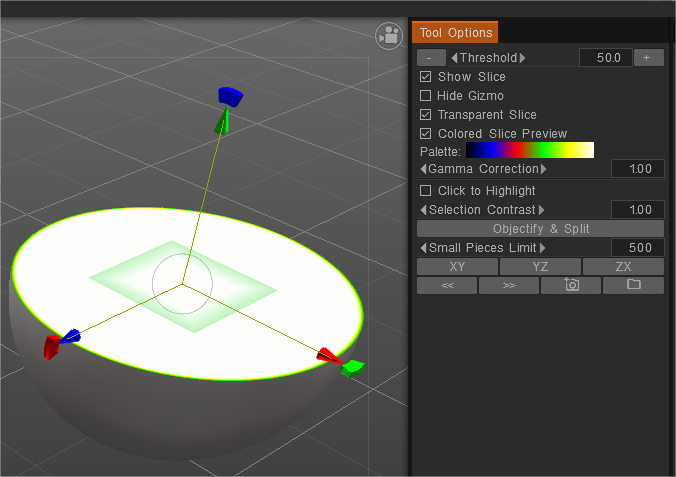
image.png

Brug volumetrisk maling med forskellige dybder til at blande to smarte materialer i 3d-Coat 2022
Usecases til voxel-maleri af Silas Merlin:

1. For at hjælpe med at skulpturere fra en enkelt fotoreference: med projektorværktøj projicerer du et referencebillede på en blok af voxels, og skulpturer derefter formen groft fra den side. “mal laget med projektion” med “mal ikke på den anden side” afkrydset. Nu kan du skulpturere fra alle sider uden at blive hæmmet af fremspringet, der går igennem til bagsiden. (du bruger ikke nødvendigvis de projicerede farver i dit endelige objekt (men du kan måske), i dette tilfælde er den volumetriske maling en hjælp til at skulpturere).

2. For at definere fra starten forskellige materialer i en enkelt vandtæt genstand: Start med at fastgøre et smart materiale til et malingslag, lav så mange du har brug for. Når du skulpturerer, skal du omhyggeligt vælge hvilket malingslag du vil gøre aktivt. Efter retopo og bagning, genopfyld hvert malingslag med dets vedhæftede smarte materiale, så maling med optimal opløsning og for at få højdekortet fra det smarte materiale ind i blandingen. (udfør test først, fordi genfyldning af materialet kan fylde hele laget, det kan jeg ikke huske… så det kan være nødvendigt at bruge nedenstående alternativ, med klippemasker, forudsat at problemet med klippemasker ikke maskerer normal map har været fast) — Et alternativ til dette ville være først at forme med solide farver på forskellige malingslag og senere bruge dem som clipsmasker.

3. Ekstruder langsomt en form trin for trin, og sørg for at male den ekstruderede dybde med en anden farve hver gang. Du ender med en form, der alt sammen er malet i en enkelt farve, men så begynder du at grave inde, hvilket afslører skjulte lag af farver indeni.

Volumetrisk maling tager ikke højde for dybdekanalen i smarte materialer.

Behandl det som et eksempel: Sørg for at vedhæfte det smarte materiale til et malingslag. På den måde, efter at du retopo, pakker ud og bake din skulptur, kan du genopfylde laget med det smarte materiale på det endelige malingsobjekt, med dybde og det hele.


Selvstudier

Voxel Painting 2 Denne video fortsætter oversigten over Voxel Painting i 3DCoat ved at dække brugen med Smart Materials, Primitives og Volumetrisk Slice Painting.

Tilføjelse af slid til træ med volumetrisk Painting I dette eksempel modellerede en simpel plade og havde flere lag træmateriale til det og tildelt voxel-dybde til hvert lag, som jeg ville forvente, at det var i den virkelige verden, så begyndte jeg at skrabe lag af voxelerne, hvilket tilføjer overdreven slid og stress til det. Tillader lagene at blive afsløret på en mere naturlig måde.

Tags:volumetric painting

Was this helpful?

1 Yes  No
Related Articles
  • Surface Array
  • Top Bar
  • Curves Properties RMB
  • Left tool panel Kitbash
  • Create kitbash
  • Color management
Previously
Voxel justeringsværktøjer
Up Next
Voxel Objects-værktøjer
AI:
Hi! How can I help you?
Attention: This is a beta version of AI chat. Some answers may be wrong. See full version of AI chat