• Deutsch
  • 3DCoat Dokumentation
  • Chapters
    • Einführung in 3DCoat
    • Einstieg
    • Schnittstelle & Navigation
    • Brush
    • Arbeitsbereiche Räume
    • Scripting und Core API
    • Fragen & Antworten
    • licensing
    • Schulungs-Tutorials
  • Pilgway
  • Products
    • 3DCoat
    • 3DCoatTextura
    • 3DCoatPrint
    • PBRLibrary
  • Blog Posts
  • Store
  • Deutsch Deutsch
    • English English
    • Українська Українська
    • Español Español
    • Français Français
    • 日本語 日本語
    • Русский Русский
    • 한국어 한국어
    • Polski Polski
    • 中文 (中国) 中文 (中国)
    • Português Português
    • Italiano Italiano
    • Suomi Suomi
    • Svenska Svenska
    • 中文 (台灣) 中文 (台灣)
    • Dansk Dansk
    • Slovenčina Slovenčina
    • Türkçe Türkçe
    • Nederlands Nederlands
    • Magyar Magyar
    • ไทย ไทย
    • हिन्दी हिन्दी
    • Ελληνικά Ελληνικά
    • Tiếng Việt Tiếng Việt
    • Lietuviškai Lietuviškai
    • Latviešu valoda Latviešu valoda
    • Eesti Eesti
    • Čeština Čeština
    • Română Română
    • Norsk Bokmål Norsk Bokmål
  • Creating 3D Character Using 3DCoat
  • 3DCoat Dokumentation
  • Chapters
    • Einführung in 3DCoat
    • Einstieg
    • Schnittstelle & Navigation
    • Brush
    • Arbeitsbereiche Räume
    • Scripting und Core API
    • Fragen & Antworten
    • licensing
    • Schulungs-Tutorials
  • Pilgway
  • Products
    • 3DCoat
    • 3DCoatTextura
    • 3DCoatPrint
    • PBRLibrary
  • Blog Posts
  • Store
  • Deutsch Deutsch
    • English English
    • Українська Українська
    • Español Español
    • Français Français
    • 日本語 日本語
    • Русский Русский
    • 한국어 한국어
    • Polski Polski
    • 中文 (中国) 中文 (中国)
    • Português Português
    • Italiano Italiano
    • Suomi Suomi
    • Svenska Svenska
    • 中文 (台灣) 中文 (台灣)
    • Dansk Dansk
    • Slovenčina Slovenčina
    • Türkçe Türkçe
    • Nederlands Nederlands
    • Magyar Magyar
    • ไทย ไทย
    • हिन्दी हिन्दी
    • Ελληνικά Ελληνικά
    • Tiếng Việt Tiếng Việt
    • Lietuviškai Lietuviškai
    • Latviešu valoda Latviešu valoda
    • Eesti Eesti
    • Čeština Čeština
    • Română Română
    • Norsk Bokmål Norsk Bokmål
  • Creating 3D Character Using 3DCoat
Expand All Collapse All
  • Einführung in 3DCoat
  • Einstieg
    • System requirements
    • Why 3DCoat is Unique?
    • 3DCoat aktivieren
    • Fehler beim starten
      • Startup error Mac
    • Color management
    • Upgrading permanent license
    • Linux Setup
      • Linux initial setup per-user installation
      • Linux initial setup for system
      • Tablet setup
      • To GTK3 from GTK2
    • Ordnerstruktur
      • Custom documents folder
    • Verschiedene Formen der „Auflösung“
    • Tablet on Window
    • Import und Export
    • Applinks in 3DCoat
      • Blender -Applink
        • Blender with the Applink in Linux
      • Blender 4.2/3/4/5 applink
      • Max Applink
      • Houdini applink
      • Lightwave uplink
  • Navigation
    • Dialog öffnen (Schnellstartmenü)
    • Navigationsbereich
    • Kamera und Navigation
      • Customize Navigation as Blender
    • Viewport Navigation Gizmo
    • Left tool panel
    •  Activity Bar
    • Navigation mit 3DConnexion-Geräten
      • How to compile Spacenavd on non Ubuntu distro
    • Stylus doesn’t work in sculpting
    • Hotkeys
  • Schnittstelle & Navigation
    • Dateimenü
    • Menü bearbeiten
      • Calculate Curvature
      • Calculate Occlusion
      • Light Baking Tool
      • Einstellungen
    • Ansicht-Menü
    • Symmetrie
    • Textures
    • Calculate
    • Ebenenmenü
    • Menü einfrieren
    • Hide
    • Bake
    • Kurven 2022
      • Kurvenmenü
      • Curves Properties RMB
      • Mit Maschenschicht füllen
      • Scale of imported curves
    • Windows-Menü
      • Windows-Popup-Bedienfelder mit Registerkarten
      • Schieberegler
    • Scripts
    • Addons
    • Capture
    • Hilfemenü
    • Anpassung
    • Raum ändern oder neu erstellen
  • Brush
    • Brush Top-Leiste
    • Bürsten allgemeine Verwendung
      • Erstellen Sie Pinsel und Abziehbilder
      • Aus der aktuellen Skulptur Alpha machen
      • Erstellen Sie einen Brush aus einem 3D-Objekt
      • Create brushes based on Curves
      • Load photoshop .abr brushes
    • Striche
      • Kurven-Popup-Menü
    • Brush
    • Bedingungen-Limiter
    • Streifen-Panel
    • Schablonen-Panel
    • Intelligente Materialien
      • Fügen Sie neue Bilder oder Materialien hinzu
      • Hängen Sie ein Smart-Material an eine Ebene an
      • Import Quixel Material
    • So erstellen Sie Voreinstellungen für Brush
  • Arbeitsbereiche Räume
    • Painting
      • Painting & Modi
        • Per-Pixel Painting
        • Displacement Painting (Mikro-Vertex)
        • Ptex Painting
        • Painting (Polypainting)
      • Importieren in den Painting
        • Initial CC subdivision
        • UV Set smoothing
        • Sharp (hard) edge
        • Normalen sperren
        • Laden Sie nach Modelländerungen ein neues UV Layout
        • DAZ Genesis models into 3DCoat
      • Menüs des Painting Arbeitsbereichs
        • Edit menu
        • Texturen-Menü
          • Baking für Texturen
        • Verstecken
        • Menü für die Bake Paint
        • Der Farbwähler
      • Obere Leiste für das Painting
      • Das Ebenenbedienfeld
        • Das Blending-Panel
        • Layer and Clipping Masks
      • Painting Werkzeuge
      • Deckkraft – Transparenz
      • Arbeitsbereich optimieren
        • Tweak-Toolset
        • Exportieren aus dem Tweak Room
      • Masken-/Materialvorschaufenster
      • Exportieren aus dem Painting
    • UV Arbeitsbereich
      • UV Leiste oben
      • UV Linkes Werkzeugfeld
      • UV Vorschaufenster
      • Beispiel für einen UV Workflow
      • Importieren in den UV Raum
      • Exportieren aus dem UV Raum
    • Retopologie
      • Importieren in den Retopo Raum
      • Retopo Mesh-Menü und Bake-Menü
        • Virtueller Spiegelmodus
      • Bake menu
        • Treat Poly Groups as Paint Objects
        • Baking guide
      • Obere Leiste
        • Geometrie auswählen
      • Linke Werkzeugtafel im Retopologieraum
        • Gesamtzweck und Funktion
        • Geometrie hinzufügen
          • Striche-Werkzeug in Retopology
        • Retopo Tweak-Tools
        • UV Werkzeuge
        • Befehle für den Retopologieraum
      • AUTORETOPO
        • Autopo guide
      • Poly-Gruppen
    • Bildhauen
      • Sculpt Layer
      • Baum formen
      • Brush Optionen
      • Top Bar
      • Brush
      • Geometrie-Untermenü
      • Gestalten Sie das „Rechtsklick“-Menü
      • Shader
      • Voxel Modus
        • Reines Voxel Sculpting
        • Dichte und Auflösung
        • Ton-Motor
        • Voxel -Tools
        • Oberflächenwerkzeuge auf Voxeln
        • Voxel Anpassungswerkzeuge
        • Volumetrische Painting
        • Voxel Objekte-Tools
      • Oberflächenmodus
        • Oberflächenwerkzeuge
        • Benutzerdefinierte Oberflächenwerkzeuge
        • Werkzeuge zur Oberflächenanpassung
        • Painting
        • Werkzeuge für Oberflächenobjekte
        • Mehrstufige Auflösung
          • Multires tools
          • Multires adjust
          • Multires commands
      • Kurven formen
        • Spline-Kurven
        • Splines model creation
      • Vektorverschiebung
      • Werkzeuge zur Oberflächentransformation
        • Voxel Transformationswerkzeuge
        • Instancer
        • Move
        • Pose
        • Fit
        • Reproject
        • Surface Array
      • Voxel Primitive und Import Tools
      • Live-Boolesche Werte
      • Befehle für den Sculpt-Raum
      • In Sculpt Room Import
      • Exportieren aus dem Sculpt Room
    • Machen
      • Comparison of different roughness values
      • Funktionen des Renderbereichs
      • Drehscheibe
      • Fakebake die Beleuchtung – kein PBR–
    • Factures
      • Arbeitsablauf
    • Am einfachsten
    • Modellieren
      • Mesh Menu
      • Linke Werkzeugtafel im Modellierungsraum
        • Geometrie hinzufügen
          • Ausgewählt
        • Optimieren
        • Smart Hybrid
        • UV
          • Befehle
        • Gesamtes Netz
      • Loft-Oberflächenbeispiel von Fluffy
      • Blockout von Poeboi
      • Import Zbrush Polygroups for UV mapping
    • Kitbash - Schnelle Erstellung von 3D-Modellen
      • Create kitbash
      • Left tool panel Kitbash
    • 3DPrint
    • Photogrammetry
      • How to install Reality Capture
      • Reality Capture doesn’t show up ?
    • Mesh zum NURBS-Raum
    • Nodes
      • Sculpt-Shader Nodes Library
  • Scripting und Core API
    • Scripting
    • Core API
    • Python-API
  • Kostenloser 3DCoatPrint

Volumetrische Painting

1486 views 1

Written by Carlos
October 13, 2022
Volumetrische Malerei

Voxel Painting : In diesem Video werden wir die Voxel-Malerei untersuchen.
Es führt echte volumetrische Texturmalerei ein, die nicht nur ein neues Paradigma innerhalb der Anwendung selbst, sondern auch für die gesamte Branche darstellt.
Um zu veranschaulichen, warum dies eine so einzigartige Malplattform ist, stellen die Würfel Voxel dar, und somit hat der Benutzer eine echte volumetrische Tiefe.
Während Sie bei der einseitigen Oberfläche nur die Illusion von Tiefe haben, selbst wenn viele Malschichten verwendet werden, ermöglicht Voxel-Malerei einem Künstler in einer 3D-Umgebung, auf eine Weise zu arbeiten, die der realen Welt aufgrund realer Elemente viel näher kommt haben immer ein gewisses Maß an Dicke oder Volumen.

Mit volumetrischer Malerei ist es möglich, medizinische volumetrische anatomische Modelle zu visualisieren. Ermöglicht das Hinzufügen von Details zu einem anatomischen Modell in einer Form mit mehreren Maßstäben, mit Geometrien, die später in 3D gemalt werden können, um Details hinzuzufügen.

Dies bedeutet nicht Vertex Painting, das die Oberfläche der Form malt (auch wenn mit dem Vorteil, dass keine UV Karte benötigt wird), sondern wo Sie ein Volumen malen, um eine 3D-Textur zu erstellen und Voxeln Farbe hinzuzufügen.

 Lassen Sie außerdem die Möglichkeit zu, gleichzeitig zu formen und zu malen. 

Experimentieren mit volumetrischer Malerei in 3DCoat 2022 von Silas Merlin:

Ich habe volumetrisches Malen verwendet, um 3D-Scans zu bereinigen. In diesem Fall wird die volumetrische Farbe nicht zum bake der Farbe auf das endgültige Lowpoly verwendet, sondern nur zur Unterstützung des Reinigungsprozesses. Am Ende wird das retopo zur Retexturierung an die Photogrammetrie-Software zurückgesendet.
Auf die gleiche Weise denke ich, was Sie in Ihrem Fall tun könnten, um diese intelligenten Materialien als Vorschau zu verwenden.

Hier ist, was Sie tun würden:

Erstellen Sie für jedes verwendete Smart-Material eine neue Farbebene, füllen Sie sie und befestigen Sie das Smart-Material an der Ebene. (Rechtsklick auf intelligentes Material > An Ebene anhängen).
Nachdem Sie wie im obigen Video geformt haben, retopo und bake, verstecken Sie dann die Skulptur und gehen Sie in den Malraum.
Klicken Sie im Malraum auf eine der Ebenen mit einem angehängten intelligenten Material und verwenden Sie das Füllwerkzeug, um es erneut zu füllen (die Option Rechtsklick > Füllen auf Ebene funktioniert nicht). Jetzt wird das Lowpoly mit der Texturauflösung gemalt. Zusätzlich können Sie jetzt mit Tiefe malen.
Machen Sie dasselbe für die anderen Ebenen mit angehängten intelligenten Materialien. (Das einzige Problem, das ich vorhersehe, ist, dass die Tiefe jeder Ebene hinzugefügt wird, also müssen Sie einen Weg finden, das zu umgehen. Clip-Masken scheinen nicht für die Tiefe zu funktionieren).

Der Fahrplan:

– korrekte Übergangsfläche←→Voxel, die Farben behalten. Es ist super wichtig, besonders um Scanfehler zu beheben, Voxel sind für diesen Zweck überlegen, also ist dies eine „Must-Have“-Routine.
– jetzt funktioniert nur malen/airbrush/bleistift/radiergummi + stift/lasso über fläche oder scheibe. Aber nach und nach wird alles funktionieren Klonen, Verschmieren, Kurven, Text, Transformieren, Bild.
– Die Unterstützung von res+, resample und proxy sollte ebenfalls erfolgen.
– Volumetrische Farbe wird überall dort voll unterstützt, wo die Oberflächenlackierung wirkt, sogar leichtes Einbrennen unterstützt und bedingt. Einige Oberflächen-/Volumen-Malwerkzeuge wurden korrigiert, und jetzt funktionieren Kurven/Text korrekt mit PBR.
– export im volumetrischen Format.
– Das Painting/Füllwerkzeug funktioniert für Voxel korrekt.
– Volumetrische Farbe wird überall dort voll unterstützt, wo die Oberflächenlackierung wirkt, sogar leichtes Einbrennen unterstützt und bedingt. Einige Oberflächen-/Volumen-Malwerkzeuge wurden korrigiert, und jetzt funktionieren Kurven/Text korrekt mit PBR.
– Volumetrisches Malen wird vollständig unterstützt: Korrekter Übergang Voxel ↔ Oberfläche, die die Farbe/Glanz/Metall beibehält, Farbrelaxation, korrekte Funktion der Oberflächenpinsel im Voxelmodus mit der volumetrischen Farbe.
– Wenn Sie das Voxelvolumen mit Oberflächenwerkzeugen ändern und sich dann der Oberfläche zuwenden, bleibt die Struktur der Ebene erhalten.
– Boolesche Werte zwischen Volumes behalten die volumetrische Farbe bei.
– Sie können die Tiefe der Farbdurchdringung während des Voxel-Malens einstellen. Lesen Sie den Hinweis für ein tiefes Verständnis. Außerdem dringt die Farbe mit dem Deckkraftverlauf ein, sodass die Farbe durch weiteres Formen genauer verblasst.
– Core API unterstützt auch farbige Voxel. – Die Voxelfarbe wird auf eine Vielzahl von Werkzeugen angewendet – Klecks, Stachel, Schlange, Muskel, Primitive usw. – Sie können jetzt mit allen Voxel Brush Engine-basierten Pinseln gleichzeitig formen und malen.


Dies ist die Slice-Option:

Gibt Ihnen einen Schnitt durch die Geometrie. Es ist eine Möglichkeit, MRT- und andere Scandaten zu untersuchen.

Dies ist ein interessanter Weg, um sicherzustellen, dass Ihre Scandaten oder andere importierte Netze keine Löcher haben, und ermöglicht einen schnellen Weg, um sicherzustellen, dass Sie einen guten import haben.
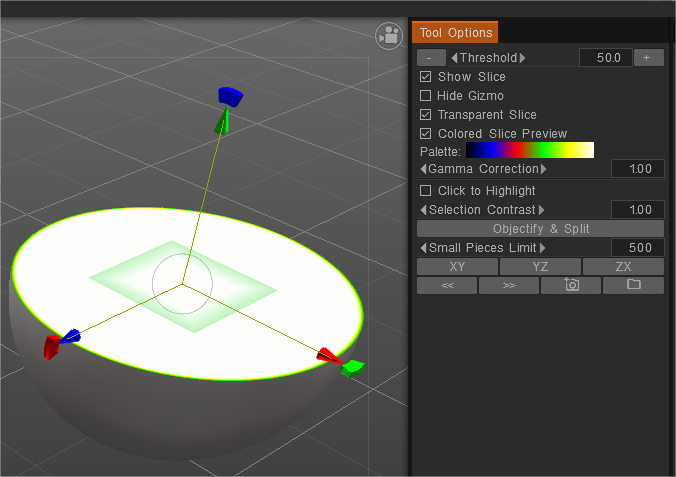
Bild.png

Verwenden von volumetrischer Malerei mit unterschiedlichen Tiefen, um zwei intelligente Materialien in 3d-Coat 2022 zu mischen
Anwendungsfälle für Voxel Painting von Silas Merlin:

1. Um das Formen anhand einer einzelnen Fotoreferenz zu erleichtern: Projizieren Sie mit dem Projektorwerkzeug ein Referenzbild auf einen Block von Voxeln und formen Sie dann die Form grob von dieser Seite. “Die Ebene mit Projektion malen” mit “Nicht auf der anderen Seite malen” angekreuzt. Jetzt können Sie von allen Seiten formen, ohne durch die Projektion auf der Rückseite behindert zu werden. (Sie verwenden nicht unbedingt die projizierten Farben in Ihrem endgültigen Objekt (aber Sie könnten dies tun), in diesem Fall ist die volumetrische Farbe eine Hilfe für die Bildhauerei).

2. So definieren Sie von Anfang an verschiedene Materialien in einem einzigen wasserdichten Objekt: Beginnen Sie damit, ein intelligentes Material an einer Farbschicht anzubringen, und erstellen Sie so viele, wie Sie benötigen. Wählen Sie beim Formen sorgfältig aus, welche Farbschicht aktiviert werden soll. Füllen Sie nach dem retopo und Backen jede Farbschicht mit dem angebrachten intelligenten Material auf, um mit optimaler Auflösung zu malen und die Höhenkarte des intelligenten Materials in die Mischung zu bekommen. (Führen Sie zuerst Tests durch, da das Nachfüllen des Materials möglicherweise die gesamte Ebene ausfüllt, ich erinnere mich nicht … daher ist es möglicherweise erforderlich, die unten stehende Alternative mit Schnittmasken zu verwenden, vorausgesetzt, das Problem mit Schnittmasken, die die normal map nicht maskieren, war behoben) — Eine Alternative dazu wäre, zuerst mit Volltonfarben auf verschiedenen Farbschichten zu modellieren und sie später als Schnittmasken zu verwenden.

3. Extrudieren Sie langsam Schritt für Schritt eine Form und achten Sie darauf, die extrudierte Tiefe jedes Mal mit einer anderen Farbe zu malen. Am Ende haben Sie eine Form, die ganz in einer einzigen Farbe bemalt ist, aber dann fangen Sie an, nach innen zu graben, wodurch verborgene Farbschichten im Inneren zum Vorschein kommen.

Beim volumetrischen Malen wird der Tiefenkanal von Smart Materials nicht berücksichtigt.

Behandeln Sie es als Vorschau: Stellen Sie sicher, dass Sie das intelligente Material an eine Malebene anhängen. Auf diese Weise können Sie nach dem retopo, Auspacken und bake Ihrer Skulptur die Schicht mit dem intelligenten Material auf dem endgültigen Farbobjekt mit Tiefe und allem wieder auffüllen.


Tutorials

Voxel Painting 2 Dieses Video setzt den Überblick über Voxel Painting in 3DCoat fort, indem es die Verwendung mit Smart Materials, Primitives und Volumetric Slice Painting behandelt.

Hinzufügen von Verschleiß zu Holz mit volumetrischer Painting In diesem Beispiel modellierte ich ein einfaches Brett mit mehreren Schichten Holzmaterial und wies jeder Schicht Voxeltiefe zu, wie ich es in der realen Welt erwarten würde, dann begann ich, Schichten davon abzukratzen die Voxel, was übermäßigen Verschleiß und Stress hinzufügt. Dadurch können die Schichten auf natürlichere Weise enthüllt werden.

Tags:volumetric painting

Was this helpful?

1 Yes  No
Related Articles
  • Surface Array
  • Top Bar
  • Curves Properties RMB
  • Left tool panel Kitbash
  • Create kitbash
  • Color management
Previously
Voxel Anpassungswerkzeuge
Up Next
Voxel Objekte-Tools
AI:
Hi! How can I help you?
Attention: This is a beta version of AI chat. Some answers may be wrong. See full version of AI chat