 Español
  English
 Українська
 Deutsch
 Français
 日本語
日本語 Русский
 한국어
한국어 Polski
 中文 (中国)
 Português
 Italiano
 Suomi
Suomi Svenska
 中文 (台灣)
 Dansk
Dansk Slovenčina
 Türkçe
 Nederlands
 Magyar
 ไทย
ไทย हिन्दी
 Ελληνικά
 Tiếng Việt
 Lietuviškai
 Latviešu valoda
 Eesti
Eesti Čeština
 Română
 Norsk Bokmål
Conceptos básicos de la interfaz de usuario: por Anton Tenitsky.
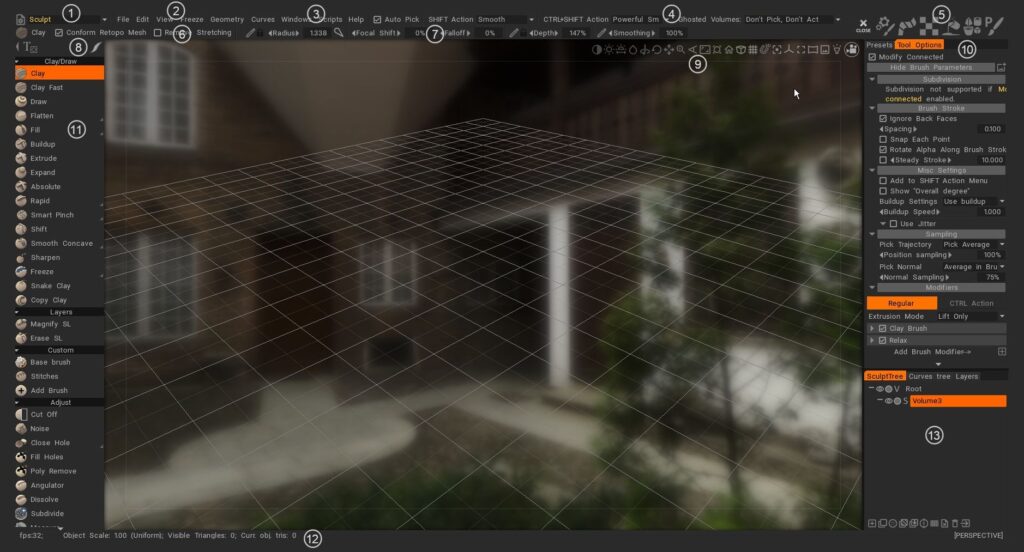
Conjuntos de habitaciones: las principales herramientas y funciones se dividen en habitaciones. Cada sala está diseñada para presentarle un conjunto de herramientas que están todas relacionadas con una parte del proceso creativo. Cuando selecciona una habitación con el mouse o el teclado, solo la herramienta relevante para su tarea actual aparece en el panel de herramientas izquierdo.
- Menú principal: Los primeros menús siempre están disponibles.
- Menús individuales: los menús restantes cambian según el conjunto de habitaciones que elija. Esto ayuda a centrar su trabajo en herramientas relacionadas.
- Línea de estado: método de selección Pick and Snap. Opciones de herramientas. Cambia según el conjunto de habitaciones que elijas.
- Barra de actividad : este video muestra brevemente el uso de la barra de actividad en la esquina superior derecha, cuando pasa el mouse sobre ella, se expanden rápidamente diferentes paletas o paneles para ese ícono, sin alterar el diseño general de la interfaz de usuario.
- Tipo de herramienta: muestra la herramienta seleccionada actualmente.
- Panel de opciones de herramientas: al igual que en otras salas, la barra superior contiene la configuración de pincel habitual, contiene parámetros y botones específicos de herramientas. Algunos pinceles y herramientas tendrán parámetros, otros no.
- Modos de Stroke : especifica la forma en que se comporta el trazo desde que se hace clic hasta que se suelta. Existen varios modos de Stroke en el Panel de Stroke para ayudar a controlar la aplicación de los trazos de Brush , así como una amplia gama de modos de dibujo basados en splines y polígonos.
- Cámara y Navegación: Comunes a todas las salas son los métodos estándar para mostrar su escena y modelos individuales en 3D Viewport.
- Opciones de la barra de herramientas: tiene algunos parámetros comunes basados en la herramienta que está utilizando. Cambia contextualmente.
- Panel de herramientas izquierdo: selección de todas las herramientas relacionadas con la habitación actual.
- Línea de estadísticas: hay estadísticas sobre el recuento total de vértices, caras y triángulos de la escena, además de su selección actual de objetos.
- Capas: 3DCoat tiene 3 tipos de capas. Capas de escultura, capas de pintura (para capas de pintura y escultura) y capas de curvas.
3DCoat tiene un conjunto muy intuitivo y completo de controles y atajos de teclado para ayudarlo a manejar su espacio de trabajo y escenas 3D. Hemos tratado de integrar las convenciones de navegación más comunes utilizadas en las aplicaciones 3D más comunes y hemos creado formas de adaptarlas a casi cualquier cosa.
Interfaz de usuario de inicio rápido de 3DCoat 1 Pantalla de bienvenida, interfaz de usuario y navegación Pt 1. Un video claro que especifica que tiene muchos objetos, cada uno específico para cada habitación.
Descripción general de la interfaz de usuario de 3DCoat 2021 1
Interfaz de usuario de inicio rápido de 3DCoat 2021 2 Pantalla de bienvenida, interfaz de usuario y punto de navegación 2.
Este video concluye con una descripción general de la interfaz de usuario de 3DCoat 2021, analizando algunos de los cambios más recientes, pero también cómo optimizar, personalizar y minimizar la cantidad de paneles que están visibles para adaptarse a sus preferencias.
3DCoat versión 4 – Serie de descripción general de la interfaz de usuario Esta serie de videos de la versión 4 cubre
- Elementos de la barra de navegación
- Atajos de cámara y ajustes preestablecidos de navegación (es decir, como Maya, ZBrush o 3DCoat estándar)
- Navegación con teclas de acceso rápido
- Tamaño e intensidad del Brush
- Elementos comunes de la interfaz de usuario en toda la aplicación
- personalización de la interfaz de usuario
- Crear, guardar y cargar teclas de acceso rápido
- Panel de opciones de Brush
- Tiras
- Editor de texturas 2D
- Los Paneles Brush, Materiales, Máscaras (esencialmente Plantillas); usándolos en una demostración adicional del Editor de texturas 2D.
- Opciones adicionales en el Panel de capas.
- Panel E.
- Barra de herramientas
- Barra de menús
- Panel de preferencias
Bienvenido a la serie 3DCoat : Parte 1 (interfaz) de Alien Minefield : en esta serie de tutoriales, repasará los conceptos básicos de 3DCoat. ¡Discutiremos los conceptos básicos de las herramientas de escultura, los flujos de trabajo basados en superficies y vóxeles, la retopología, el texturizado y más!
Esta serie de tutoriales está dirigida a principiantes absolutos en 3DCoat. No repasaré todas las herramientas y pasaré por alto las características avanzadas.
Está dirigido a usuarios de la versión 4 pero es actual en el concepto de navegación y usos de la Sala. No se contemplan algunas de las mejoras correspondientes al nuevo motor de cepillos.
Uso de una tableta digitalizadora
3DCoat ha sido diseñado para funcionar bien con un mouse o una tableta gráfica. Una descripción general del trabajo con cada dispositivo de entrada revelaría que trabajar con un mouse permite una mayor precisión, especialmente en áreas como el modelado de superficies duras.
Sin embargo, para la verdadera libertad artística y la sensación de trabajar con medios “reales”, es difícil superar el resultado y la experiencia de trabajar con una tableta gráfica y un lápiz óptico.
En la Sala de esculpir y la Sala de pintura, realmente puede experimentar una sutileza adicional y una sensación de “pincel” del mundo real en sus trazos.
Para aprovechar al máximo su experiencia con Tablet, familiarícese con las partes principales de la interfaz que optimizan la experiencia y el resultado general:
El panel de parámetros de Brush de la barra superior contiene conmutadores para funciones como “Profundidad, Suavizado, Opacidad y Brillo” en la Sala de pintura , en forma de un ícono intercambiable (que cambia entre la respuesta del mouse y la respuesta de la tableta).
En Sculpt Room, se agregó el interruptor “Radius”, que permite que la presión del lápiz dicte el tamaño del Brush, así como su profundidad.
Los resultados obtenidos con cualquier configuración son bastante dramáticos, en cada caso. Experimente para informarse sobre las diferencias “táctiles” en cada uno.
Los 5 íconos que se encuentran en el Panel de Stroke en el extremo izquierdo también le permiten obtener diferencias profundas en el comportamiento del lápiz óptico, así como en el comportamiento del mouse. Pruebe cada uno para ver y experimentar la diferencia.
La navegación dentro de la ventana gráfica 3D también es realmente intuitiva y conveniente cuando se usa un lápiz óptico:
– Toque y arrastre fuera del modelo (en un espacio vacío) para rotar la vista de la cámara.
– Toque y arrastre hacia la derecha o hacia la izquierda con el botón derecho del mouse presionado (en un espacio vacío) para desplazar la vista.
– Pase el cursor sobre el espacio vacío con el botón derecho del mouse presionado y arrastre para hacer zoom en la vista.
Los ajustes del Brush son igualmente intuitivos:
– Pase el cursor sobre el modelo y arrastre hacia la derecha o hacia la izquierda con el botón asignado a “Botón derecho del mouse” presionado para cambiar el tamaño del Brush.
– Pase el cursor sobre el modelo y arrastre hacia arriba o hacia abajo con el botón derecho del mouse presionado para ajustar la profundidad del Brush.
Cómo
Sugerencia para la solución de problemas de Wacom
Ajuste de presión de la tableta Wacom : debido al drástico aumento de los niveles de presión del lápiz óptico de Wacom en las versiones recientes de las tabletas Wacom, es necesario realizar un ajuste importante en el panel de PREFERENCIAS de 3DCoat, con respecto a la sensibilidad a la presión.
Accesos directos para 3DCoat
Tutoriales
Descripción general de la interfaz de usuario
Sugerencia rápida: uso de monitores duales : este video es una breve demostración de la capacidad de expandir la interfaz de usuario de 3DCoat en 2 monitores, como una alternativa similar a la compatibilidad explícita con dos monitores, que actualmente no está disponible.
Entrada numérica para gizmos, modo de selección automática y extrusión libre/normal : este video cubre algunas características nuevas de 3DCoat:
- Entrada numérica para Transform Gizmos (Retopo y Voxel Rooms), que permite operaciones de transformación más precisas, cuando sea necesario
- Modo de selección automática (en la Sala Retopo ), que permite al usuario pasar el cursor sobre el subelemento de malla deseado (Vertex, Edge, Poly), y 3DCoat cambiará a ese modo automáticamente, una vez que se haga clic en la Sala Retopo .
- Herramientas gratuitas de extrusión y extrusión normal disponibles en la sala Retopo . Funciona de manera similar a la herramienta Extrusión de Maya o las herramientas de inserción y biselado de 3ds Max.
Nuevas adiciones/mejoras de la interfaz de usuario : este video muestra muchas de las nuevas adiciones y mejoras de la interfaz de usuario en 3DCoat. Ahora incluye íconos, texto e íconos juntos, así como nuevas incorporaciones al panel de ajustes preestablecidos.
Acceso eficiente al panel y sello movible : este video cubre algunos consejos rápidos sobre un acceso más eficiente a los paneles que usa con más frecuencia y el uso del modo de dibujo de sello movible.
Sticky Keys : este video demuestra el uso de la nueva funcionalidad de Sticky Keys en 3DCoat, así como también cómo asignar teclas de acceso rápido y apilar teclas.