Français
  English
 Українська
 Español
 Deutsch
 日本語
日本語 Русский
 한국어
한국어 Polski
 中文 (中国)
 Português
 Italiano
 Suomi
Suomi Svenska
 中文 (台灣)
 Dansk
Dansk Slovenčina
 Türkçe
 Nederlands
 Magyar
 ไทย
ไทย हिन्दी
 Ελληνικά
 Tiếng Việt
 Lietuviškai
 Latviešu valoda
 Eesti
Eesti Čeština
 Română
 Norsk Bokmål
Créer des maillages à l’aide de courbes 2D : comment tout cela se fait.
Duveteux:
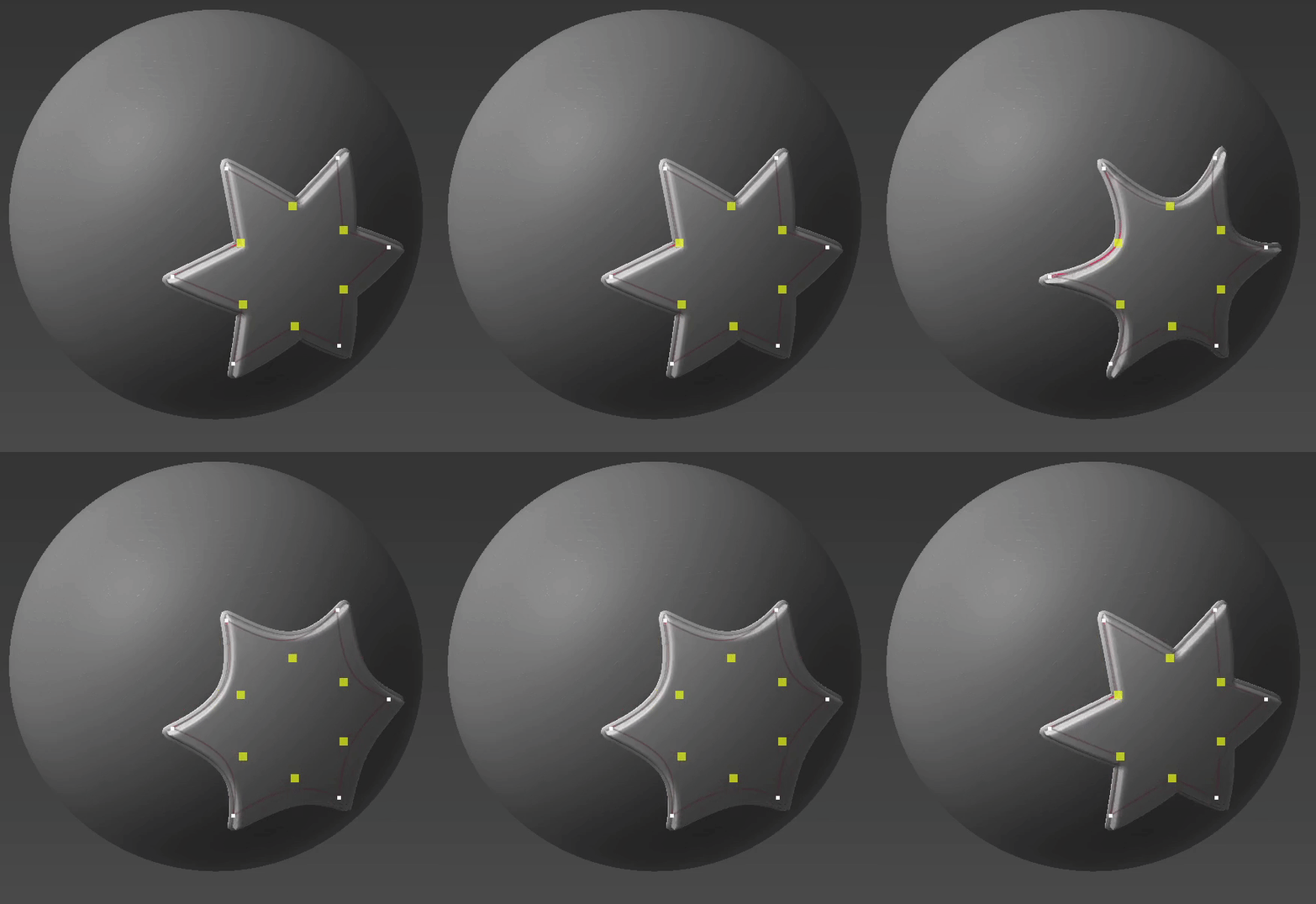
Il semble que la méthode qu’ils utilisent dans cette vidéo en utilisant l’outil Sphère consiste à l’utiliser conjointement avec l’option Remplir à l’intérieur de la projection que vous pouvez trouver en cliquant avec le bouton droit sur la courbe dans la fenêtre principale ou dans le panneau Arborescence des courbes.
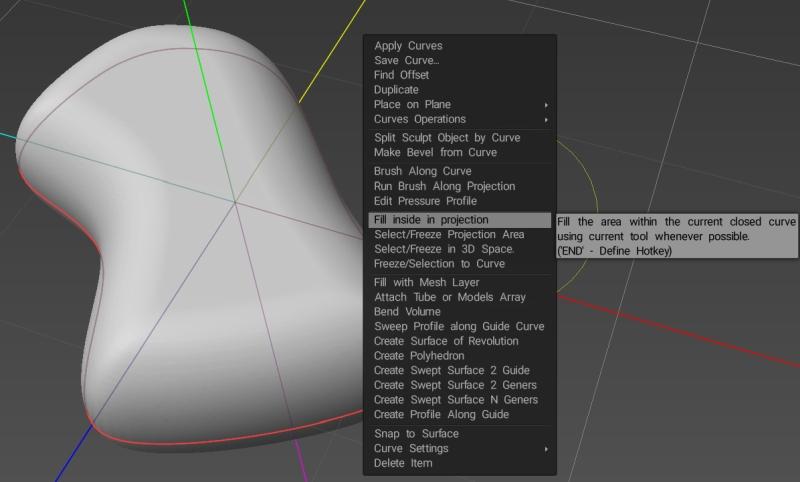
Cependant, il semble qu’ils utilisent une ancienne version de 3D Coat , car les options d’outil pour l’outil Sphère sont différentes de celles de la version 2022.55. L’objet ci-dessus a été créé à la place à l’aide de l’outil Blob (situé directement au-dessus de l’outil Sphère) qui a toujours l’option Bordure ronde vue dans la vidéo.
À part l’utilisation de l’outil Blob au lieu de l’outil Sphère, le processus utilisé pour créer l’objet dans l’image ci-dessus est le même. Avec vos courbes chargées, passez en vue de dessus et assurez-vous que vous utilisez la projection orthographique plutôt que la perspective, puis avec l’outil Blob sélectionné, cliquez avec le bouton droit sur la courbe requise et choisissez Remplir à l’intérieur de la projection (le rayon du pinceau dicte l’épaisseur de l’objet résultant sera ).
Personnellement, je recommanderais d’essayer une autre méthode d’utilisation des courbes. Au lieu de choisir Fill inside projection dans le menu, essayez plutôt d’utiliser Fill with Mesh Layer (situé plus bas dans le même menu). Il crée un nouveau calque en mode surface et génère un objet maillé basé sur la courbe sélectionnée et fournit un ensemble d’options qui vous permettent de définir l’épaisseur, la densité du maillage, la relaxation, etc. ainsi que de choisir entre des bords plats ou arrondis. ou définir votre propre forme de bord personnalisée et vous permettre d’ajouter des trous en créant plus de courbes sur une sous-couche de la courbe actuelle.
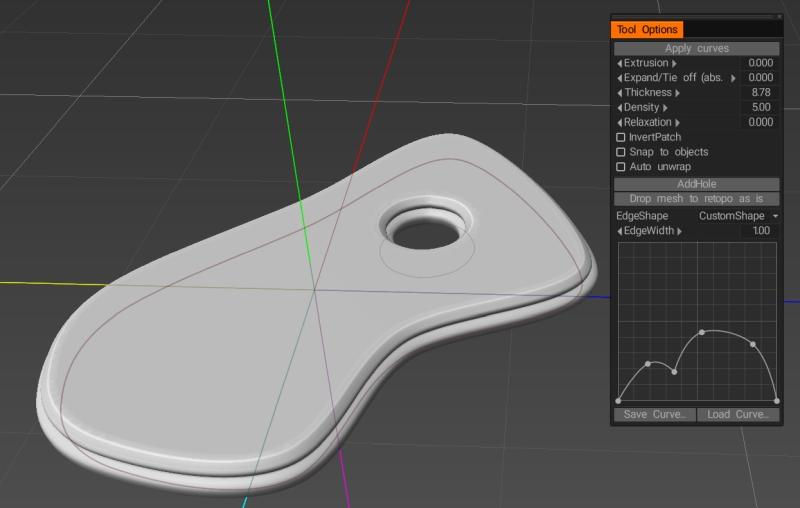
Mieux encore, lorsque vous utilisez Fill with Mesh Layer, l’objet maillé et la courbe restent liés. Ainsi, lorsque vous ajustez la forme de la courbe, la forme du bord personnalisé ou divers autres paramètres utilisés pour créer l’objet, ces modifications sont automatiquement appliquées à l’objet jusqu’à ce que tel moment où vous choisissez de les dissocier.
AbnRanger :
Permettez-moi d’essayer d’aider un peu. Je crois savoir ce que tu veux dire, mais je suis peut-être hors cible.
1) Si vous souhaitez import une forme vectorielle à partir de quelque chose comme un fichier Illustrator, assurez-vous d’enregistrer le fichier Illustrator en tant que fichier EPS.
2) Dans l’espace de travail Sculpt, allez dans le menu CURVES et choisissez LOAD CURVE ou LOAD CURVE FROM IMAGE
Avec les courbes maintenant dans 3DCoat, vous pouvez utiliser un certain nombre d’outils pour ajouter du volume, mais quelque chose comme l’outil Sphère fonctionnera…
3) Sélectionnez le mode de dessin CLOSED SPLINE, sur le côté droit du E-Panel (appuyez sur la touche E pour amener le panneau à votre curseur)
4) Sélectionnez la première icône… l’outil de sélection SEGMENT> sélectionnez la forme/courbe que vous souhaitez remplir
5) RMB cliquez sur la courbe et choisissez FILL INSIDE PROJECTION…. mais vous pouvez également choisir BRUSH LE LONG CURVE pour qu’elle se remplisse juste le long de la courbe.
6) Il existe des opérations booléennes que vous pouvez utiliser à partir du menu CURVES > CURVES OPERATIONS …. mais vous pouvez également simplement sélectionner la courbe qui couperait/soustraite lorsque vous répétez l’étape 5, sauf que cette fois, vous maintenez la touche CTRL enfoncée tout en le faisant.
Lorsque vous utilisez le remplissage avec Mesh Layer, si je convertis en Voxels (ou Multires en mode surface), je perds mes arêtes vives. Existe-t-il un moyen de conserver des arêtes vives lors de l’utilisation de cette méthode ?
Duveteux:
Si vous souhaitez passer aux voxels, vous devrez peut-être augmenter la résolution de la couche de voxels afin de conserver des bords nets ou des détails fins. Gardez à l’esprit que l’augmentation de la résolution d’une couche de voxels augmente la résolution de l’objet entier, de sorte que vous pouvez vous retrouver avec beaucoup de polygones à l’écran lorsque vous travaillez avec de gros objets.
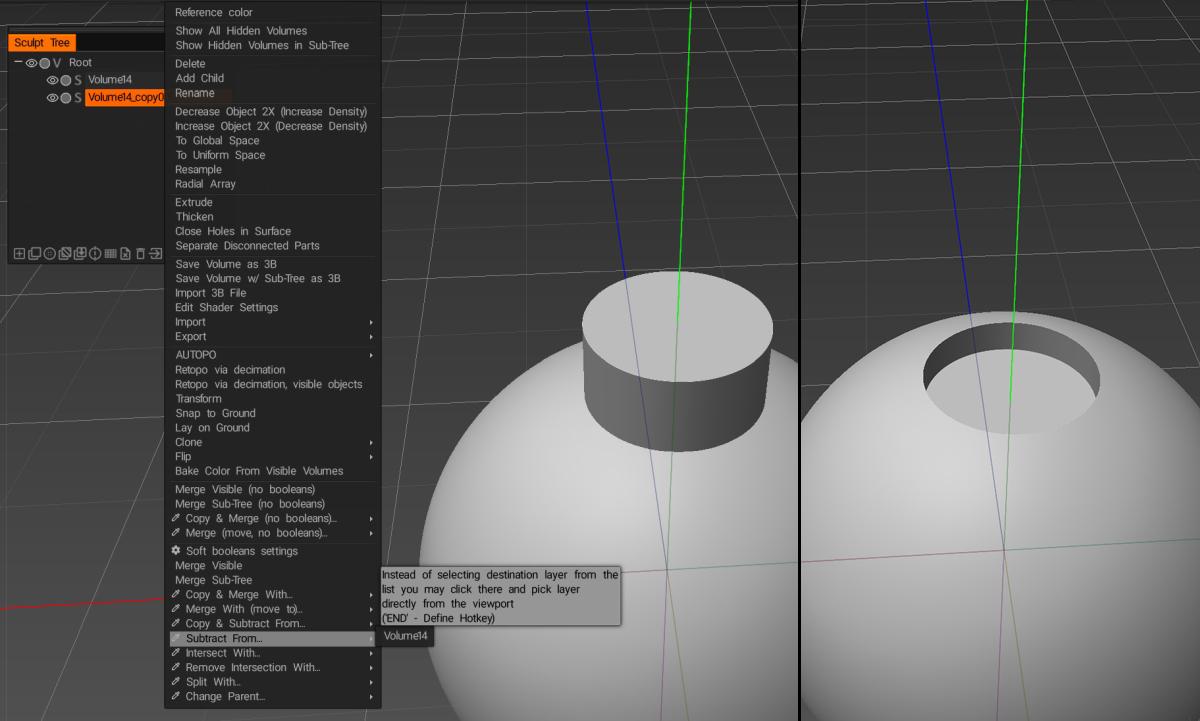
J’essaie normalement d’effectuer des opérations booléennes en mode Voxel car elles sont généralement plus fiables, mais si vous souhaitez conserver des arêtes vives sans utiliser d’objets voxel à très haute résolution, vous pouvez essayer de rester en mode Surface. Dans les deux cas, vous pouvez booléen deux calques ensemble en cliquant avec le bouton droit sur l’un des calques et en choisissant l’une des options booléennes (Fusionner avec, Soustraire de, Intersecter avec, etc.) puis en sélectionnant l’autre calque.
L’utilisation de courbes serait une bien meilleure solution pour extruder le décalage, en particulier avec l’outil Coat (accessible en cliquant avec le bouton droit sur une courbe et en choisissant Fill with Mesh Layer ) qui vous permet non seulement d’attribuer des contours personnalisés à votre bord extrudé.
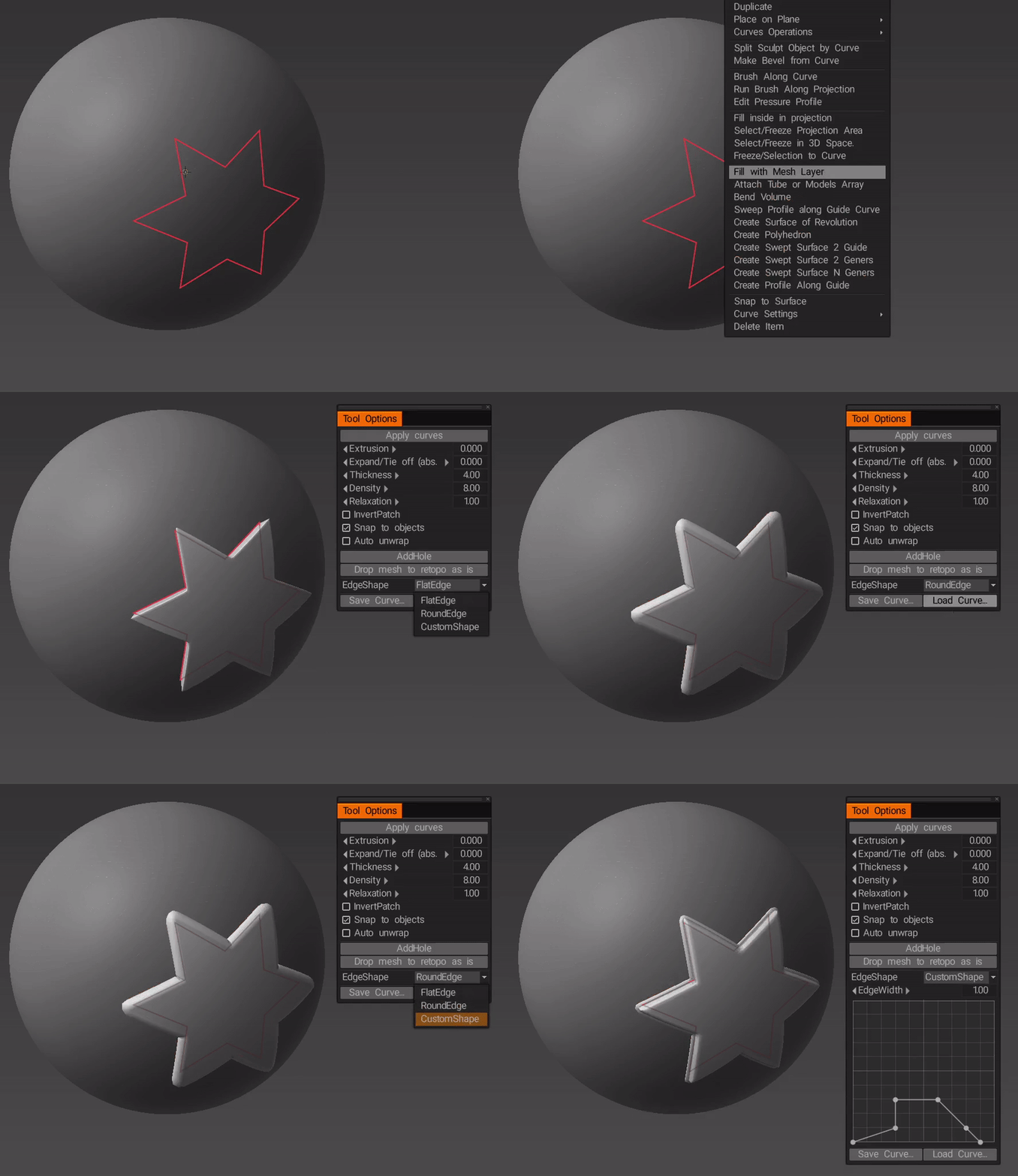
… vous pouvez modifier la forme à tout moment après l’avoir créée (jusqu’à ce que vous détachiez intentionnellement la courbe de l’objet)…