Magyar
  English
 Українська
 Español
 Deutsch
 Français
 日本語
日本語 Русский
 한국어
한국어 Polski
 中文 (中国)
 Português
 Italiano
 Suomi
Suomi Svenska
 中文 (台灣)
 Dansk
Dansk Slovenčina
 Türkçe
 Nederlands
 ไทย
ไทย हिन्दी
 Ελληνικά
 Tiếng Việt
 Lietuviškai
 Latviešu valoda
 Eesti
Eesti Čeština
 Română
 Norsk Bokmål
Átlátszóságot festhet egyszerűen a 0-s réteg törlésével vagy egy réteg törlésével és a 0-s réteg elrejtésével. export az átlátszósági térkép az exportált színtextúra alfajában lesz.
Amikor elrejti a Layer0-t, minden egyes rétegre festett szín átlátszósági térképnek minősül.
Tekintse az átlátszatlanságot RBGA szín alfa értékének. Az átlátszóság változásához (félig átlátszó anyag hozzáadása stb.) csak alfa értékkel kell festeni. Ezután a 0. réteg elrejtésekor félig átlátszó vagy teljesen átlátszó látható a rétegszín alfa értékével.
Vagy beállíthatja a fólia átlátszatlanságát, például ha az 1. réteg átlátszatlanságát 0,3-ra állítja, akkor a “0. réteg” elrejtése után a réteg 0,3 alfa színét kell látnia. (félig átlátszó)
Az ok, amiért a 3DC bevonat a “0. réteget” láthatónak tartja: megkönnyíti a felhasználó színezését (0. réteg felülírása) a hálót. (a 0. réteg az alfa értéket 1.0-nak tartja (nincs átlátszó) és a színt tökéletes 0.5 0.5 0.5 RGB). Ha nincs 0. réteg, előfordulhat, hogy nem lát semmilyen felületet, amíg import a térképet, vagy ténylegesen nem fest a felületre egy másik rétegben. megnehezíti a festést.
Festés vagy alfa értékű intelligens anyag hozzáadása után rejtse el a 0. réteget , majd export a színes (diffúz/albedó) térképet RGBA-ként (png, tiff stb.). Ezután az exportált színtérkép megtartja az alfa értéket. Vagy választhat a „Fekete-fehér átlátszatlanság” térkép RBG színes térképpel történő export .
Használja a szín alfa-értékét vagy export átlátszósági térképként (fekete-fehér), attól függően, hogy melyik renderelő alkalmazást használja.
Ha nem tud átlátszót készíteni, hiába változtatja meg az 1. réteg átlátszatlanságát 0,5-re stb., akkor lehet, hogy van egy másik felső rétege, amelyet átfest. Vagy módosíthatja a “színkeverés” módját (a rétegpanelen kiválaszthatja, hogy a szín hogyan keveredjen az alatta lévő réteggel. Alapértelmezés = Szabványos keverés)
Színt is hozzáadhat átlátszatlansággal (alfa) a stencil-fagyasztó maszk használatával, vagy használhatja a Smart Materialt a maszk hozzáadásával.
Ha ez csak a nézet renderelési problémája, akkor csak a “backface Culling as OFF” és a “Helyes alfa sorrend” beállítást kell beállítania a nézet menüben. Mint ez:
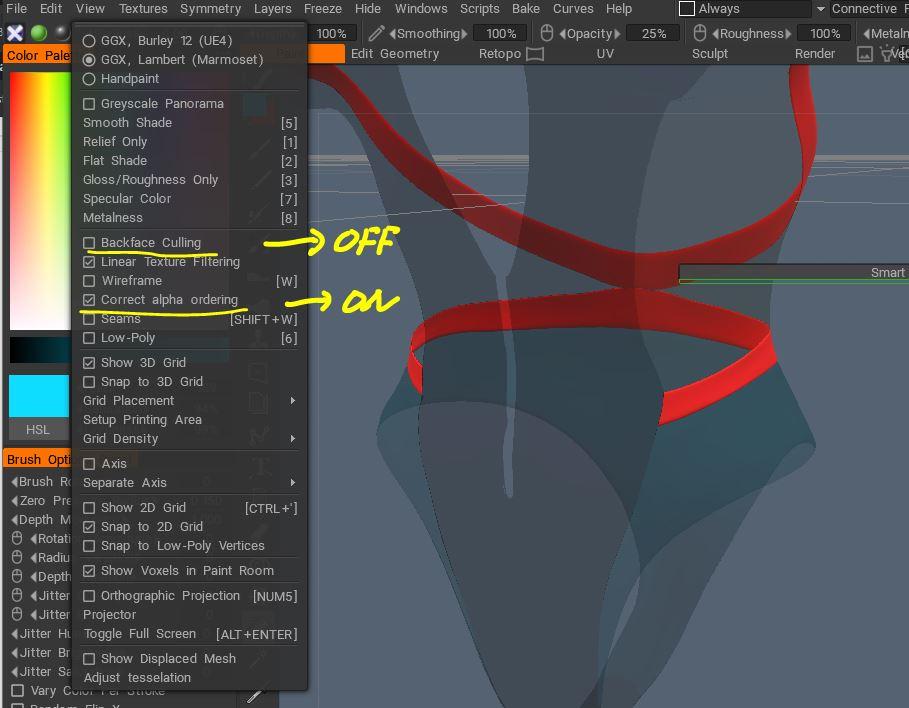
Ne feledkezzen meg néhány érdekes rétegattribútumról , mint például a „RÉTEG ÁTLÁTSZÓSÁGÁNAK LEZÁRÁSA” és „MASZKOLÁS RÉTEGVEL…”, valamint az olyan műveletekről, mint a „FESTETT PIXELEK FREEZE” vagy „FREEZE TRANSPARENT PIXELS” a Rétegek menüben (az ecset átlátszóságát is módosíthatja ).
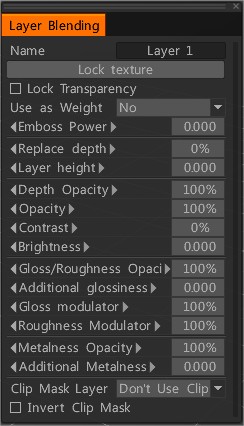
Példa: először „TÖRLÉS” A nulladik réteg, rajzoljon néhány fűvonást (egy fűanyagot vagy esetleg csak egy sziluettet), majd „LOCK LAYER Transparencia”: most minden más specifikáció/szín vonás (ugyanabban a rétegben) csak az előzetest érinti. -festett fű.
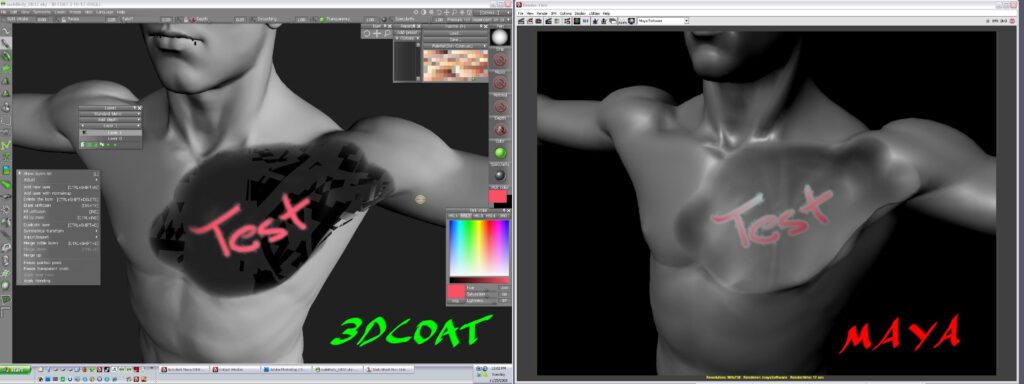
Ezenkívül ezt a réteget maszkként is használhatja a következő rétegekhez. Így a “Grass Layer” lesz az átlátszó réteg az összes többi számára. Ne felejtsen el játszani a “FREEZE PAINTED PIXELS” vagy a “FREEZE TRANSPARENT PIXELS” programokkal (és ne felejtse el export psd-ként! Exportálja ki az alfát a Photoshopban vagy a Maya programban, csak be kell állítania a PSD fájl attribútumot “Use as alfa”). az “átláthatóságra”)
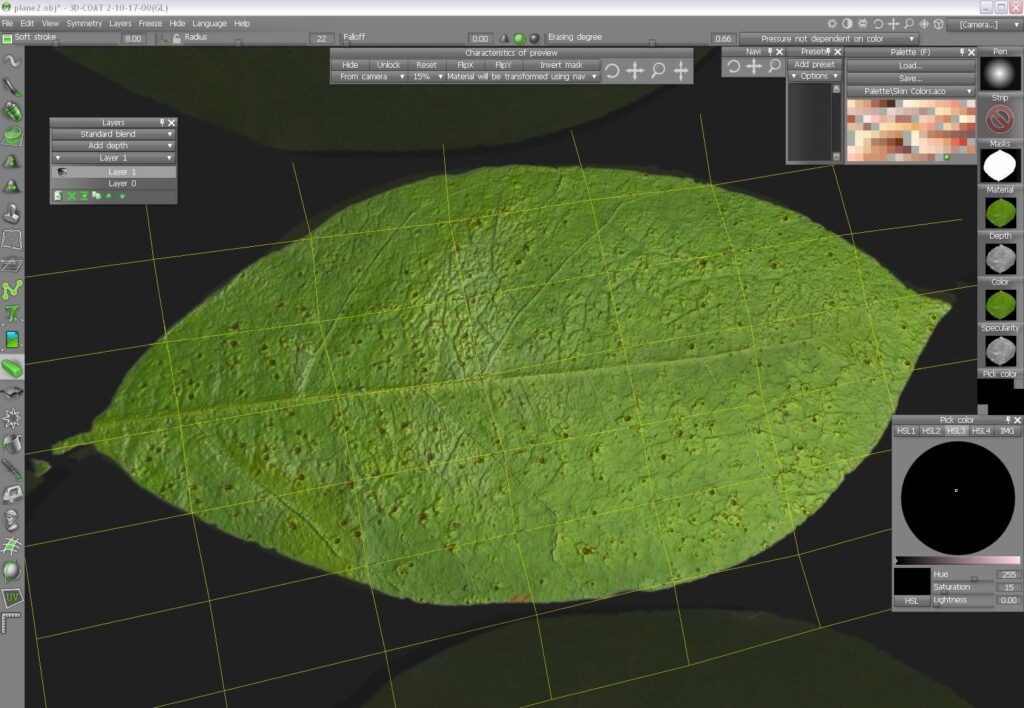
A lapot egyetlen vonással festették (figyeljük meg, hogy van MASK textúra és anyaga: magasság, szín és érdesség)