• Magyar
  • 3DCoat dokumentáció
  • Chapters
    • A 3DCoat bemutatása
    • Elkezdeni
    • Interfész és navigáció
    • Brush alkatrészek
    • Munkaterületek Szobák
    • Scripting & Core API
    • Kérdések és válaszok
    • licensing
    • Képzési oktatóanyagok
  • Pilgway
  • Products
    • 3DCoat
    • 3DCoatTextura
    • 3DCoatPrint
    • PBRLibrary
  • Blog Posts
  • Store
  • Magyar Magyar
    • English English
    • Українська Українська
    • Español Español
    • Deutsch Deutsch
    • Français Français
    • 日本語 日本語
    • Русский Русский
    • 한국어 한국어
    • Polski Polski
    • 中文 (中国) 中文 (中国)
    • Português Português
    • Italiano Italiano
    • Suomi Suomi
    • Svenska Svenska
    • 中文 (台灣) 中文 (台灣)
    • Dansk Dansk
    • Slovenčina Slovenčina
    • Türkçe Türkçe
    • Nederlands Nederlands
    • ไทย ไทย
    • हिन्दी हिन्दी
    • Ελληνικά Ελληνικά
    • Tiếng Việt Tiếng Việt
    • Lietuviškai Lietuviškai
    • Latviešu valoda Latviešu valoda
    • Eesti Eesti
    • Čeština Čeština
    • Română Română
    • Norsk Bokmål Norsk Bokmål
  • Creating 3D Character Using 3DCoat
  • 3DCoat dokumentáció
  • Chapters
    • A 3DCoat bemutatása
    • Elkezdeni
    • Interfész és navigáció
    • Brush alkatrészek
    • Munkaterületek Szobák
    • Scripting & Core API
    • Kérdések és válaszok
    • licensing
    • Képzési oktatóanyagok
  • Pilgway
  • Products
    • 3DCoat
    • 3DCoatTextura
    • 3DCoatPrint
    • PBRLibrary
  • Blog Posts
  • Store
  • Magyar Magyar
    • English English
    • Українська Українська
    • Español Español
    • Deutsch Deutsch
    • Français Français
    • 日本語 日本語
    • Русский Русский
    • 한국어 한국어
    • Polski Polski
    • 中文 (中国) 中文 (中国)
    • Português Português
    • Italiano Italiano
    • Suomi Suomi
    • Svenska Svenska
    • 中文 (台灣) 中文 (台灣)
    • Dansk Dansk
    • Slovenčina Slovenčina
    • Türkçe Türkçe
    • Nederlands Nederlands
    • ไทย ไทย
    • हिन्दी हिन्दी
    • Ελληνικά Ελληνικά
    • Tiếng Việt Tiếng Việt
    • Lietuviškai Lietuviškai
    • Latviešu valoda Latviešu valoda
    • Eesti Eesti
    • Čeština Čeština
    • Română Română
    • Norsk Bokmål Norsk Bokmål
  • Creating 3D Character Using 3DCoat
Expand All Collapse All
  • A 3DCoat bemutatása
  • Elkezdeni
    • System requirements
    • Why 3DCoat is Unique?
    • A 3DCoat aktiválása
    • Indítási hiba
      • Startup error Mac
    • Color management
    • Upgrading permanent license
    • Linux Setup
      • Linux initial setup per-user installation
      • Linux initial setup for system
      • Tablet setup
      • To GTK3 from GTK2
    • Mappák szerkezete
      • Custom documents folder
    • A „felbontás” különböző formái
    • Tablet on Window
    • Import & Export
    • Applinks 3DCoat
      • Blender alkalmazáslink
        • Blender with the Applink in Linux
      • Blender 4.2/3/4/5 applink
      • Max Applink
      • Houdini applink
      • Lightwave uplink
  • Navigation
    • Párbeszédpanel megnyitása (Gyorsindítás menü)
    • Navigációs panel
    • Kamera és navigáció
      • Customize Navigation as Blender
    • Viewport Navigation Gizmo
    • Left tool panel
    •  Activity Bar
    • Navigáció 3DConnexion eszközökkel
      • How to compile Spacenavd on non Ubuntu distro
    • Stylus doesn’t work in sculpting
    • Gyorsbillentyűk
  • Interfész és navigáció
    • Fájl menü
    • Szerkesztés menü
      • Calculate Curvature
      • Calculate Occlusion
      • Light Baking Tool
      • preferenciák
    • Nézet menü
    • Szimmetria
    • Textures
    • Calculate
    • Rétegek menü
    • Menü befagyasztása
    • Hide
    • Bake
    • Görbék 2022
      • Görbék menü
      • Curves Properties RMB
      • Töltsük meg hálós réteggel
      • Scale of imported curves
    • Windows menü
      • Lapos Windows előugró panelek
      • Csúszkák
    • Scripts
    • Addons
    • Capture
    • Súgó menü
    • Testreszabás
    • Módosítás vagy új szoba létrehozása
  • Brush alkatrészek
    • Brush Top Bar
    • Kefék általános használatra
      • Készítsen ecsetet és matricákat
      • Alfa készítése a jelenlegi szoborból
      • Brush létrehozása 3D objektumból
      • Create brushes based on Curves
      • Load photoshop .abr brushes
    • Strokes
      • Curves felugró menü
    • Brush opciók
    • Feltételek korlátozója
    • Strips Panel
    • Stencilek panel
    • Intelligens anyagok
      • Új képek vagy anyagok hozzáadása
      • Rögzítsen egy Smart anyagot egy réteghez
      • Import Quixel Material
    • Hogyan készítsünk előbeállításokat az Brush
  • Munkaterületek Szobák
    • Painting
      • Textúra Painting és módok
        • Per-Pixel Painting
        • Eltolásos Painting (Micro-Vertex)
        • Ptex Painting
        • Painting (polifestés)
      • Importálás a Painting
        • Initial CC subdivision
        • UV Set smoothing
        • Sharp (hard) edge
        • Normál zárolás
        • Új UV elrendezés betöltése a modellváltások után
        • DAZ Genesis models into 3DCoat
      • A Painting munkaterület menüi
        • Edit menu
        • Textúrák menü
          • Textúra Baking
        • Elrejt
        • Menü a Bake Paint
        • A Színválasztó
      • Felső sáv a Painting
      • A Rétegek panel
        • A keverési panel
        • Layer and Clipping Masks
      • Painting Eszközök
      • Átlátszatlanság – Átlátszóság
      • A munkaterület finomítása
        • Tweak Toolset
        • Exportálás a Tweak Room-ból
      • Maszk/anyag előnézeti panel
      • Exportálás a Painting
    • UV munkaterület
      • UV felső sáv
      • UV Bal oldali szerszám panel
      • UV előnézeti panel
      • UV munkafolyamat példa
      • Importálás az UV szobába
      • Exportálás az UV teremből
    • Retopológia
      • Importálás a Retopo szobába
      • Retopo Mesh Menu és Bake Menu
        • Virtuális tükör mód
      • Bake menu
        • Treat Poly Groups as Paint Objects
        • Baking guide
      • Legjobb bár
        • Válassza ki a geometriát
      • Bal oldali eszközpanel a Retopológia szobában
        • Általános cél és funkció
        • Geometria hozzáadása
          • Strokes eszköz a retopológiában
        • Retopo Tweak Tools
        • UV eszközök
        • Parancsok a Retopológiai szoba számára
      • AUTORETOPO
        • Autopo guide
      • Poli csoportok
    • Farag
      • Sculpt Layer
      • Sculp Tree
      • Sculpt Brush opciók
      • Top Bar
      • Brush motor
      • Geometria almenü
      • Alakítsa ki a „jobb gombbal” menüt
      • Árnyékolók
      • Voxel mód
        • Pure Voxel Sculpting
        • Sűrűség és felbontás
        • Clay Engine
        • Voxel eszközök
        • Felületi eszközök a Voxeleken
        • Voxel beállítási eszközök
        • Volumetrikus Painting
        • Voxel objektumok eszközök
      • Felszíni mód
        • Felületi szerszámok
        • Felületi egyedi szerszámok
        • Felületbeállító eszközök
        • Painting
        • Felületi objektumok eszközök
        • Többszintű felbontás
          • Multires tools
          • Multires adjust
          • Multires commands
      • Faragni görbék
        • Spline görbék
        • Splines model creation
      • vektor elmozdulás
      • Felületátalakítási eszközök
        • Voxel transzformációs eszközök
        • Instancer
        • Move
        • Pose
        • Fit
        • Reproject
        • Surface Array
      • Voxel primitívek és Import eszközök
      • Élő logikai értékek
      • Parancsok a Sculpt szobához
      • Import a Sculpt Roomba
      • Exportálás a Szobrászteremből
    • Vakol
      • Comparison of different roughness values
      • Render Panel Funkciók
      • Lemezjátszó
      • Fakebake a világítás - nem PBR-
    • Factures
      • Munkafolyamat
    • A legegyszerűbb
    • Modellezés
      • Mesh Menu
      • Bal oldali eszközpanel a modellező szobában
        • Geometria hozzáadása
          • Kiválasztott
        • Csípés
        • Smart Hybrid
        • UV
          • Parancsok
        • Teljes háló
      • Példa a tetőtéri felületre a Fluffy által
      • Blokkolás Poeboi által
      • Import Zbrush Polygroups for UV mapping
    • Kitbash – Gyors 3D modellek létrehozása
      • Create kitbash
      • Left tool panel Kitbash
    • 3DPrint
    • Photogrammetry
      • How to install Reality Capture
      • Reality Capture doesn’t show up ?
    • Háló a NURBS szobához
    • Nodes
      • Sculp shader Nodes Library
  • Scripting & Core API
    • Scripting
    • Core API
    • Python API
  • Ingyenes 3DCoatPrint

Poli csoportok

1631 views 0

Written by Carlos
September 19, 2022

A 3DCoat rétegrendszerrel rendelkezik a hálók újratopológiájához. Ez megkönnyíti a hálók problémás területekkel való újratopológiáját, és ugyanannak az objektumnak több retopológiai változatát. A 3dcoat többi Layer lapjához hasonlóan ezek is úgy működnek, mint a Photoshop Rétegei. Kattintson és húzza a rétegeket az átrendezésükhöz, húzhatja a Kuka ikonra a törléshez, elrejtheti és megjelenítheti őket a Láthatóság ikonnal stb.

Több objektumot is létrehozhat a Retopo szobában, mindegyiknek megvan a maga geometriája. Ez lehetővé teszi a részek egymástól függetlenül történő újratopologizálását, vagy azt, hogy ugyanannak az objektumnak több változata legyen különböző topológiákkal. Ezenkívül megkönnyítheti a hálók újratopologizálását a problémás területeken. RMB gombbal és húzással átrendezheti az objektumot, törölheti őket a Kuka ikonra, átkapcsolhatja a láthatóságot a Láthatóság ikonnal stb. A Retopo objektumra duplán kattintva átnevezheti azt. Vessünk egy pillantást a Poly Groups panelre:
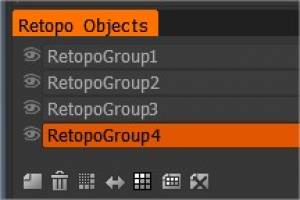
Rétegek: Amint a képernyőképen is látható, ha kívánja, egynél több réteget is újratopologizálhat. Átrendezhetők húzással; a kukába húzhatók, ha már nincs rájuk szükség. Ha duplán kattint egy rétegre, átnevezheti azt.
Láthatóság: Minden rétegnek megvan a saját láthatósági ikonja, amellyel be- vagy kikapcsolhatja őket.

A lap alján is vannak ikonok, és ezek:

Új réteg: Új réteget hoz létre.
Kuka: Törli a kijelölt réteget.
Felosztás : Ez lehetővé teszi a teljes kiválasztott réteg felosztását.
Szimmetrikus másolat: Készítsen szimmetrikus másolatot a rétegről. Engedélyezni kell a szimmetriát ehhez a parancshoz.
Kiválasztás: A réteg összes oldalának kijelölése.
Áthelyezés: A kijelölt arcok áthelyezése az aktuális rétegre.
Clear: Az összes sokszög törlése az aktuális fóliáról.


A hátlapok kissé sötétebbek, mint a modell többi része. Tudsz valami módot az egyoldalas sokszögek rögzítésére és kétoldalassá tételére ?

Bolyhos: A sokszögek hátlapjai sötétebbnek tűnnek az elülső oldalakhoz képest, mert a hátsó felületek árnyékban vannak, mivel befelé néznek, nem pedig a fényforrás felé.

Az egyoldalas sokszögeket nem lehet pontosan “megjavítani”, mivel a kétoldalassá tételük egy olyan folyamat, amely bármely megjelenítőben/platformban megy végbe, amelyben használni kívánja a végső modellt (egyesek támogatják a kétoldalas lapokat, mások pedig nyert ‘t).

Ennél is fontosabb, hogy a sokszögek kétoldalassá tétele nem teszi lehetővé mindkét oldaluknak textúrák hozzáadását; a sokszög elülső oldalán lévő textúrák a hátoldalon tükröződnek, mivel mindkét oldal ugyanazon az UV téren osztozik.

Kétoldalas sokszögek készítéséhez, amelyek mindkét oldalt egymástól függetlenül textúrálhatják, további sokszögeket kell hozzáadnia a modellhez. Nem használok Blender , de itt van néhány módszer, amellyel megteheti a 3D Coat Retopo szobáján keresztül.

Először is használnod kell a “Háló vétele a festőszobából” opciót (lásd az előző bejegyzést), vagy egyszerűen import kell a modelled másolatát a repószobába. Miután megvan a modell a Retopo szobában, jelölje ki az összes arcot az Összes arc kiválasztása gombbal a Poly Groups panelen.
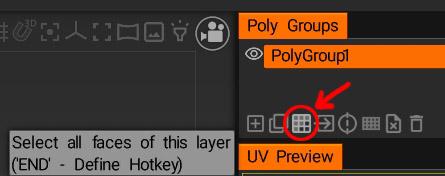
image.jpeg.3460d00d6c40215489c0b006d4f612c5.jpeg

Ha azt szeretné, hogy a lapok térfogata/vastagsága legyen, akkor használhatja a Shell eszközt, egyébként pedig a Flip Faces eszközt (mindkettő az Eszközök panel Kijelölt részében található a bal oldalon)
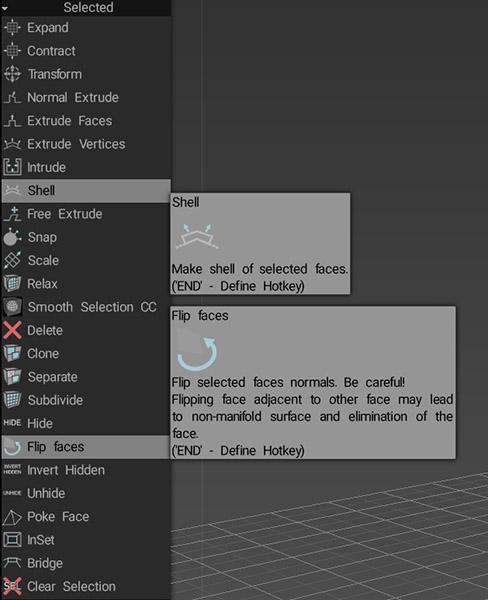
image.jpeg.76a99df51001983f22e9f378d7b8ccd4.jpeg

Ha a Shell eszközt használja, akkor ki kell UV az újonnan létrehozott arcokat, majd a Paint Mesh frissítése Retopo Mesh segítségével opciót kell használnia (lásd az előző bejegyzést), hogy lecserélje az eredeti modellt a Paint szobában, míg ha a Flip Faces eszköz csak annyit kell tennie, hogy használja a Retopo > Per Pixel Painting (nincs sütés) opciót (lásd lent) a Bake menüben, hogy a modell megfordított verzióját import a Paint szobába az eredeti verzió mellé (ne felejtse el nevezze át UV készletét, hogy ne legyen több azonos nevű UV készlet. Miután a Paint szobában megtalálható a modell megfordított változata az eredeti verzió mellett, egyszerűen válthat a két UV készlet között attól függően, hogy az arcok melyik oldalán kíván dolgozni.
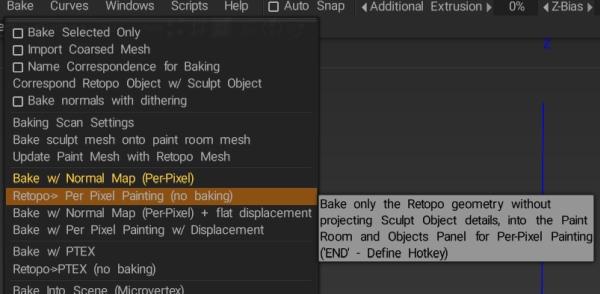
image.jpeg.05fed6bfb4dc7ef67f4c2039cea2a4c2.jpeg


Oktatóvideók

Retopo Layer Panel

Was this helpful?

Yes  No
Related Articles
  • Surface Array
  • Top Bar
  • Curves Properties RMB
  • Left tool panel Kitbash
  • Create kitbash
  • Color management
Previously
Autopo guide
Up Next
Farag
AI:
Hi! How can I help you?
Attention: This is a beta version of AI chat. Some answers may be wrong. See full version of AI chat