 Italiano
  English
 Українська
 Español
 Deutsch
 Français
 日本語
日本語 Русский
 한국어
한국어 Polski
 中文 (中国)
 Português
 Suomi
Suomi Svenska
 中文 (台灣)
 Dansk
Dansk Slovenčina
 Türkçe
 Nederlands
 Magyar
 ไทย
ไทย हिन्दी
 Ελληνικά
 Tiếng Việt
 Lietuviškai
 Latviešu valoda
 Eesti
Eesti Čeština
 Română
 Norsk Bokmål
I pennelli di 3DCoat possono essere applicati con un normale mouse o con il comportamento migliorato di una tavoletta grafica.
Il pannello Stroke , come puoi immaginare, specifica il modo in cui il tuo tratto si comporta sulla superficie da un clic del mouse al rilascio del mouse.
Esistono diverse modalità Stroke nel pannello Stroke per aiutare a controllare l’applicazione dei tratti Brush , oltre a un’ampia gamma di modalità di disegno basate su spline e poligoni.
Quando non scolpiscono, questi strumenti lavorano in 2D per definire regioni e “maschere” o aree “congelate” (e rilievi nella Paint Room).
Alcuni strumenti di scultura usano le forme che disegnate come mezzo per clonare, tagliare o eseguire qualche forma di funzione booleana.
Pannello Stroke
Puntare il cursore sul menu “Modalità Stroke ” o premere il tasto E per visualizzare le 20 modalità di disegno disponibili. Le prime sei modalità (contrassegnate da un rettangolo giallo) sono Modalità Stroke e vengono utilizzate con tavolette grafiche.

Queste prime cinque icone sono le modalità Brush standard e possono essere comprese meglio provandole una per una. Tutte queste modalità richiedono un tablet e uno stilo sensibili alla pressione affinché funzionino esattamente come descritto.
“suggerimenti”).
Una descrizione di ciascuna modalità appare quando si passa il mouse su ciascuna icona (come nel caso di tutti gli strumenti e le funzioni di 3DCoat chiamate “suggerimenti”). Modificare
Comandi in basso
Larghezza del bordo: a valori più alti, questa impostazione crea una sorta di Brush Falloff estruso. Una forma quadrata -per esempio- diventa una piramide curva, un Cerchio diventa un cilindro curvo e affusolato.
Limite profondità: definisce la profondità che controlla tutti gli effetti.
Ignora facce posteriori: consente allo strumento selezionato di lavorare solo su superfici visibili. Con questa opzione abilitata, le facce posteriori o invisibili non verranno modificate durante la pittura con rettangoli, contorni ed ellissi.
Impostazioni: qui puoi definire un tasto modificatore per le modalità di selezione quadrate e rotonde.
Carica forma: carica una forma curva predefinita da un file. Accetta file Adobe Illustrator. La curva importata viene convertita in una spline 3DCoat , che è possibile manipolare in modi standard.
Salva forma: salva la forma della curva dal file. È possibile salvare le preimpostazioni raster, vettoriali e 3DCoat personalizzate.
Modalità Stroke
Esaminiamo tutte le funzioni presenti nel Pannello Stroke , partendo da sinistra verso destra, dall’alto verso il basso:
La maggior parte di loro sono autoesplicativi:
Raggio e pressione della profondità: la pressione dello stilo influisce sul raggio e sulla profondità.
Pressione di profondità e opacità: la pressione dello stilo influisce solo sulla profondità di disegno.
Pressione su raggio, profondità e opacità: la pressione dello stilo modifica il raggio, la profondità e l’opacità.
Pressione delle goccioline: l’aumento della pressione diminuisce il raggio e aumenta la profondità e l’opacità.
Pressione costante: disegna con profondità e raggio costanti, indipendentemente dalla pressione dello stilo.
Tratto Stroke: applica il Brush corrente con punti discreti. La spaziatura dei punti dipende dalla velocità del tratto.
Le modalità successive sono il disegno con linee e curve:
Vertex Lines: crea linee perfettamente dritte. Fare clic per posizionare un vertice e ripetere per posizionarne più di uno. Fare clic sul vertice iniziale per creare una forma chiusa. Premere ESC per iniziare una nuova riga.
Curve vertice: crea curve interpolate. Fare clic per posizionare un vertice e ripetere per posizionarne più di uno. Fare clic sul vertice iniziale per creare una forma chiusa. Premere ESC per iniziare una nuova riga.
Curve Stroke: In questa modalità, puoi disegnare tratti molto precisi e controllabili definiti da spline. Fare clic per aggiungere punti alla spline. Ogni punto ha il suo raggio.
Premere ESC per terminare il blocco spline. Fare clic di nuovo per iniziare un nuovo blocco. Premi RMB sui punti per modificare la nitidezza o l’attenuazione dei punti. Fare clic su LMB per assegnare un nuovo raggio al punto. Se fai clic sul primo o sull’ultimo punto del blocco, puoi espandere il blocco. Puoi dividere le curve e trascinare i punti tramite LMB. Utilizzare il tasto DEL per eliminare i punti. Presta attenzione al quadratino sopra la spline, troverai diverse opzioni lì e definisci il flusso di pressione. Premere INVIO o fare doppio clic per disegnare un tratto. Prestare attenzione che il raggio del pennello viene mostrato solo per i punti attaccati alla superficie.
Modalità timbro: utilizza l’alfa Brush selezionato per aggiungere un’impressione o una depressione, una maschera o un’area congelata, in base a questo alfa, nella posizione in cui fai clic con il pulsante sinistro del mouse. Fare clic con il pulsante sinistro del mouse trascinando il mouse ridimensiona e ruota il timbro. LMB Fare clic e trascinare per variare le dimensioni. Il centro è l’origine del tuo clic. Rilasciare in posizione.
Modalità Timbro trascinamento: funziona in modo simile alla normale modalità Timbro, ma quando trascini a sinistra con il mouse, puoi far scorrere l’immagine Brush (Alfa) lungo la superficie del modello. LMB Fai clic e trascina il pennello e rilascia per posizionarlo. A seconda della dimensione del pennello.
Lazo quadrato: dipingi con un quadrato. Dopo l’attivazione, premi la barra SPAZIATRICE per inserire manualmente la dimensione del quadrato. In base ai punti iniziale e finale del quadrato (o trapezoidale) definito, 3DCoat estrude o fa rientrare una forma solida cubica o trapezoidale in base all’impostazione Profondità di Brush. (Meglio usare le viste ortografiche con questo Brush).
Risoluzioni Voxel più elevate consentono forme più nitide e pulite.
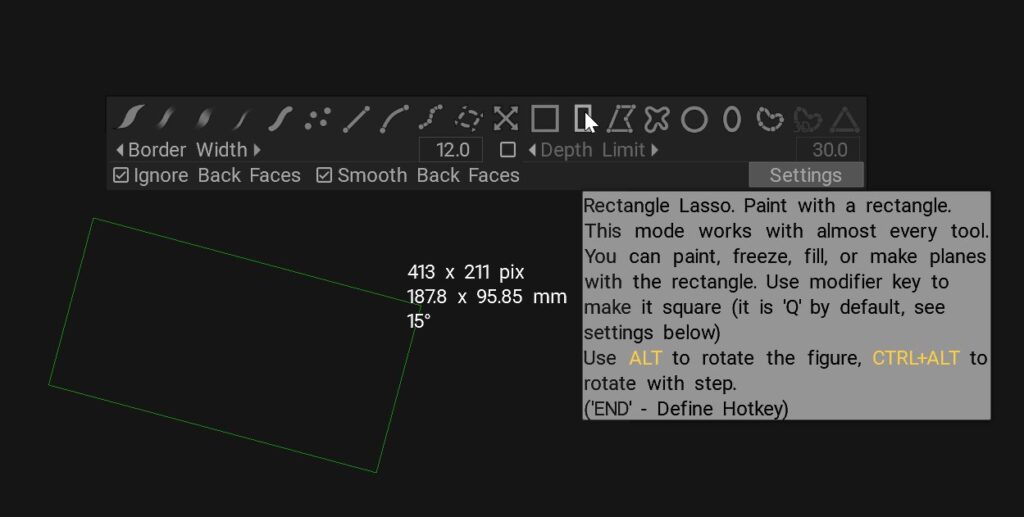
Rectangle Lazo: dipingi con un rettangolo. Questa modalità funziona con quasi tutti gli strumenti. Puoi dipingere, congelare, riempire o creare piani con il rettangolo. Usa il tasto modificatore per renderlo quadrato (è ‘Q’ per impostazione predefinita).
Uguale allo strumento Quadrato, ma consente estrusioni, rientranze e maschere solide lunghe rettangolari e lunghe trapezoidali. Risoluzioni Voxel più elevate consentono forme più nitide e pulite.
Vertex Lazo: dipingi circondando un’area irregolare. Fare clic per aggiungere vertici alla curva. Fare doppio clic o premere sul vertice iniziale per finalizzare il contorno. Premere ESC per cancellare il contorno e BKSP per cancellare l’ultimo vertice. Questa modalità funziona con quasi tutti gli strumenti. Puoi dipingere, congelare, riempire o creare piani con contorno.
In base alla forma poligonale 2D disegnata, 3DCoat estrude o rientra, maschera o congela un’area lungo la normale alla superficie dell’oggetto. Passa il cursore Brush sul primo punto della serie finché non vedi un piccolo cerchio verde, quindi premi “Invio” per confermare la forma. Risoluzioni Voxel più elevate consentono forme più nitide e pulite.
Stroke Lazo: dipingi con un contorno disegnato. Disegna tenendo premuto il LMB e rilascia per applicare. Questa modalità funziona con quasi tutti gli strumenti. Puoi dipingere, congelare, riempire e creare piani con contorno.
Usa il tuo mouse per disegnare una forma a mano libera e passa il cursore Brush sopra il primo punto disegnato finché non appare il piccolo cerchio verde; premere “Invio” per confermare la forma. 3DCoat estrude o rientra, maschera o congela un’area lungo la superficie normale dell’oggetto, in base all’impostazione Profondità del Brush. Risoluzioni Voxel più elevate consentono forme più nitide e pulite.
Il lazo in E-panel ha il parametro "rilassamento" per contorni più accurati. Inoltre, il bordo tagliato diventa perfettamente liscio con il lazo.
Circle Lazo: dopo l’attivazione, premi la barra spaziatrice per inserire manualmente le dimensioni del quadrato. Disegna un cerchio perfetto dal centro al bordo del cerchio ed estrude o rientra, maschera o congela una forma circolare lungo la normale dell’oggetto, in base all’impostazione Profondità del Brush.
Ellipse Lazo: dipingi con un’ellisse. Usa il tasto modificatore per renderlo esattamente rotondo (è ‘Q’ per impostazione predefinita).
Uguale allo strumento Cerchio, tranne per il fatto che la forma estrusa si basa sull’Ellisse disegnata.
Spline chiusa: estrude o rientra, maschera o congela un’area come una spline regolare chiusa o una forma B-spline; chiudi la forma premendo il tasto “Esc” per interrompere l’aggiunta di punti. Fare clic con il pulsante destro del mouse su qualsiasi punto per passare dall’interpolazione uniforme o angolare. Puoi caricare e salvare le forme definite. Passa il mouse su qualsiasi comando per visualizzare il suggerimento.
Premere il tasto DEL per eliminare un punto. Fare clic per inserire il punto nel mezzo. Fare doppio clic o premere INVIO per disegnare l’area.
Spline chiusa 3D : Disegna con una spline chiusa sulla superficie in 3D. Le solite spline agiscono attraverso la proiezione, questa modalità non funziona in proiezione ma nello spazio 3D e consente di effettuare la selezione direttamente sulla superficie. È applicabile principalmente negli strumenti relativi a Sculpt Room.
Premere ESC per interrompere l’aggiunta di punti. Usa RMB per modificare l’uniformità/nitidezza dei vertici. Premere DEL per eliminare un punto. Fare clic per inserire il punto nel mezzo. Fare doppio clic o premere INVIO per disegnare l’area. Usa il pannello di controllo in alto a destra per modificare la spline.
Poligono singolo: un clic dipingerà un singolo poligono mentre tenendo premuto il LMB dipingerà fino ai bordi di tutti i poligoni “sorgente”.
Ora puoi limitare l’angolo per la rotazione delle forme E-mode con ALT+CTRL posizionato in Preferenze->Strumenti.
Alt può ruotare le forme E-mode: ellisse, rettangolo o lazo. CTRL+ALT può essere utilizzato per vincolare la rotazione.
Lo spazio sposta la forma nello spazio dello schermo.
Menu a comparsa Curve
Vicino ai punti di controllo, vedrai la freccia a discesa che accompagna la spline disegnata. Premilo e sarai in grado di scegliere diverse opzioni da un ampio menu di comandi:

Applica: applica l’azione spline. Puoi usare invece INVIO. Con CTRL premuto, si contrattaccherà.
Cancella: Cancella tutti i punti di controllo.
Scollega dalla superficie: questo comando scollega qualsiasi punto di controllo collegato a una superficie (un punto di controllo viene collegato se lo aggiungi mentre il cursore si trova sopra la superficie).
Collega alla superficie: collega i punti alla superficie in modo che la spline ruoti insieme al modello.
Aggiungi punti: usa questo comando se hai premuto ESC dopo aver aggiunto punti di controllo e poi hai deciso di continuare. Premere ESC per terminare.
Modifica punti: questa è una modalità predefinita dopo aver finito di aggiungere i punti di controllo. Passa il mouse su una spline nel punto in cui desideri aggiungere un altro punto di controllo (quando vedi un punto rosso, premi LMB per aggiungerlo). Trascina qualsiasi punto di controllo con LMB. Usa RMB su qualsiasi punto di controllo per attivare o disattivare la nitidezza dei vertici.
Trasforma tutto: trasforma l’intera spline con il manipolatore (ruota, sposta, ridimensiona verticalmente, orizzontalmente, proporzionalmente).

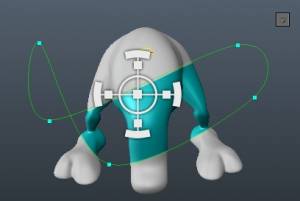
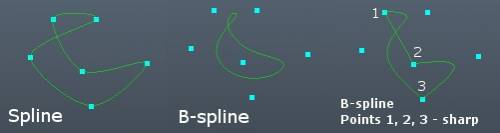
B-Spline: (evidenziato). Usa B-Spline per impostazione predefinita. In questa modalità, la spline sarà più uniforme e non passerà attraverso i punti di controllo. Usalo con la nitidezza dei vertici per ottenere varie forme.
Nascondi linee ausiliarie: nasconde le linee grigie che collegano i punti di controllo.
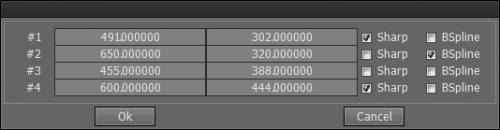
Modifica tabella punti: imposta i valori numerici di ciascun punto di controllo. In questa finestra, puoi anche impostare il tipo di ciascun punto di controllo: acuto (crea un angolo acuto in questo punto), B-spline (semplice spline se deselezionato).
Scala: impostare il fattore di scala e premere il pulsante “OK” o ENTER.
Ruota: impostare l’angolo di rotazione e premere il pulsante “OK” o INVIO.
Capovolgi orizzontalmente: Capovolgi orizzontalmente l’intera spline.
Capovolgi verticalmente: Capovolgi verticalmente l’intera spline.
Salva…: salva la spline in un file.
Carica…: carica la spline precedentemente salvata da un file.
Consente di salvare e caricare i profili delle curve. Questa è una funzionalità molto potente, poiché puoi import file EPS, tra gli altri tipi di file, con grafica vettoriale da utilizzare come parte di un Brush nelle stanze Paint o Sculpt. Puoi anche salvare i tuoi profili di curva creati in 3DCoat, ricaricarli in un secondo momento o condividerli con altri.
– I file di supporto per il salvataggio sono:
EPS, Spline (file proprietario 3D-Coat )
– I file supportati per il caricamento sono:
EPS, Spline (file proprietario 3D-Coat ), TGA, BMP, PNG, JPG, DDS, TIF/TIFF, EXR, HDR.
Applica Brush “Tocchi” con spaziatura: questo fa sì che il Brush corrente risponda in modo particolare alle opzioni “Tocchi, Jitter e Spaziatura” che si trovano nel pannello “Opzioni Brush “. La sperimentazione dimostra meglio questa azione.
Tutorial
Modalità Stroke 3D con lo strumento Posa : questo video è una rapida dimostrazione della nuova capacità di utilizzare la modalità Disegno Stroke 3D con lo strumento Posa.
Applicazione di una decalcomania o di un’immagine : questo video mostra tre metodi e set di strumenti per applicare una decalcomania/logo o qualsiasi immagine al modello.