• Italiano
  • Documentazione 3DCoat
  • Chapters
    • Introduzione a 3DCoat
    • Iniziare
    • Interfaccia e navigazione
    • Componenti Brush
    • Aree di lavoro Stanze
    • Scripting e Core API
    • Domande e risposte
    • licensing
    • Tutorial di formazione
  • Pilgway
  • Products
    • 3DCoat
    • 3DCoatTextura
    • 3DCoatPrint
    • PBRLibrary
  • Blog Posts
  • Store
  • Italiano Italiano
    • English English
    • Українська Українська
    • Español Español
    • Deutsch Deutsch
    • Français Français
    • 日本語 日本語
    • Русский Русский
    • 한국어 한국어
    • Polski Polski
    • 中文 (中国) 中文 (中国)
    • Português Português
    • Suomi Suomi
    • Svenska Svenska
    • 中文 (台灣) 中文 (台灣)
    • Dansk Dansk
    • Slovenčina Slovenčina
    • Türkçe Türkçe
    • Nederlands Nederlands
    • Magyar Magyar
    • ไทย ไทย
    • हिन्दी हिन्दी
    • Ελληνικά Ελληνικά
    • Tiếng Việt Tiếng Việt
    • Lietuviškai Lietuviškai
    • Latviešu valoda Latviešu valoda
    • Eesti Eesti
    • Čeština Čeština
    • Română Română
    • Norsk Bokmål Norsk Bokmål
  • Creating 3D Character Using 3DCoat
  • Documentazione 3DCoat
  • Chapters
    • Introduzione a 3DCoat
    • Iniziare
    • Interfaccia e navigazione
    • Componenti Brush
    • Aree di lavoro Stanze
    • Scripting e Core API
    • Domande e risposte
    • licensing
    • Tutorial di formazione
  • Pilgway
  • Products
    • 3DCoat
    • 3DCoatTextura
    • 3DCoatPrint
    • PBRLibrary
  • Blog Posts
  • Store
  • Italiano Italiano
    • English English
    • Українська Українська
    • Español Español
    • Deutsch Deutsch
    • Français Français
    • 日本語 日本語
    • Русский Русский
    • 한국어 한국어
    • Polski Polski
    • 中文 (中国) 中文 (中国)
    • Português Português
    • Suomi Suomi
    • Svenska Svenska
    • 中文 (台灣) 中文 (台灣)
    • Dansk Dansk
    • Slovenčina Slovenčina
    • Türkçe Türkçe
    • Nederlands Nederlands
    • Magyar Magyar
    • ไทย ไทย
    • हिन्दी हिन्दी
    • Ελληνικά Ελληνικά
    • Tiếng Việt Tiếng Việt
    • Lietuviškai Lietuviškai
    • Latviešu valoda Latviešu valoda
    • Eesti Eesti
    • Čeština Čeština
    • Română Română
    • Norsk Bokmål Norsk Bokmål
  • Creating 3D Character Using 3DCoat
Expand All Collapse All
  • Introduzione a 3DCoat
  • Iniziare
    • System requirements
    • Why 3DCoat is Unique?
    • Attivazione di 3DCoat
    • Errore di avvio
      • Startup error Mac
    • Color management
    • Upgrading permanent license
    • Linux Setup
      • Linux initial setup per-user installation
      • Linux initial setup for system
      • Tablet setup
      • To GTK3 from GTK2
    • Struttura delle cartelle
      • Custom documents folder
    • Diverse forme di "risoluzione"
    • Tablet on Window
    • Import ed Export
    • Applinks in 3DCoat
      • Collegamento all'app Blender
        • Blender with the Applink in Linux
      • Blender 4.2/3/4/5 applink
      • Max Applink
      • Houdini applink
      • Lightwave uplink
  • Navigation
    • Finestra di dialogo di apertura (menu di avvio rapido)
    • Pannello di navigazione
    • Fotocamera e navigazione
      • Customize Navigation as Blender
    • Viewport Navigation Gizmo
    • Left tool panel
    •  Activity Bar
    • Navigazione tramite dispositivi 3DConnexion
      • How to compile Spacenavd on non Ubuntu distro
    • Stylus doesn’t work in sculpting
    • Tasti di scelta rapida
  • Interfaccia e navigazione
    • Menù File
    • Menù Modifica
      • Calculate Curvature
      • Calculate Occlusion
      • Light Baking Tool
      • Preferenze
    • Visualizza Menù
    • Simmetria
    • Textures
    • Calculate
    • Menù Livelli
    • Congela il menu
    • Hide
    • Bake
    • Curve 2022
      • Menù Curve
      • Curves Properties RMB
      • Riempi con uno strato di rete
      • Scale of imported curves
    • Menù di Windows
      • Pannelli popup di Windows a schede
      • Cursori
    • Scripts
    • Addons
    • Capture
    • Menù di aiuto
    • Personalizzazione
    • Modifica o crea una nuova stanza
  • Componenti Brush
    • Brush superiore
    • Spazzole uso generale
      • Crea pennelli e decalcomanie
      • Creare alfa dalla scultura attuale
      • Crea un Brush da un oggetto 3D
      • Create brushes based on Curves
      • Load photoshop .abr brushes
    • Colpi
      • Menu a comparsa Curve
    • Opzioni Brush
    • Limitatore di condizioni
    • Pannello a strisce
    • Pannello degli stampini
    • Materiali intelligenti
      • Aggiungi nuove immagini o materiali
      • Attacca un materiale Smart a un livello
      • Import Quixel Material
    • Come creare i preset per il Brush
  • Aree di lavoro Stanze
    • Painting
      • Texture Painting e modalità
        • Painting Per-Pixel
        • Painting di spostamento (micro-vertice)
        • Painting Ptex
        • Painting superficiale (polipittura)
      • Importazione nella stanza Painting
        • Initial CC subdivision
        • UV Set smoothing
        • Sharp (hard) edge
        • Blocca normali
        • Carica il nuovo layout UV dopo le modifiche al modello
        • DAZ Genesis models into 3DCoat
      • Menu dell'area di lavoro Painting
        • Edit menu
        • Menù Texture
          • Strumenti Baking delle trame
        • Nascondere
        • Menu per il Bake Paint
        • Il selettore di colori
      • Barra superiore per la Painting
      • Il pannello Livelli
        • Il pannello di fusione
        • Layer and Clipping Masks
      • Strumenti della stanza Painting
      • Opacità - Trasparenza
      • Modifica l'area di lavoro
        • Strumenti di modifica
        • Esportazione dalla Tweak Room
      • Pannello anteprima maschera/materiale
      • Esportazione dalla stanza Painting
    • Area di lavoro UV
      • Barra superiore UV
      • Pannello strumenti sinistro UV
      • Pannello di anteprima UV
      • Esempio di flusso di lavoro UV
      • Importazione nella stanza UV
      • Esportazione dalla sala UV
    • Retopologia
      • Importazione nella Sala Retopo
      • Retopo Mesh Menu e Bake Menu
        • Modalità specchio virtuale
      • Bake menu
        • Treat Poly Groups as Paint Objects
        • Baking guide
      • Barra superiore
        • Seleziona la geometria
      • Pannello degli strumenti a sinistra nella stanza Retopology
        • Scopo generale e funzione
        • Aggiungi geometria
          • Strumento Tratti in Retopology
        • Strumenti di modifica Retopo
        • Strumenti UV
        • Comandi per la stanza Retopology
      • AUTORETOPO
        • Autopo guide
      • Poli gruppi
    • Scolpire
      • Sculpt Layer
      • Scolpire l'albero
      • Opzioni Brush scultura
      • Top Bar
      • Motore a Brush
      • Sottomenu Geometria
      • Scolpisci il menu "tasto destro".
      • Shader
      • Modalità Voxel
        • Scultura in puro Voxel
        • Densità e risoluzione
        • Motore di argilla
        • Strumenti Voxel
        • Strumenti di superficie su Voxel
        • Strumenti di regolazione Voxel
        • Painting volumetrica
        • Strumenti per gli oggetti Voxel
      • Modalità superficie
        • Strumenti di superficie
        • Strumenti personalizzati di superficie
        • Strumenti di regolazione della superficie
        • Painting superficiale
        • Strumenti degli oggetti di superficie
        • Risoluzione multilivello
          • Multires tools
          • Multires adjust
          • Multires commands
      • Scolpisci le curve
        • Curve spline
        • Splines model creation
      • Spostamento del vettore
      • Strumenti di trasformazione della superficie
        • Strumenti di trasformazione Voxel
        • Instancer
        • Move
        • Pose
        • Fit
        • Reproject
        • Surface Array
      • Primitive Voxel e strumenti Import
      • Booleani in tempo reale
      • Comandi per la stanza Sculpt
      • Import in Sculpt Room
      • Esportazione dalla Sculpt Room
    • Rendering
      • Comparison of different roughness values
      • Funzioni del pannello di rendering
      • Giradischi
      • Fakebake l'illuminazione -non PBR
    • Factures
      • Flusso di lavoro
    • Più semplice
    • Modellazione
      • Mesh Menu
      • Pannello degli strumenti a sinistra nella stanza Modellazione
        • Aggiungi geometria
          • Selezionato
        • Modificare
        • Smart Hybrid
        • UV
          • Comandi
        • Intera maglia
      • Esempio di superficie loft di Fluffy
      • Blocco di Poeboi
      • Import Zbrush Polygroups for UV mapping
    • Kitbash - Creazione rapida di modelli 3D
      • Create kitbash
      • Left tool panel Kitbash
    • 3DPrint
    • Photogrammetry
      • How to install Reality Capture
      • Reality Capture doesn’t show up ?
    • Mesh nella stanza NURBS
    • Nodes
      • Scolpisci la libreria dei nodi degli shader
  • Scripting e Core API
    • Scripting
    • Core API
    • API Python
  • 3DCoatPrint gratuito

Painting volumetrica

1486 views 1

Written by Carlos
October 13, 2022
Pittura volumetrica

Voxel Painting : in questo video esploreremo il voxel painting.
Introduce la vera texture painting volumetrica, che non è solo un nuovo paradigma all’interno dell’applicazione stessa, ma anche per l’intero settore.
Per aiutare a illustrare perché questa è una piattaforma di pittura così unica, i cubi rappresentano i voxel, e quindi l’utente ha una vera profondità volumetrica.
Considerando che la superficie a lato singolo, hai solo l’illusione della profondità anche quando vengono utilizzati molti strati di pittura, la pittura voxel consente a un artista all’interno di un ambiente 3d di lavorare in un modo che è molto più vicino al mondo reale perché gli elementi del mondo reale hanno sempre un certo grado di spessore o volume.

Utilizzando la pittura volumetrica è possibile visualizzare modelli anatomici volumetrici medicali. Consenti di aggiungere dettagli a un modello anatomico in una forma multiscala, con geometrie che possono essere successivamente dipinte in 3D per aggiungere dettagli.

Questo non significa vertex painting che dipinge la superficie della forma (anche se con il vantaggio di non aver bisogno di una mappa UV ), ma dove si dipinge un volume per creare una texture 3D, aggiungendo colore ai voxel.

 Inoltre, danno la possibilità di scolpire e dipingere contemporaneamente. 

Sperimentare con la pittura volumetrica in 3DCoat 2022 di Silas Merlin:

Ho usato la pittura volumetrica per ripulire le scansioni 3D. In questo caso, la vernice volumetrica non viene utilizzata per bake il colore fino al lowpoly finale, viene utilizzata solo per aiutare con il processo di pulizia. Alla fine il retopo viene rispedito al software di fotogrammetria per il retexturing.
Allo stesso modo, penso a cosa potresti fare nel tuo caso per utilizzare quei materiali intelligenti come anteprima.

Ecco cosa faresti:

Per ogni materiale intelligente che usi, crea un nuovo strato di vernice, riempilo e attacca il materiale intelligente al livello. (fai clic con il pulsante destro del mouse su materiale intelligente> allega al livello).
Dopo aver scolpito come fai nel video sopra, retopo e bake, quindi nascondi la scultura e vai nella stanza dei colori.
Nella stanza dei colori, fai clic su uno dei livelli con un materiale intelligente collegato e usa lo strumento di riempimento per riempirlo di nuovo (l’opzione clic destro > riempimento sul livello non funzionerà). Ora, il lowpoly verrà dipinto con la risoluzione della trama. Inoltre ora puoi dipingere con profondità.
Fai lo stesso per gli altri strati con i materiali intelligenti attaccati. (l’unico problema che prevedo è che verrà aggiunta la profondità di ogni livello, quindi devi trovare un modo per aggirare il problema. Le maschere di ritaglio non sembrano funzionare per la profondità).

La tabella di marcia:

– superficie di transizione corretta←→voxel che mantengono i colori. È estremamente importante, soprattutto per correggere gli errori di scansione, i voxel sono superiori per questo scopo, quindi questa è una routine “indispensabile”.
– ora funziona solo pittura/aerografo/matita/gomma + penna/lazo su superficie o fetta. Ma gradualmente, tutto funzionerà clone, sbavatura, curve, testo, trasformazione, immagine.
– dovrebbe essere fornito anche il supporto di res+, resample e proxy.
– Il colore volumetrico è completamente supportato ovunque, dove funziona la pittura superficiale, anche la cottura leggera supportata e le condizioni. Alcuni strumenti di pittura di superficie/volume sono stati corretti e ora curve/testo funzionano correttamente con PBR.
– export in formato volumetrico.
– Lo strumento Painting/Riempimento funziona correttamente per i voxel.
– Il colore volumetrico è completamente supportato ovunque, dove funziona la pittura superficiale, anche la cottura leggera supportata e le condizioni. Alcuni strumenti di pittura di superficie/volume sono stati corretti e ora curve/testo funzionano correttamente con PBR.
– pittura volumetrica completamente supportata: corretta transizione voxel ↔ superficie che mantiene il colore/lucentezza/metallo, colore rilassante, corretto funzionamento dei pennelli di superficie in modalità voxel con il colore volumetrico.
– Se modifichi il volume del voxel utilizzando gli strumenti di superficie e poi ti rivolgi alla superficie, la struttura del livello verrà mantenuta.
– I valori booleani tra i volumi mantengono il colore volumetrico.
– È possibile impostare la profondità della penetrazione del colore durante la pittura voxel. Leggi il suggerimento per una comprensione profonda. Inoltre, il colore penetra con il gradiente di opacità, quindi un’ulteriore scultura sbiadisce il colore in modo più accurato.
– Core API supporta anche i voxel colorati. – Il colore voxel viene applicato a una vasta gamma di strumenti: Blob, spike, snake, muscle, primitive, ecc. – Ora puoi scolpire e dipingere simultaneamente con tutti i pennelli basati su Voxel Brush Engine.


Questa è l’opzione slice:

Ti dà una fetta attraverso la geometria. È un modo per ispezionare la risonanza magnetica e altri dati di scansione.

È un modo interessante per assicurarsi di non avere buchi nei dati di scansione o in altre mesh importate e consente un modo rapido per assicurarsi di avere una buona import.
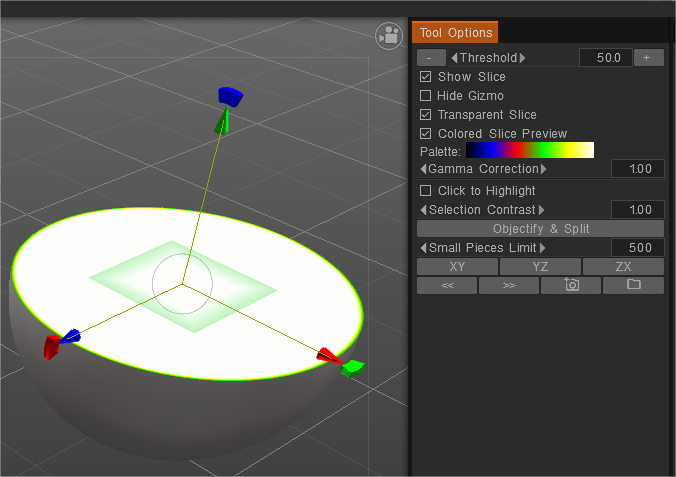
immagine.png

Utilizzando la pittura volumetrica con diverse profondità per mescolare due materiali intelligenti in 3d-Coat 2022
Casi d’uso per la pittura voxel di Silas Merlin:

1. Per aiutare a scolpire da un singolo riferimento fotografico: con lo strumento proiettore, proietta un’immagine di riferimento su un blocco di voxel, quindi scolpisci grossolanamente la forma da quel lato. “dipingi lo strato con la proiezione” con “non dipingere dall’altra parte” spuntato. Ora puoi scolpire da tutti i lati senza essere ostacolato dalla proiezione che passa sul retro. (non usi necessariamente i colori proiettati nel tuo oggetto finale (ma potresti), in questo caso la vernice volumetrica è un aiuto per scolpire).

2. Per definire fin dall’inizio diversi materiali in un unico oggetto a tenuta stagna: inizia attaccando un materiale intelligente a uno strato di vernice, creane quanti ne hai bisogno. Quando scolpisci, scegli attentamente quale strato di vernice rendere attivo. Dopo il retopo e la cottura, riempire ogni strato di vernice con il suo materiale intelligente attaccato in modo da dipingere con una risoluzione ottimale e ottenere la mappa dell’altezza dal materiale intelligente nel mix. (fai prima dei test, perché il riempimento del materiale potrebbe riempire l’intero livello, non ricordo … quindi potrebbe essere necessario utilizzare l’alternativa di seguito, con le maschere di ritaglio, a condizione che il problema con le maschere di ritaglio che non mascherano la normal map sia stato risolto fisso) — Un’alternativa a questo sarebbe scolpire prima con colori pieni su diversi strati di vernice e poi usarli come maschere di ritaglio.

3. Estrudi lentamente una forma passo dopo passo avendo cura di dipingere ogni volta la profondità estrusa con un colore diverso. Ti ritrovi con una forma che è tutta dipinta di un unico colore, ma poi inizi a scavare all’interno che rivela strati nascosti di colori all’interno.

La pittura volumetrica non tiene conto del canale di profondità dei materiali intelligenti.

Trattalo come un’anteprima: assicurati di collegare il materiale intelligente a uno strato di vernice. In questo modo, dopo aver retopo, scartato e bake la tua scultura, puoi riempire lo strato con il materiale intelligente sull’oggetto di pittura finale, con profondità e tutto il resto.


Tutorial

Voxel Painting 2 Questo video continua la panoramica di Voxel Painting in 3DCoat, coprendo l’utilizzo con Smart Materials, Primitives e Volumetric Slice Painting.

Aggiungere l’usura al legno con la Painting volumetrica In questo esempio ho modellato una tavola semplice e ho più strati di materiale in legno e ho assegnato la profondità di voxel a ogni strato come mi sarei aspettato che fosse nel mondo reale, quindi ho iniziato a grattare via gli strati di i voxel, aggiungendo eccessiva usura e angoscia ad esso. Permettendo agli strati di essere rivelati in modo più naturale.

Tags:volumetric painting

Was this helpful?

1 Yes  No
Related Articles
  • Surface Array
  • Top Bar
  • Curves Properties RMB
  • Left tool panel Kitbash
  • Create kitbash
  • Color management
Previously
Strumenti di regolazione Voxel
Up Next
Strumenti per gli oggetti Voxel
AI:
Hi! How can I help you?
Attention: This is a beta version of AI chat. Some answers may be wrong. See full version of AI chat