• Italiano
  • Documentazione 3DCoat
  • Chapters
    • Introduzione a 3DCoat
    • Iniziare
    • Interfaccia e navigazione
    • Componenti Brush
    • Aree di lavoro Stanze
    • Scripting e Core API
    • Domande e risposte
    • licensing
    • Tutorial di formazione
  • Pilgway
  • Products
    • 3DCoat
    • 3DCoatTextura
    • 3DCoatPrint
    • PBRLibrary
  • Blog Posts
  • Store
  • Italiano Italiano
    • English English
    • Українська Українська
    • Español Español
    • Deutsch Deutsch
    • Français Français
    • 日本語 日本語
    • Русский Русский
    • 한국어 한국어
    • Polski Polski
    • 中文 (中国) 中文 (中国)
    • Português Português
    • Suomi Suomi
    • Svenska Svenska
    • 中文 (台灣) 中文 (台灣)
    • Dansk Dansk
    • Slovenčina Slovenčina
    • Türkçe Türkçe
    • Nederlands Nederlands
    • Magyar Magyar
    • ไทย ไทย
    • हिन्दी हिन्दी
    • Ελληνικά Ελληνικά
    • Tiếng Việt Tiếng Việt
    • Lietuviškai Lietuviškai
    • Latviešu valoda Latviešu valoda
    • Eesti Eesti
    • Čeština Čeština
    • Română Română
    • Norsk Bokmål Norsk Bokmål
  • Creating 3D Character Using 3DCoat
  • Documentazione 3DCoat
  • Chapters
    • Introduzione a 3DCoat
    • Iniziare
    • Interfaccia e navigazione
    • Componenti Brush
    • Aree di lavoro Stanze
    • Scripting e Core API
    • Domande e risposte
    • licensing
    • Tutorial di formazione
  • Pilgway
  • Products
    • 3DCoat
    • 3DCoatTextura
    • 3DCoatPrint
    • PBRLibrary
  • Blog Posts
  • Store
  • Italiano Italiano
    • English English
    • Українська Українська
    • Español Español
    • Deutsch Deutsch
    • Français Français
    • 日本語 日本語
    • Русский Русский
    • 한국어 한국어
    • Polski Polski
    • 中文 (中国) 中文 (中国)
    • Português Português
    • Suomi Suomi
    • Svenska Svenska
    • 中文 (台灣) 中文 (台灣)
    • Dansk Dansk
    • Slovenčina Slovenčina
    • Türkçe Türkçe
    • Nederlands Nederlands
    • Magyar Magyar
    • ไทย ไทย
    • हिन्दी हिन्दी
    • Ελληνικά Ελληνικά
    • Tiếng Việt Tiếng Việt
    • Lietuviškai Lietuviškai
    • Latviešu valoda Latviešu valoda
    • Eesti Eesti
    • Čeština Čeština
    • Română Română
    • Norsk Bokmål Norsk Bokmål
  • Creating 3D Character Using 3DCoat
Expand All Collapse All
  • Introduzione a 3DCoat
  • Iniziare
    • System requirements
    • Why 3DCoat is Unique?
    • Attivazione di 3DCoat
    • Errore di avvio
      • Startup error Mac
    • Color management
    • Upgrading permanent license
    • Linux Setup
      • Linux initial setup per-user installation
      • Linux initial setup for system
      • Tablet setup
      • To GTK3 from GTK2
    • Struttura delle cartelle
      • Custom documents folder
    • Diverse forme di "risoluzione"
    • Tablet on Window
    • Import ed Export
    • Applinks in 3DCoat
      • Collegamento all'app Blender
        • Blender with the Applink in Linux
      • Blender 4.2/3/4/5 applink
      • Max Applink
      • Houdini applink
      • Lightwave uplink
  • Navigation
    • Finestra di dialogo di apertura (menu di avvio rapido)
    • Pannello di navigazione
    • Fotocamera e navigazione
      • Customize Navigation as Blender
    • Viewport Navigation Gizmo
    • Left tool panel
    •  Activity Bar
    • Navigazione tramite dispositivi 3DConnexion
      • How to compile Spacenavd on non Ubuntu distro
    • Stylus doesn’t work in sculpting
    • Tasti di scelta rapida
  • Interfaccia e navigazione
    • Menù File
    • Menù Modifica
      • Calculate Curvature
      • Calculate Occlusion
      • Light Baking Tool
      • Preferenze
    • Visualizza Menù
    • Simmetria
    • Textures
    • Calculate
    • Menù Livelli
    • Congela il menu
    • Hide
    • Bake
    • Curve 2022
      • Menù Curve
      • Curves Properties RMB
      • Riempi con uno strato di rete
      • Scale of imported curves
    • Menù di Windows
      • Pannelli popup di Windows a schede
      • Cursori
    • Scripts
    • Addons
    • Capture
    • Menù di aiuto
    • Personalizzazione
    • Modifica o crea una nuova stanza
  • Componenti Brush
    • Brush superiore
    • Spazzole uso generale
      • Crea pennelli e decalcomanie
      • Creare alfa dalla scultura attuale
      • Crea un Brush da un oggetto 3D
      • Create brushes based on Curves
      • Load photoshop .abr brushes
    • Colpi
      • Menu a comparsa Curve
    • Opzioni Brush
    • Limitatore di condizioni
    • Pannello a strisce
    • Pannello degli stampini
    • Materiali intelligenti
      • Aggiungi nuove immagini o materiali
      • Attacca un materiale Smart a un livello
      • Import Quixel Material
    • Come creare i preset per il Brush
  • Aree di lavoro Stanze
    • Painting
      • Texture Painting e modalità
        • Painting Per-Pixel
        • Painting di spostamento (micro-vertice)
        • Painting Ptex
        • Painting superficiale (polipittura)
      • Importazione nella stanza Painting
        • Initial CC subdivision
        • UV Set smoothing
        • Sharp (hard) edge
        • Blocca normali
        • Carica il nuovo layout UV dopo le modifiche al modello
        • DAZ Genesis models into 3DCoat
      • Menu dell'area di lavoro Painting
        • Edit menu
        • Menù Texture
          • Strumenti Baking delle trame
        • Nascondere
        • Menu per il Bake Paint
        • Il selettore di colori
      • Barra superiore per la Painting
      • Il pannello Livelli
        • Il pannello di fusione
        • Layer and Clipping Masks
      • Strumenti della stanza Painting
      • Opacità - Trasparenza
      • Modifica l'area di lavoro
        • Strumenti di modifica
        • Esportazione dalla Tweak Room
      • Pannello anteprima maschera/materiale
      • Esportazione dalla stanza Painting
    • Area di lavoro UV
      • Barra superiore UV
      • Pannello strumenti sinistro UV
      • Pannello di anteprima UV
      • Esempio di flusso di lavoro UV
      • Importazione nella stanza UV
      • Esportazione dalla sala UV
    • Retopologia
      • Importazione nella Sala Retopo
      • Retopo Mesh Menu e Bake Menu
        • Modalità specchio virtuale
      • Bake menu
        • Treat Poly Groups as Paint Objects
        • Baking guide
      • Barra superiore
        • Seleziona la geometria
      • Pannello degli strumenti a sinistra nella stanza Retopology
        • Scopo generale e funzione
        • Aggiungi geometria
          • Strumento Tratti in Retopology
        • Strumenti di modifica Retopo
        • Strumenti UV
        • Comandi per la stanza Retopology
      • AUTORETOPO
        • Autopo guide
      • Poli gruppi
    • Scolpire
      • Sculpt Layer
      • Scolpire l'albero
      • Opzioni Brush scultura
      • Top Bar
      • Motore a Brush
      • Sottomenu Geometria
      • Scolpisci il menu "tasto destro".
      • Shader
      • Modalità Voxel
        • Scultura in puro Voxel
        • Densità e risoluzione
        • Motore di argilla
        • Strumenti Voxel
        • Strumenti di superficie su Voxel
        • Strumenti di regolazione Voxel
        • Painting volumetrica
        • Strumenti per gli oggetti Voxel
      • Modalità superficie
        • Strumenti di superficie
        • Strumenti personalizzati di superficie
        • Strumenti di regolazione della superficie
        • Painting superficiale
        • Strumenti degli oggetti di superficie
        • Risoluzione multilivello
          • Multires tools
          • Multires adjust
          • Multires commands
      • Scolpisci le curve
        • Curve spline
        • Splines model creation
      • Spostamento del vettore
      • Strumenti di trasformazione della superficie
        • Strumenti di trasformazione Voxel
        • Instancer
        • Move
        • Pose
        • Fit
        • Reproject
        • Surface Array
      • Primitive Voxel e strumenti Import
      • Booleani in tempo reale
      • Comandi per la stanza Sculpt
      • Import in Sculpt Room
      • Esportazione dalla Sculpt Room
    • Rendering
      • Comparison of different roughness values
      • Funzioni del pannello di rendering
      • Giradischi
      • Fakebake l'illuminazione -non PBR
    • Factures
      • Flusso di lavoro
    • Più semplice
    • Modellazione
      • Mesh Menu
      • Pannello degli strumenti a sinistra nella stanza Modellazione
        • Aggiungi geometria
          • Selezionato
        • Modificare
        • Smart Hybrid
        • UV
          • Comandi
        • Intera maglia
      • Esempio di superficie loft di Fluffy
      • Blocco di Poeboi
      • Import Zbrush Polygroups for UV mapping
    • Kitbash - Creazione rapida di modelli 3D
      • Create kitbash
      • Left tool panel Kitbash
    • 3DPrint
    • Photogrammetry
      • How to install Reality Capture
      • Reality Capture doesn’t show up ?
    • Mesh nella stanza NURBS
    • Nodes
      • Scolpisci la libreria dei nodi degli shader
  • Scripting e Core API
    • Scripting
    • Core API
    • API Python
  • 3DCoatPrint gratuito

Strumenti di regolazione Voxel

993 views 0

Written by Carlos
September 26, 2022

Introduzione a 3DCoat 011 – Sculpt Room – Adjust Tools di Anton Tenitsky

Cut Off : Taglia le sezioni poligonali oa forma di spline lontano da una scultura attraverso il volume.
Misura: facendo clic e trascinando con il “LMB”, puoi misurare dall’inizio alla fine del tuo tratto, permettendoti di scolpire in scala in modo più accurato.
Strumento di misurazione : questo video copre lo strumento di misurazione completamente ricostruito/ridisegnato nella versione 4.5.
Supporti : le strutture di supporto per la stampa 3D non fanno parte del modello. Sono utilizzati per supportare parti del modello durante la stampa. Ciò significa che una volta terminata la stampa, hai il compito aggiuntivo di rimuovere le strutture prima che il modello sia pronto per l’uso.
Vox Slice: ti dà una fetta attraverso la geometria. È un modo per ispezionare la risonanza magnetica e altri dati di scansione. È un modo interessante per assicurarsi di non avere buchi nei dati di scansione o in altre mesh importate e consente un modo rapido per assicurarsi di avere una buona import.
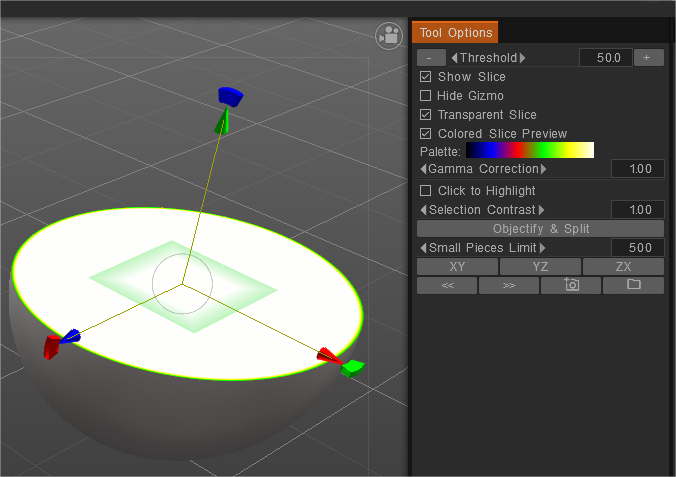
Fetta Vox

Scelta rapida: a volte, quando hai più di un oggetto nel VoxTree, può diventare un po’ scomodo sapere quale livello ha quale oggetto. Con lo strumento Pick, puoi selezionare visivamente l’oggetto (e quindi il layer VoxTree) semplicemente cliccando su quello su cui vuoi lavorare.
Adatta: adatta un oggetto a un altro. È possibile contrassegnare le caratteristiche corrispondenti e posizionare gli oggetti insieme. Dopo il posizionamento approssimativo, puoi eseguire il posizionamento preciso; le caratteristiche corrispondenti si uniranno l’una all’altra.
Riproietta: consente all’utente di riproiettare i dettagli e dipingere il vertice da una o più mesh nella scena a un’altra mesh. O sull’intera mesh o localmente usando un pennello.
Voxel e Vox Hide di Anton Tenitsky . Usa LMB per nascondere il volume mentre accarezzi. Usa CTRL + LMB per mostrarli.
Cell Hide: nasconde una griglia 8x8x8 di celle voxel. Funziona molto velocemente, molto più velocemente di Vox Hide, quasi istantaneamente.
Questo nasconde “celle” di voxel in base alla dimensione del pennello. A differenza dell’altro strumento Nascondi, non consente di scolpire o separare parti nascoste per creare cuciture e altri oggetti.
Copia: copia la somma unita di tutti i livelli nel livello corrente utilizzando un pennello sferico.
Esempio di copia: per utilizzare questo, devi avere due livelli nel Vox Tree. È preferibile che uno dei livelli sia vuoto, ma non è necessario che lo sia. Nel tuo altro livello, ci deve essere una porzione di un oggetto volume che desideri copiare: con questo livello visibile e il tuo livello vuoto attivo, puoi sfiorare la superficie dell’oggetto di sfondo. Questo copierà le aree spazzolate nel livello precedentemente vuoto. È un modo rapido per creare oggetti basati sulla topologia della superficie di un personaggio, come giubbotti antiproiettile, vestiti, ecc.
Bassorilievo: esamina il volume esistente di un oggetto ed estrude per creare un nuovo volume basato sulla posizione del gizmo. L’area alla base (sfera) del gizmo dalla punta è l’area che sarà interessata. È ottimo per creare monete e gioielli. Questo strumento crea dettagli a “mezza altezza” su un lato del piano e quindi li estrude in una direzione particolare. Rastremazione direzionale o schiacciamento all’estremità della freccia dello strumento quando il coefficiente è impostato su un valore superiore o inferiore a 1. L’estremità della sfera dello strumento estrude sempre i punti di forma ad alto profilo nella posizione e nella direzione della sfera.
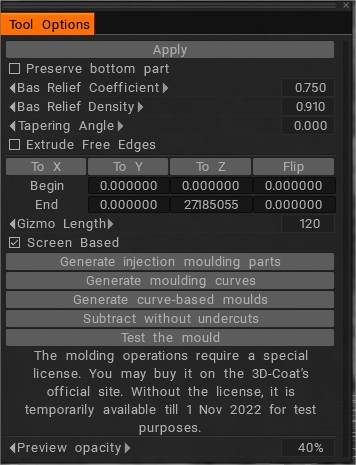
Bassorilievo


Sottosquadri: utilizzare questo strumento per preparare un oggetto voxel per scopi di stampaggio (dove i sottosquadri sono indesiderabili) e rimuovere i sottosquadri per lo stampaggio. Questo strumento rimuove le aree invisibili se guardi l’oggetto da una direzione e dall’altra. Se rimuovi i sottosquadri, il modello può essere tagliato con una macchina CNC o modellato. Premere Applica o INVIO dopo aver scelto la direzione.

La preparazione delle parti stampate è disponibile in uno speciale modulo aggiuntivo per 3DCoat.
Nuova funzione “Crea parti da sottrarre” nello strumento di stampaggio, questo è importante per il controllo preciso sullo stampaggio di scene pesanti.
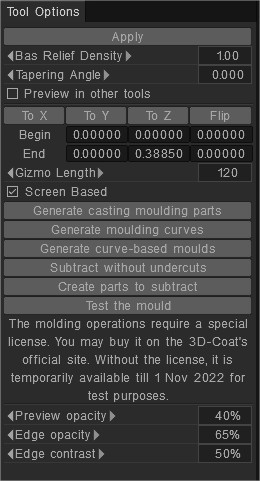
Sottosquadri

Gli algoritmi di bassorilievi e sottosquadri sono stati completamente riscritti, ora il risultato è sempre pulito indipendentemente dalla complessità della mesh. Conduce a forme di stampaggio pulite senza “piccoli pezzi sporchi volanti”. Anche lo strumento di stampaggio ha avuto la possibilità di appiattire lo stampo all’esterno del modello quando possibile.

Esercitazione

Suggerimento rapido: utilizzo di VoxHide come strumento di mascheratura : questo video mostra come lo strumento VoxHide può essere utilizzato come strumento di mascheratura al posto di un Brush congelatore , che funziona solo in modalità Superficie.

Inversione delle selezioni Voxel con lo strumento Taglia e nascondi : questo video è una rapida dimostrazione dell’uso dello strumento Taglia e nascondi. Mostra principalmente come invertire una selezione utilizzando i tasti di scelta rapida associati ma poco conosciuti.

Was this helpful?

Yes  No
Related Articles
  • Surface Array
  • Top Bar
  • Curves Properties RMB
  • Left tool panel Kitbash
  • Create kitbash
  • Color management
Previously
Strumenti di superficie su Voxel
Up Next
Painting volumetrica
AI:
Hi! How can I help you?
Attention: This is a beta version of AI chat. Some answers may be wrong. See full version of AI chat