 한국어
한국어  English
 Українська
 Español
 Deutsch
 Français
 日本語
日本語 Русский
 Polski
 中文 (中国)
 Português
 Italiano
 Suomi
Suomi Svenska
 中文 (台灣)
 Dansk
Dansk Slovenčina
 Türkçe
 Nederlands
 Magyar
 ไทย
ไทย हिन्दी
 Ελληνικά
 Tiếng Việt
 Lietuviškai
 Latviešu valoda
 Eesti
Eesti Čeština
 Română
 Norsk Bokmål
버전 2023.25에서는 모델링 룸의 “Mesh to NURBS” 도구가 제거되었습니다.
“Mesh to NURBS” 도구는 이제 Mesh to NURBS 룸에만 있습니다.
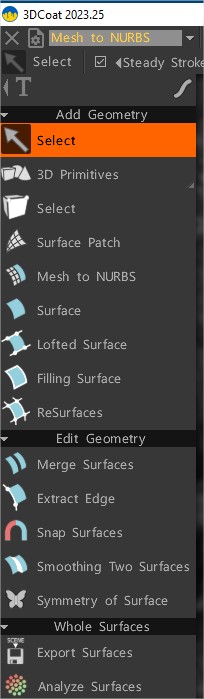
형상 추가
선택: 개체 또는 점/모서리를 선택합니다.
3D 프리미티브 및 2D 프리미티브: 기본 블록아웃을 위해 장면에 2D 또는 3D 프리미티브를 추가합니다.
선택: 이 모드에서는 개별 정점, 가장자리 및 면을 선택할 수 있습니다. 선택 항목에서 요소를 제거하려면 Ctrl을 사용하세요.
LMB로 요소를 선택한 다음 RMB로 이동(슬라이드)합니다. ‘얼굴’ 모드에서 INSERT를 사용하여 면을 세분화하고 DEL을 사용하여 삭제합니다. 면 루프를 선택하려면 Shift 키를 누른 채 두 번째 면을 두 번 클릭합니다.
‘Edge’ 모드에서는 INSERT를 사용하여 가장자리를 분할하고, BKSP를 사용하여 축소하고, DEL을 사용하여 가장자리를 제거하고, L을 사용하여 가장자리 루프를 선택하고, R을 사용하여 가장자리 링을 선택하고, SHIFT를 사용하여 가장자리 링을 선택/강조 표시합니다.
Shift 키를 누른 상태에서 마우스 오른쪽 버튼을 클릭하여 Gizmo를 시작합니다.
표면 패치: 선택한 곡선은 메쉬의 경계와 형상을 정의합니다. 그리드 단계 주파수는 U Spanse로 조절됩니다.
메시를 NURBS로: Catmull-Clark 알고리즘을 사용하여 메시를 NURBS 표면으로 변환한 후 IGES 파일로 export .
통합할 두 개의 표면을 선택합니다. 새로운 선택을 시작하려면 Esc(또는 마우스 오른쪽 버튼)를 누르세요. . export 전에 표면을 병합하는 것도 가능합니다.
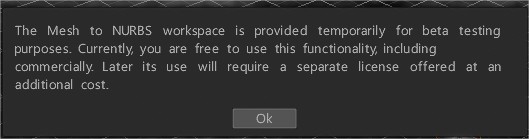
IGES export 본질적으로 산업 기능이므로 테스트 기간 이후 특별 라이센스가 필요합니다 .
표면: 표면의 일부 매개변수를 편집할 수 있습니다.
로프트 표면: 로프트 표면을 생성하려면 둘 이상의 곡선을 선택합니다.
채우기 표면: 채우기 표면을 생성하려면 경계 곡선 1개, 2개, 3개 또는 4개를 선택합니다.
ReSurfaces: 이 도구는 Smart Retopo 약간 비슷합니다. 1. 조각 메시에 스플라인을 그리고 Enter(적용) 키를 눌러 로프트 표면을 만듭니다. 가장자리 근처를 두 번 클릭하면 가장자리에서 스플라인을 추출할 수 있습니다. 2. Strip 모드에서는 간단한 표면 스트립을 그릴 수 있습니다. 3. 표면의 경계를 그려야 합니다.
형상 편집
표면 병합: 표면을 병합하려면 두 표면을 선택합니다.
Edge 추출: Edge를 추출하려면 Edge를 선택합니다.
표면 스냅: 선택한 표면이 조각 메시에 스냅됩니다.
두 표면 스무딩: 선택한 두 표면의 접합을 매끄럽게 만듭니다.
표면 대칭: 대칭을 만들 표면을 선택합니다.
표면 Export
전체 표면: 보이는 표면을 IGES 파일로 Export .
표면 분석: 메시에서 표면의 편차를 제어합니다.