• Norsk Bokmål
  • 3DCoat dokumentasjon
  • Chapters
    • Introduksjon til 3DCoat
    • Starter
    • Grensesnitt og navigasjon
    • Brush
    • Arbeidsrom Rom
    • Scripting og Core API
    • Spørsmål og svar
    • licensing
    • Opplæringsveiledninger
  • Pilgway
  • Products
    • 3DCoat
    • 3DCoatTextura
    • 3DCoatPrint
    • PBRLibrary
  • Blog Posts
  • Store
  • Norsk Bokmål Norsk Bokmål
    • English English
    • Українська Українська
    • Español Español
    • Deutsch Deutsch
    • Français Français
    • 日本語 日本語
    • Русский Русский
    • 한국어 한국어
    • Polski Polski
    • 中文 (中国) 中文 (中国)
    • Português Português
    • Italiano Italiano
    • Suomi Suomi
    • Svenska Svenska
    • 中文 (台灣) 中文 (台灣)
    • Dansk Dansk
    • Slovenčina Slovenčina
    • Türkçe Türkçe
    • Nederlands Nederlands
    • Magyar Magyar
    • ไทย ไทย
    • हिन्दी हिन्दी
    • Ελληνικά Ελληνικά
    • Tiếng Việt Tiếng Việt
    • Lietuviškai Lietuviškai
    • Latviešu valoda Latviešu valoda
    • Eesti Eesti
    • Čeština Čeština
    • Română Română
  • Creating 3D Character Using 3DCoat
  • 3DCoat dokumentasjon
  • Chapters
    • Introduksjon til 3DCoat
    • Starter
    • Grensesnitt og navigasjon
    • Brush
    • Arbeidsrom Rom
    • Scripting og Core API
    • Spørsmål og svar
    • licensing
    • Opplæringsveiledninger
  • Pilgway
  • Products
    • 3DCoat
    • 3DCoatTextura
    • 3DCoatPrint
    • PBRLibrary
  • Blog Posts
  • Store
  • Norsk Bokmål Norsk Bokmål
    • English English
    • Українська Українська
    • Español Español
    • Deutsch Deutsch
    • Français Français
    • 日本語 日本語
    • Русский Русский
    • 한국어 한국어
    • Polski Polski
    • 中文 (中国) 中文 (中国)
    • Português Português
    • Italiano Italiano
    • Suomi Suomi
    • Svenska Svenska
    • 中文 (台灣) 中文 (台灣)
    • Dansk Dansk
    • Slovenčina Slovenčina
    • Türkçe Türkçe
    • Nederlands Nederlands
    • Magyar Magyar
    • ไทย ไทย
    • हिन्दी हिन्दी
    • Ελληνικά Ελληνικά
    • Tiếng Việt Tiếng Việt
    • Lietuviškai Lietuviškai
    • Latviešu valoda Latviešu valoda
    • Eesti Eesti
    • Čeština Čeština
    • Română Română
  • Creating 3D Character Using 3DCoat
Expand All Collapse All
  • Introduksjon til 3DCoat
  • Starter
    • System requirements
    • Why 3DCoat is Unique?
    • Aktiverer 3DCoat
    • Oppstartsfeil
      • Startup error Mac
    • Color management
    • Upgrading permanent license
    • Linux Setup
      • Linux initial setup per-user installation
      • Linux initial setup for system
      • Tablet setup
      • To GTK3 from GTK2
    • Mappestruktur
      • Custom documents folder
    • Ulike former for "oppløsning"
    • Tablet on Window
    • Import og Export
    • Applinks i 3DCoat
      • Blender applink
        • Blender with the Applink in Linux
      • Blender 4.2/3/4/5 applink
      • Max Applink
      • Houdini applink
      • Lightwave uplink
  • Navigation
    • Åpningsdialog (hurtigstartmeny)
    • Navigasjonspanel
    • Kamera og navigasjon
      • Customize Navigation as Blender
    • Viewport Navigation Gizmo
    • Left tool panel
    •  Activity Bar
    • Navigering ved hjelp av 3DConnexion-enheter
      • How to compile Spacenavd on non Ubuntu distro
    • Stylus doesn’t work in sculpting
    • Hurtigtaster
  • Grensesnitt og navigasjon
    • Filmeny
    • Rediger meny
      • Calculate Curvature
      • Calculate Occlusion
      • Light Baking Tool
      • Preferanser
    • Vis meny
    • Symmetri
    • Textures
    • Calculate
    • Lagmeny
    • Frys meny
    • Hide
    • Bake
    • Kurver 2022
      • Kurvermeny
      • Curves Properties RMB
      • Fyll med mesh-lag
      • Scale of imported curves
    • Windows-menyen
      • Windows Popup-paneler med faner
      • Skyveknapper
    • Scripts
    • Addons
    • Capture
    • Hjelp-menyen
    • Tilpasning
    • Endre eller opprett nytt rom
  • Brush
    • Brush Top Bar
    • Børster til generell bruk
      • Lag børster og dekaler
      • Å lage alfa fra nåværende skulptur
      • Lag en Brush fra et 3D-objekt
      • Create brushes based on Curves
      • Load photoshop .abr brushes
    • Slag
      • Kurver popup-meny
    • Brush
    • Betingelsesbegrenser
    • Strips Panel
    • Sjablonger panel
    • Smarte materialer
      • Legg til nye bilder eller materialer
      • Fest et Smart-materiale til et lag
      • Import Quixel Material
    • Hvordan lage forhåndsinnstillinger for Brush
  • Arbeidsrom Rom
    • Painting
      • Painting og modi
        • Per-Pixel Painting
        • Painting (Micro-Vertex)
        • Ptex Painting
        • Painting (polymaling)
      • Importerer inn i Painting
        • Initial CC subdivision
        • UV Set smoothing
        • Sharp (hard) edge
        • Lås Normaler
        • Last inn ny UV layout etter modellendringer
        • DAZ Genesis models into 3DCoat
      • Menyer for Painting
        • Edit menu
        • Teksturmeny
          • Baking
        • Gjemme seg
        • Meny for Bake Paint
        • Fargevelgeren
      • Toppstang for Painting
      • Lagpanelet
        • Blandingspanelet
        • Layer and Clipping Masks
      • Painting
      • Opasitet - Gjennomsiktighet
      • Juster arbeidsområdet
        • Tweak verktøysett
        • Eksporterer fra Tweak Room
      • Forhåndsvisningspanel for maske/materiale
      • Eksporterer fra Painting
    • UV arbeidsplass
      • UV toppbar
      • UV Venstre verktøypanel
      • UV forhåndsvisningspanel
      • Eksempel på UV arbeidsflyt
      • Importerer inn i UV rommet
      • Eksporterer fra UV rommet
    • Retopologi
      • Importerer til Retopo rommet
      • Retopo Mesh Menu og Bake Menu
        • Virtuelt speilmodus
      • Bake menu
        • Treat Poly Groups as Paint Objects
        • Baking guide
      • Toppbar
        • Velg geometri
      • Venstre verktøypanel i Retopologirom
        • Overordnet formål og funksjon
        • Legg til geometri
          • Strokes-verktøy i Retopologi
        • Retopo Tweak-verktøy
        • UV verktøy
        • Kommandoer for Retopologirom
      • AUTORETOPO
        • Autopo guide
      • Polygrupper
    • Skulptere
      • Sculpt Layer
      • Skulptre
      • Sculpt Brush alternativer
      • Top Bar
      • Brush
      • Geometri Undermeny
      • Skulptér "høyreklikk"-menyen
      • Shaders
      • Voxel modus
        • Ren Voxel skulptur
        • Tetthet og oppløsning
        • Leiremotor
        • Voxel verktøy
        • Overflateverktøy på Voxels
        • Voxel justeringsverktøy
        • Volumetrisk Painting
        • Voxel Objects-verktøy
      • Overflatemodus
        • Overflateverktøy
        • Tilpassede overflateverktøy
        • Overflatejusteringsverktøy
        • Painting
        • Verktøy for overflateobjekter
        • Flernivåoppløsning
          • Multires tools
          • Multires adjust
          • Multires commands
      • Skulptere kurver
        • Splinekurver
        • Splines model creation
      • Vektor forskyvning
      • Verktøy for overflatetransformasjon
        • Voxel Transform Tools
        • Instancer
        • Move
        • Pose
        • Fit
        • Reproject
        • Surface Array
      • Voxel Primitives og Import
      • Levende booleanere
      • Kommandoer for Sculpt-rommet
      • Import til Sculpt Room
      • Eksporterer fra Sculpt Room
    • Gjengi
      • Comparison of different roughness values
      • Gjengi panelfunksjoner
      • Platespiller
      • Fakebake the lighting -ikke PBR-
    • Factures
      • Arbeidsflyt
    • Enkleste
    • Modellering
      • Mesh Menu
      • Venstre verktøypanel i modelleringsrommet
        • Legg til geometri
          • Valgt
        • Tweak
        • Smart Hybrid
        • UV
          • Kommandoer
        • Hele mesh
      • Loft overflate eksempel av Fluffy
      • Blockout av Poeboi
      • Import Zbrush Polygroups for UV mapping
    • Kitbash - Rask oppretting av 3D-modeller
      • Create kitbash
      • Left tool panel Kitbash
    • 3DPrint
    • Photogrammetry
      • How to install Reality Capture
      • Reality Capture doesn’t show up ?
    • Mesh til NURBS-rommet
    • Nodes
      • Sculpt shaders Nodes Library
  • Scripting og Core API
    • Scripting
    • Core API
    • Python API
  • Gratis 3DCoatPrint

Volumetrisk Painting

1486 views 1

Written by Carlos
October 13, 2022
Volumetrisk maleri

Voxel Painting : i denne videoen vil vi utforske voxel-maleri.
Den introduserer ekte volumetrisk teksturmaling, som ikke bare er et nytt paradigme innenfor selve applikasjonen, men også for hele industrien.
For å illustrere hvorfor dette er en så unik malingsplattform, representerer kubene voksler, og dermed har brukeren ekte volumetrisk dybde.
Mens den ensidige overflaten bare har en illusjon av dybde selv når mange malingslag brukes, lar voxel-maleri en kunstner inne i et 3d-miljø jobbe på en måte som er mye nærmere den virkelige verden fordi elementer fra den virkelige verden alltid ha en viss grad av tykkelse eller volum til dem.

Ved å bruke volumetrisk maling er det mulig å visualisere medisinske volumetriske anatomiske modeller. Tillat å legge til detaljer til en anatomisk modell i flerskala form, med geometrier som senere kan males i 3D for å legge til detaljer.

Dette betyr ikke toppunktmaling som maler overflaten av formen (selv om med fordelen av å ikke trenge et UV kart), men hvor du maler et volum for å lage en 3D-tekstur, og tilfører farge til voxels.

 Gi i tillegg muligheten til å skulpturere og male samtidig. 

Eksperimenterer med volumetrisk maling i 3DCoat 2022 av Silas Merlin:

Jeg har brukt volumetrisk maling for å rydde opp i 3d-skanninger. I dette tilfellet brukes ikke den volumetriske malingen til å bake farge til den endelige lowpoly, den brukes bare til å hjelpe med oppryddingsprosessen. Til slutt sendes retopo tilbake til fotogrammetriprogramvaren for omstrukturering.
På samme måte tror jeg at det du kan gjøre i ditt tilfelle er å bruke de smarte materialene som en forhåndsvisning.

Her er hva du ville gjort:

For hvert smart materiale du bruker, lag et nytt malingslag, fyll det og fest det smarte materialet til laget. (høyreklikk smart materiale > fest på lag).
Etter å ha skulptert som du gjør i videoen ovenfor, retopo og bake, gjem deretter skulpturen og gå til malerom.
I malerom klikker du på et av lagene med et vedlagt smart materiale og bruker fyllverktøyet til å fylle det igjen (høyreklikk > fyllalternativet på laget vil ikke fungere). Nå vil lowpolyen males med teksturoppløsningen. I tillegg kan du nå male med dybde.
Gjør det samme for de andre lagene med vedlagte smarte materialer. (det eneste problemet jeg forutser er at dybden på hvert lag vil bli lagt til, så du må finne en vei rundt det. Klippemasker ser ikke ut til å fungere for dybden).

Veikartet:

– korrekt overgangsflate←→voxels som holder farger. Det er superviktig, spesielt for å fikse skannefeil, voxels er overlegne for dette formålet, så dette er en “må-ha” rutine.
– nå er det kun maling/airbrush/blyant/viskere + penn/lasso over overflate eller skive som fungerer. Men gradvis vil alt fungere klone, flekker, kurver, tekst, transformasjon, bilde.
– støtte for res+, resample og proxy bør også gjøres.
– Volumetrisk farge er fullstendig støttet overalt, der overflatemaling fungerer, selv lett baking støttet og forhold. Noen overflate/volum maleverktøy ble korrigert, og nå fungerer kurver/tekst korrekt med PBR.
– export i volumetrisk format.
– Painting/fyllverktøy fungerer for voxels på riktig måte.
– Volumetrisk farge er fullstendig støttet overalt, der overflatemaling fungerer, selv lett baking støttet og forhold. Noen overflate/volum maleverktøy ble korrigert, og nå fungerer kurver/tekst korrekt med PBR.
– volumetrisk maling fullstendig støttet: korrekte overgangsvoksler ↔ overflate som holder fargen/glansen/metallet, fargen avslappende, korrekt funksjon av overflatebørster i voxelmodus med den volumetriske fargen.
– Hvis du endrer voxelvolumet ved hjelp av overflateverktøy og deretter vender deg til overflaten, vil lagets struktur beholdes.
– Boolske verdier mellom volumene holder den volumetriske fargen.
– Du kan stille inn dybden på fargepenetrasjonen under voxel-maleriet. Les hintet for en dyp forståelse. Fargen trenger også gjennom med opasitetsgradienten, så ytterligere skulptur falmer fargen mer nøyaktig.
– Core API støtter også fargede voxels. – Voxel-fargen brukes på et bredt spekter av verktøy – Blob, pigg, slange, muskler, primitiver, etc. – Du kan nå skulpturere og male samtidig med alle Voxel Brush Engine-baserte børster.


Dette er skivealternativet:

Gir deg et stykke gjennom geometrien. Det er en måte å inspisere MR og andre skannedata.

Det er en interessant måte å sikre at du ikke har hull i skannedataene eller andre importerte nett, og gir mulighet for en rask måte å sikre at du har en god import.
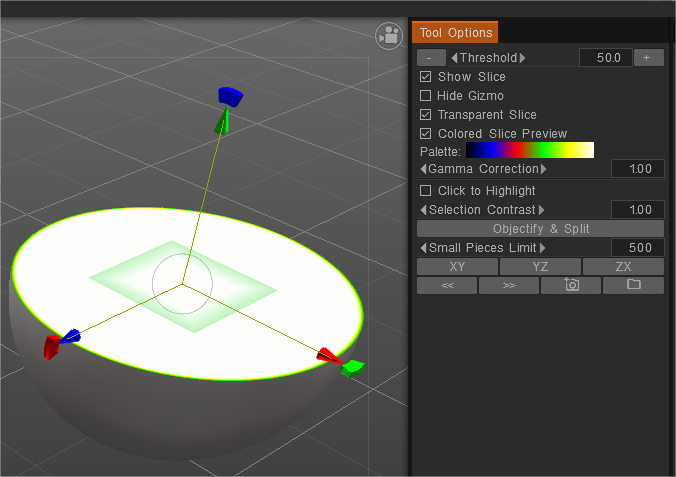
image.png

Bruke volumetrisk maling med forskjellige dybder for å blande to smarte materialer i 3d-Coat 2022
Bruksområder for voxel-maleri av Silas Merlin:

1. For å hjelpe til med å skulptere fra en enkelt fotoreferanse: Projiser et referansebilde på en blokk med voksler med projektorverktøyet, og skulpter deretter formen grovt fra den siden. “mal laget med projeksjon” med “ikke mal på andre siden” avkrysset. Nå kan du skulpturere fra alle sider uten å bli hemmet av projeksjonen som går gjennom til baksiden. (du bruker ikke nødvendigvis de projiserte fargene i det endelige objektet ditt (men du kan), i dette tilfellet er den volumetriske malingen en hjelp til å skulpturere).

2. For å definere fra starten forskjellige materialer i en enkelt vanntett gjenstand: Start med å feste et smart materiale til et malingslag, lag så mange du trenger. Når du skulpturerer, velg nøye hvilket malingslag du vil gjøre aktivt. Etter retopo og baking, fyll på hvert malingslag med det vedlagte smarte materialet slik at maling med optimal oppløsning og for å få høydekartet fra det smarte materialet inn i blandingen. (gjør tester først, fordi etterfylling av materialet kan fylle hele laget, jeg husker ikke… så det kan være nødvendig å bruke alternativet nedenfor, med klippemasker, forutsatt at problemet med klippemasker som ikke maskerer normal map har vært fast) — Et alternativ til dette ville være å først skulptere med solide farger på forskjellige malingslag og senere bruke dem som klippemasker.

3. Ekstruder sakte en form trinn for trinn og pass på å male den ekstruderte dybden med en annen farge hver gang. Du ender opp med en form som alt er malt i én farge, men så begynner du å grave inni som avslører skjulte lag med farger inni.

Volumetrisk maling tar ikke hensyn til dybdekanalen til smarte materialer.

Behandle det som en forhåndsvisning: Pass på at du fester det smarte materialet til et malingslag. På den måten, etter at du retopo, pakket ut og bake skulpturen din, kan du fylle laget på nytt med det smarte materialet på det endelige malingsobjektet, med dybde og alt.


Veiledninger

Voxel Painting 2 Denne videoen fortsetter oversikten over Voxel Painting i 3DCoat, ved å dekke bruk med smarte materialer, primitiver og volumetrisk Painting.

Legge til slitasje på tre med volumetrisk Painting I dette eksemplet modellerte en enkel tavle og har flere lag med tremateriale til den og tildelte voxel-dybde til hvert lag slik jeg forventer at det skal være i den virkelige verden, så begynte jeg å skrape vekk lag med vokslene, noe som tilfører den overdreven slitasje og uro. La lagene avsløres på en mer naturlig måte.

Tags:volumetric painting

Was this helpful?

1 Yes  No
Related Articles
  • Surface Array
  • Top Bar
  • Curves Properties RMB
  • Left tool panel Kitbash
  • Create kitbash
  • Color management
Previously
Voxel justeringsverktøy
Up Next
Voxel Objects-verktøy
AI:
Hi! How can I help you?
Attention: This is a beta version of AI chat. Some answers may be wrong. See full version of AI chat