 Norsk Bokmål
  English
 Українська
 Español
 Deutsch
 Français
 日本語
日本語 Русский
 한국어
한국어 Polski
 中文 (中国)
 Português
 Italiano
 Suomi
Suomi Svenska
 中文 (台灣)
 Dansk
Dansk Slovenčina
 Türkçe
 Nederlands
 Magyar
 ไทย
ไทย हिन्दी
 Ελληνικά
 Tiếng Việt
 Lietuviškai
 Latviešu valoda
 Eesti
Eesti Čeština
 Română
Smart Materials lar deg male med fysisk nøyaktige materialer, samt lage dem. De kan projiseres på nettingen din med forskjellige metoder og gjør at avanserte teksturer kan males veldig raskt.
Bruk av smarte materialer i 3DCoat 2022 : Videoen demonstrerer hvordan smarte materialer fungerer i 3DCoat.
Hvordan brukte du matte i forskjellige gjenstander av samme modell?
– 3DCoat lar deg gjøre det automatisk gjennom lagsystemet. hvis du vil at noe bare skal påføres en spesifikk del, skjul noen malingsobjekter eller masker laget … dette er hovedstyrken til pelsen i motsetning til andre programmer.
– 3DCoat lar brukeren velge objektene (sammenhengende masker) og fylle dem med et smart materiale ved hjelp av FILL-verktøyet. Du kan også klikke på individuelle UV skjell/øyer i 2D Texture Editor hvis du foretrekker å jobbe på den måten. Det finnes også andre alternativer, som å fylle alt (synlig i scenen) på et enkelt lag, fylle med UV kart, etc.

– Navne på Smart Materials i materiallisten.
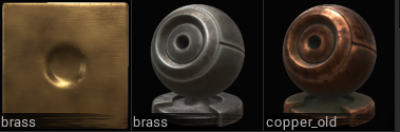
Hurtigstart smarte materialer :
Forhåndsvisningsalternativ

Forhåndsvisningsalternativer : Hvis du velger å vise maske/materiale i minst én av kanalene (dybder og/eller, farger og/eller glans, se mer detaljer om dem nedenfor) vises et nytt panel på toppen.
Painting med materialer
Alle 3 malingskanalene, når de er aktivert, vil reagere med ethvert materiale som for øyeblikket er valgt fra materialpanelet.
Hvert materiale kan inneholde en separat tekstur for hver av kanalene: Farge, Dybde og Glans.
Hvis ikke noe materiale er valgt (deaktiver bruken av materialer ved å klikke på den store “X” i Materialpanelet), vil hver malingskanal svare basert på hvilken Brush som er valgt.
Smarte materialer lar deg lage og male med fysisk baserte gjengivelses smarte materialer. Disse materialene består av flere parametere for å oppnå realistiske eller fysisk nøyaktige resultater.
Nye materialer kan legges til i en eksisterende Smart Materials- mappe ved å klikke på det store “+”-ikonet i Materialpanelet. Miniatyrbildet av hvert nytt materiale lages basert på hvilket teksturbilde du velger for det materialets “Farge” -kanal.
Nye materialmapper kan opprettes eller lastes ved å trykke på den lille “pil ned” øverst til høyre i materialpanelet og velge enten “Legg til ny mappe” eller “Legg til eksisterende mappe” .
Smart materiale RMB
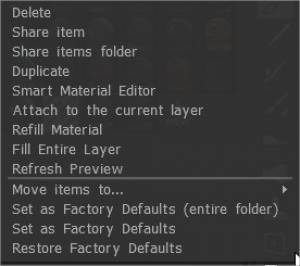
Slett:
Del element:
Del elementmappe: Del elementermappen som en 3dcpack – fil for å dele med andre brukere.
Duplisere:
Fest til gjeldende lag: Høyreklikk på en Shader i panelet. Velg å legge til det gjeldende laget.
Påfyllingsmateriale:
Fyll hele nettet:
Oppdater forhåndsvisning:
Flytt elementer til…:
Angi som fabrikkinnstillinger (hele mappen):
Sett som fabrikkstandard:
Gjenopprett fabrikkstandard:
Fest et smart materiale til et lag (av Digman)
Det vil vise et lite ikon i laget av Smart-materialet. Nå, hvis du velger et annet lag og velger laget på nytt med det vedlagte smartmaterialet, vil det bli uthevet i Shaders-panelet. Du kan bare legge ved én Shader per lag.
Hold musen over ikonet i laget, og en større forhåndsvisning vises. Det er ikke oppgitt noe navn, men forhåndsvisningen er ganske stor.
Når et Smart Material har blitt festet til laget, kan du redigere det med Smart Material-editoren, og det vil automatisk oppdateres på nettet etter at du har lagret det redigerte Smart Materialet. Du kan ikke bruke et Smart-materiale på nytt i viewporten manuelt ved å bruke denne metoden, men du kan ta av og feste Smart-materialet på nytt hvis du trenger å bruke det på nytt.
Du kan ikke male manuelt på et lag med et vedlagt materiale.
Selvfølgelig vil dette kreve flere lag, men det er en måte å holde styr på dine smarte materialer etter at de er påført og om de trenger redigering.
Ovennevnte er en god måte å teste smarte materialer og redigere dem på.
Eksempel
Høyreklikk på en Shader i panelet. Velg å legge til det gjeldende laget. Løsne et smart materiale ved å bruke samme metode eller høyreklikk på selve laget for muligheten til å løsne.
Du kan navngi lag på en måte som gjør at du vet hvilken del av modellen de ble brukt på.
Da har du en komplett måte å vite hvilken del av modellen du jobber med og Smart-materialet knyttet til den.
Opasitet, dybdeopasitet og ruhet over lagene i lagpanelet fungerer fortsatt.
Smart Materials ‘Knytt til gjeldende lag’ av Yousung
Hvordan å bruke
1. Høyreklikk på det smarte materialet du vil bruke
2. Klikk på ‘Legg til gjeldende lag
3. Du kan se at Smart Materialet er festet til det valgte laget.
* Vedlagte Smart Materials fungerer individuelt.
4. Hvis du trenger å redigere, høyreklikk på laget og rediger det i Smart Material Editor.
5. Hvis du trenger å bytte til et annet materiale, høyreklikker du og bruker samme Legg til det gjeldende laget.

Alle disse har samme Smart Material festet, men fargen er endret på laget.
Smart Materials Editor
Så mange lag du vil kan lage smarte materialer, noe som gir mulighet for ganske komplekse materialer. Det finnes også en rekke parametere for disse lagene; la oss ta en titt på de smarte materialegenskapene nå.
Navn: Navn på gjeldende materiale.
Total forskyvningsskala:
Overall Cavity Modulator: Bestemmer det totale effektområdet for materialet.
Foretrukket kartlegging: Bruk ulike mapping for å bruke materialet ditt. Cube Mapping er den anbefalte mapping som brukes med sømløse teksturer.
Lag: Tilordne tekstur til laghierarki eller lag nye.
Farge: Spesifiser en diffus eller albedo tekstur eller farge.
Dybde: Angi et gråtonebilde for dybde. Dybdekanalikonet i Smart Materials kan se ut som det er for et normalt kart, men det er det ikke. Det er strengt tatt for gråskala forskyvning/høyde kart.
Glans: Angi et gråtonebilde for glans.
Metalness : Spesifiser et gråtonebilde for metallhet.
Tilstandsmaske: Spesifiser området som materiallaget påføres. Det er ulike forhold, som er listet opp nedenfor.
Kantspredning: Spesifiser med et bilde hvordan kantene på tilstanden behandles.
Maske: Masker med et bilde av områdene som er og ikke er dekket.
Hvis du vil gi et normal map for det smarte materialet, vil 3DCoat tilby å konvertere det til bump-kartet fordi materialer krever bump. Dette er en ikke-triviell operasjon, så det kan ta litt tid å konvertere for store kart.
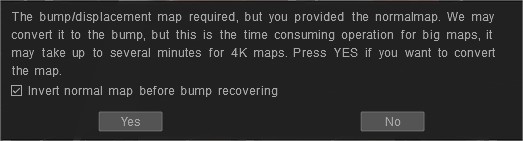
Hvorfor trenger 3DCoat dybde? Fordi du kan male med forskjellige materialer over hverandre selv på samme lag og 3DCoat kan blande dem. For å blande dem trenger 3DC dybde.
Fra den oppsummeringsdybden genererer den normalkart som du ser som den endelige gjengivelsen. Så hvis du har dybdekanal, bruk dybde for det smarte materialet.
Smarte materialer har en rekke aspekter i 3DCoat. Det er visningsporten Shading, Import/ Export of Smart Material Texture-kart og Smart Materials for å male fysisk nøyaktige materialer.
Juster følgende alternativer for å kontrollere maleområdet ved hjelp av CurvatureMap (av Yousung)
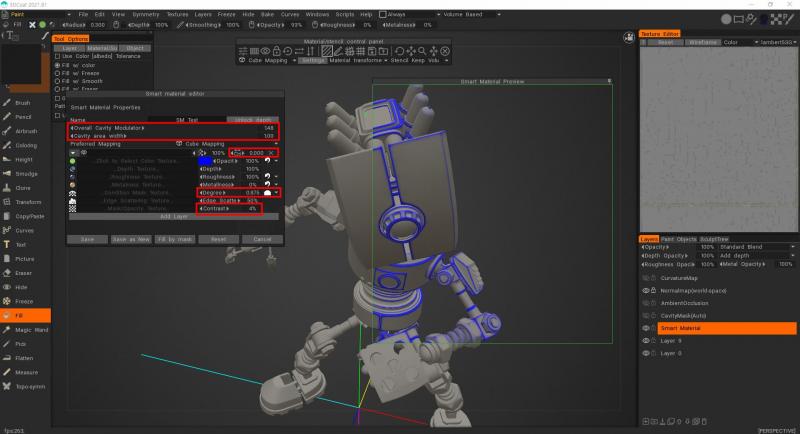
Fra og med 3DCoat 2021.53 ble RGB-hulrommet introdusert som standard beregningsmetode i Texturing. Dette er en viktig funksjon for PBR Painting over teksturen/nettverket.
– Først må du sørge for at RGB-cavity-versjonen er aktivert. For å gjøre dette, gå til Rediger > Innstillinger, gå til Verktøy-delen, og velg bruk RGB-hulrom som standard hulromsberegningsmetode.
– Etter å ha aktivert funksjonen, gå til teksturmenyen og velg alternativet Calculate Curvature. For at beregningen skal kunne gjøres, må du vente litt.
– Nå kan vi se hvordan et hulromskart (RGB) dukket opp i lagene.
Hvis du liker å redigere Curvature-kartet på Smart material Editor
– Først må du legge til betingelser til gradverdi (mer om konveks som eksempel) for å se “vase”-alternativer.
– Fokuser på et nytt redigeringsikon -det ser ut som en vase-, dette ble lagt til og eksisterte ikke før, og det er med spinnkantene at oppdateringsfunksjonen er konfigurert. Det er den ekstra hulromsbredden: 0-verdien betyr at hulrommet er hentet fra materialinnstillingene som det er.
Verdier mindre betyr skarpere hulrom, mer enn 0,5 – utvidelse av hulrommet. Eller selvfølgelig trenger du et RGB-hulromslag i scenen for å variere hulromsbredden.
Den fungerer bare under slike forhold: mer på konkav, mer på konveks, mindre på konkav, mindre på konveks, mer på flat og mer på buet (du kan bruke hvilken som helst av disse modusene).
– Den nye parameteren er ansvarlig for radiushulrommet. Den påvirkes også av grad- og kontrastjusteringer.
– Overall Cavity Modulator
– Bredde på hulrommet
– Ekstra hulromsbredde
– Grad
– Kontrast
Bruken av RGB Cavity i 3DCoat 2021
Forhold (høyde/fargebegrenser)
Høyde/fargebegrensningsforhold
Velg hvordan dybden, fargen og glansen til penselstrøkene dine påvirkes av farger, høyde og andre parametere. Husk å sette den til “Ingen” når du er ferdig med å bruke dette alternativet.
Betingelser kan nås ved å klikke på ikonet ved siden av tilstandsmaske-laget (og ved siden av Grad); dette gir enda mer tilgang til ulike måter å påføre materiallaget ditt på.
Disse forholdene er:
Alltid: Gjelder hver piksel i laget.
Mer om konkav: Dette gjelder områder som er mer konkave og lar deg fylle sprekker.
Mer om Convex: Gjelder mer konvekse områder, og påfører materialet på mer avrundede ytre overflater.
Less on Concave: Ligner på More on Concave, men gjelder i motsatt form ved å tillate litt mindre i konkave områder og litt mer i konvekse.
Less on Convex: Ligner på More on Convex, men gjelder i motsatt form ved å tillate litt mindre på konvekse områder og litt mer i konkave.
Mer om Flat: Gjelder kun flatere overflater.
Mer om kurve: Dette gjelder kun mer buede overflater.
Mer om tent: Gjelder områder som er godt opplyste og bruker et omgivelseskart for å bestemme plassering.
Mer om Shadow: Ligner på More on Lit, men gjelder for de mørkere områdene på et omgivende okklusjonskart.
Mer på toppen: Gjelder kun de øvre delene av overflaten.
Mer om bunn: Gjelder kun de nederste områdene av overflaten.
Mer om sider: Gjelder kun på sidene av overflaten.
Betingelser : Denne videoen demonstrerer bruken av betingelser for å påføre maling i henhold til forhåndsinnstilte restriksjoner, for eksempel hulrom/forsenkede områder, kanter/fremspring, flatt, buet, opplyst, skygge, etc.
Fysisk basegjengivelse
Mer informasjon om PBR finner du i følgende ressurser:
https://www.marmoset.co/toolbag/learn/pbr-practice
https://docs.google.com/document/d/1Fb9_KgCo0noxROKN4iT8ntTbx913e-t4Wc2nMRWPzNk/edit
Alternativer for forhåndsvisning av sjablong og smart materiale
Forhåndsvisningsalternativer
Når du aktiverer en av Materials-sjablonene eller begge samtidig, vil du ha et nytt panel på skjermen.
Dette panelet inneholder alle de redigerbare funksjonene for både smarte materialer og sjablonger.
Legg til flere bilder i en ny mappe.
– Hva om jeg har et sett med bilder som det på bildet? Er det en måte å sette dem opp i en mappestruktur som 3DCoat kan import? De er bare Albedo-bilder for projeksjonsmaling.
På Smart Material Panel, velg Opprett ny mappe, og trykk deretter på ikonet med 3 prikker.

Velg alternativet: legg til en eksisterende mappe.

Naviger i mappeinnholdet og velg bare det første bildet. Trykk åpen.
Legg til eksisterende materialmappe.

Legg til Smart-materialene fra en eksisterende mappe. En ny Materialer-mappe med samme navn vil bli opprettet. Velg minst én fil for automatisk å legge til alle filene fra mappen til listen.

Dette er den komplette listen over aliaser (på slutten av filnavnet) som brukes til å gjenkjenne teksturbruken:
Dunke:
_DEPTH, _BUMP, _DEEP, _DISPL, _DISP, _DISPLACEMENT, _D
Vanlig kart:
_NMAP, _NM, _NORMAL, _NORMALMAP, _NORM, _NORMALS, _N
Farge:
_COLOR, _CLR, _DIFFUSE, _ALBEDO, _CL, _RGB, _DIF, _C
Gloss:
_SPEC, _GLOSS, _GLOSNESS, _GLOSINESS, _GLOSSNESS, _GLOSSINESS
Ruhet:
_RUH, _RUGHNESS, _R
Klippmaske:
_MASK, _MSK, _MS, _CLIP, _ALPHA
Metallitet:
_MET, _METAL, _METALL, _METALLICITY, _METALICITY, _METALNESS, _METALLNESS, _MT, _ME, _METL
Ignorert:
_PREVIEW, _PREV, _TMB, _THUMBNAIL, _PRV, _AO, _OCCLUSION
Den noen av . – ~ kan brukes i stedet for tegnet _.
Hvis et kart er navngitt med et mellomrom i navnet, blir teksturen tilordnet som nytt Smart Material. Redigere
Veiledninger
PBR Smart Materials : Dette er bare en rask video jeg har laget som viser noen av 3D-Coats nye og fantastiske PBR materialer. Du kan lage alle nye materialer fra bunnen av, men det kommer med en haug med ferdiglagde, og de har massevis av funksjoner du kan justere for å endre hvordan det ser ut. Av Phil Nolan.
Lenker til noen bemerkelsesverdige tredjepartsressurser .
Forbedret Brush og miniatyrbilder av flatt materiale
PBR (Smart) Materials av Phil Nolan: Dette er bare en rask video jeg har laget som viser noen av 3DCoats nye og fantastiske PBR materialer. Du kan lage alle nye materialer fra bunnen av, men det kommer med en haug med ferdiglagde, og de har massevis av funksjoner du kan justere for å endre hvordan det ser ut.
Dugget glass : Videobehandle dugget glass i sanntid av Roman Makarenko.