 Polski
  English
 Українська
 Español
 Deutsch
 Français
 日本語
日本語 Русский
 한국어
한국어 中文 (中国)
 Português
 Italiano
 Suomi
Suomi Svenska
 中文 (台灣)
 Dansk
Dansk Slovenčina
 Türkçe
 Nederlands
 Magyar
 ไทย
ไทย हिन्दी
 Ελληνικά
 Tiếng Việt
 Lietuviškai
 Latviešu valoda
 Eesti
Eesti Čeština
 Română
 Norsk Bokmål
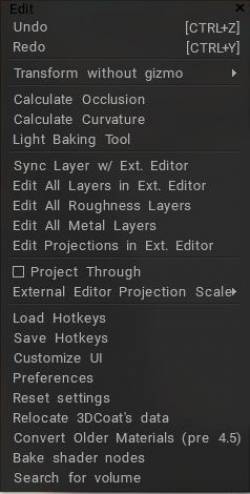
Cofnij: skrót klawiszowy Ctrl+Z
Ponów: skrót klawiszowy Ctrl+Y
Przekształć bez Gizmo:
Te pozycje menu są przeznaczone do przypisywania skrótów klawiszowych do przekształcania obiektów bez metauchwytu.
1) Naciśnij END nad żądaną pozycją menu i przypisz klawisz skrótu.
2) Naciśnij ten klawisz skrótu i przekształć obiekt.
3) Naciśnij SPACJĘ, aby wprowadzić wartości liczbowe (jeśli jest to transformacja jednowymiarowa).
4) Naciśnij SHIFT, CTRL lub CTRL+SHIFT, aby przeprowadzić transformację dyskretną.
5) Naciśnij ESC lub PPM , aby anulować transformację.
6) Naciśnij LPM , aby zakończyć transformację.
Podczas przekształcania obiektów tą metodą, przegląd menu edycyjnego, w którym poznasz główne funkcje edycyjne i konfigurację sceny, możesz użyć skrótów klawiszowych (niezależnie od tego, jak są przypisane w 3D-Coat)
W – Aktywuj bezpłatne tłumaczenie.
E – Aktywuj swobodny obrót.
R – Aktywuj swobodne skalowanie.
X, Y (lub C), Z – Działaj wzdłuż osi dla translacji, obrotu lub skalowania, w zależności od aktualnego trybu.
– Jeśli jesteś w trybie tłumaczenia:
X, następnie Y lub SHIFT Z lub ZZ – przesuwa obiekt w płaszczyźnie XY.
Y, następnie Z lub SHIFT X, lub XX – przesuń obiekt w płaszczyźnie YZ.
Z, następnie X lub SHIFT Y, lub YY – przesuń obiekt w płaszczyźnie ZX.
F – Wybierz nowy punkt obrotu transformacji.
Oblicz okluzję
Oblicz okluzję : Uruchamia procedurę, która oblicza „okluzję otoczenia” (globalne oświetlenie) na podstawie śledzenia liczby promieni światła otaczających obiekt. Użyj tego, aby symulować sytuacje oświetlenia otoczenia „rzeczywistego świata”. Ukończenie może zająć dużo czasu. To narzędzie oblicza globalne oświetlenie na podstawie wielu świateł punktowych rozmieszczonych na półkuli. Wyniki w skali szarości zostaną zapisane w bieżącej warstwie. Dlatego lepiej jest utworzyć nową warstwę i ustawić operację kolorów „Modulacja” lub „Modulacja2X”. Narzędzie do obliczania okluzji jest specjalnie zoptymalizowane pod kątem dużych wielokątów (kilka milionów), jest szybkie, ale wiesz, że potrzebuje jeszcze trochę czasu na tak wysokie wielokąty.
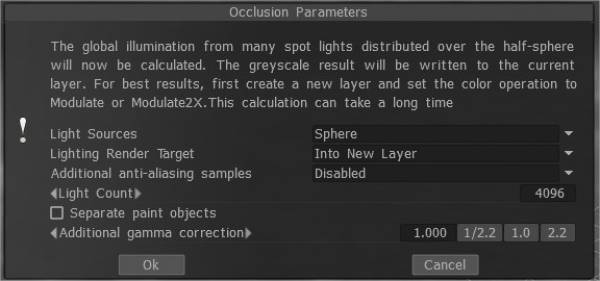
– Źródła światła (rozsył światła):
- 1) nad półkulą
- 2) nad kulą
- 3) nad półkulą + kulą
– Cel renderowania oświetlenia: Musisz wybrać warstwę, na której zostaną umieszczone obliczenia okluzji. Możesz wybrać automatyczne dodanie nowej warstwy lub nadpisanie bieżącej warstwy. W pierwszym przypadku nie zapomnij usunąć nowej warstwy do obliczeń światła. Ponadto dla nowej warstwy instalowana jest nowa opcja koloru „Do czasu”. W przypadku renderowania poprzedniej warstwy wszystkie jej informacje o kolorze zostaną usunięte.
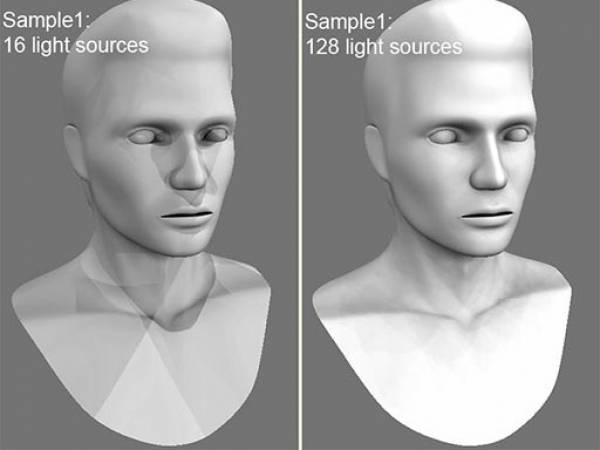
– Liczba świateł: im więcej świateł, tym dłuższe obliczenia. Im więcej źródeł światła, tym lepsza jakość oświetlenia i dłuższe jego obliczanie. Maksymalna wartość to 256, a minimalna – 16. – Dodatkowe próbki antyaliasingu: Ilość kroków post-smoothingu po obliczeniu okluzji. W obliczeniach zostanie użyta tekstura kilka razy większa. Pozwala to pozbyć się niektórych artefaktów, jeśli są zbyt małe wyspy UV lub długie piksele.
Ostrzeżenie: ta funkcja spowolni obliczenia i zużyje więcej pamięci RAM i VRAM.
Oddziel obiekty z farbą: rozbij obiekt na częściach, aby uniknąć niewłaściwych występów styków AO.
AO Baking z wykorzystaniem OpenGL i mapy normalnej : Ten film przedstawia dwa główne nowe ulepszenia pieczenia AO w akceleracji OpenGL i wykorzystanie mapy normalnej.
Edytować
Oblicz krzywiznę
Oblicz krzywiznę: Warstwa krzywizny jest wymagana do użycia wnęki/krzywizny jako warunku dla materiałów lub malowania warunkowego. Polecenie zaktualizuje warstwę zagłębienia/krzywizny przy użyciu bieżącego przemieszczenia i normal map.
Zwróć uwagę, że krzywizna składa się z dwóch składowych.
- Pierwszym z nich jest lokalna krzywizna, która pozwala wykryć drobne szczegóły i zadrapania.
- Druga to krzywizna dalekiego zasięgu, która płynie płynnie i pozwala wykryć duże szczegóły.
Ustaw intensywność dla obu rodzajów krzywizny.
Począwszy od 3DCoat 2021.53 wnęka RGB została wprowadzona jako domyślna metoda obliczeń w teksturowaniu. Jest to bardzo istotna cecha Painting PBR nad teksturą/siatką.
Ten film pokazuje, jak działa ulepszona technologia wnęki. Jest to ulepszona technologia zwana już wnęką RGB.
Najpierw musisz upewnić się, że wersja RGB wnęki jest włączona, w tym celu przejdź do Edycja > Preferencje, przejdź do sekcji Narzędzia i wybierz opcję użyj wnęki RGB jako domyślnej metody obliczania wnęki.
Wykorzystanie wnęki RGB w 3DCoat 2021
– Po włączeniu funkcji przejdź do menu Tekstura, a następnie wybierz opcję Oblicz krzywiznę. Aby Obliczenie zostało wykonane, musisz trochę poczekać.
– Teraz możemy zobaczyć, jak mapa jamy (RGB) pojawiła się w warstwach.

– Widzimy, że dzięki nowej technologii mapa wygląda jak wielokolorowa.

Mapa musi być teraz domyślnie zamknięta; stwórzmy inteligentny materiał, aby zobaczyć, jak to działa.
– Skoncentruj się na nowej ikonie edycji – wygląda jak wazon – została dodana i nie istniała wcześniej, a funkcja aktualizacji jest skonfigurowana z obracającymi się krawędziami.

Jest to dodatkowa szerokość zagłębienia: wartość 0 oznacza, że zagłębienie jest pobierane z ustawień materiałów bez zmian.
Wartości mniejsze oznaczają ostrzejszy ubytek, powyżej 0,5 – poszerzenie ubytku. Lub oczywiście potrzebujesz warstwy wnęki RGB w scenie, aby zmieniać szerokość wnęki.
Działa tylko na takich warunkach: więcej na wklęsłym, więcej na wypukłym, mniej na wklęsłym, mniej na wypukłym, bardziej lub płaskim, a więcej na zakrzywionym (możesz użyć dowolnego z tych trybów).
– Nowy parametr odpowiada za zagłębienie promienia. Wpływa na to również regulacja stopnia i kontrastu.
Lekkie narzędzie do Baking
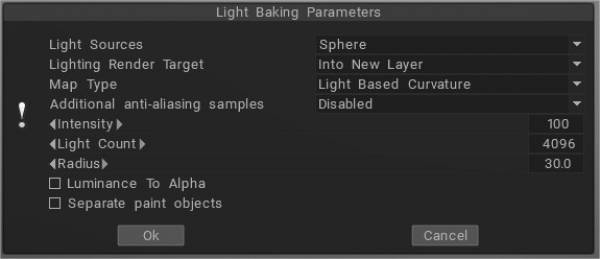
Narzędzie Light Baking : Ten film przedstawia narzędzie Light Baking w 3DCoat.
Krzywizna oparta na świetle : dokładniej oblicza wynik nakładania się promieni UV ; czarne obszary nie pojawiają się już na różnych obiektach, które mają te same współrzędne UV .
Grubość: Podobnie jak AO, rzuca promienie z powierzchni siatki do wewnątrz. Może być używany w cieniowaniu SSS.
Światło z pokoju do renderowania: Jeśli chcesz bake światło bez otoczenia, użyj „światła z pokoju do renderowania” zamiast „Światło i odbicia”.
Rozpraszanie podpowierzchniowe:
Przeświecający:
Wygięte normalne: Używanie wygiętych normalnych w materiałach może pomóc poprawić ich reakcję na oświetlenie i cieniowanie. Wyznacza średni kierunek oświetlenia otoczenia.
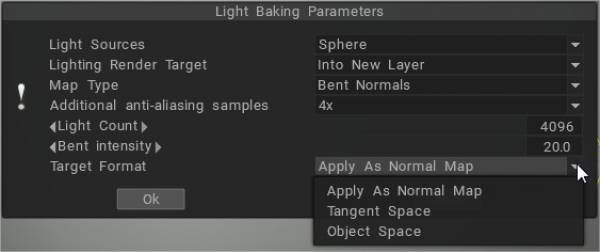
Przykład: korzyści z używania wygiętych normalnych
Światło i odbicia: wypełnij warstwę dowolnym odblaskowym inteligentnym materiałem, bake swoje odbicie i utwórz warstwę odbicia w warstwie tekstury. Odbiera każde światło, które ustawiłeś w pokoju do renderowania, w tym światło otoczenia.
Lokalna krzywizna: oblicza krzywiznę obiektów z normal map i analizuje krzywiznę modelu w wielu projekcjach piksel po pikselu, co pozwala uzyskać dokładniejszy i piękniejszy wynik. Promień i intensywność można regulować.
Lokalna krzywizna RGB: Wypala krzywiznę o promieniu odpowiednio 1, 20 i 100 w kanałach RGB. (Użyj wnęki RGB jako domyślnej metody obliczania wnęki, którą można ustawić w Preferencjach).
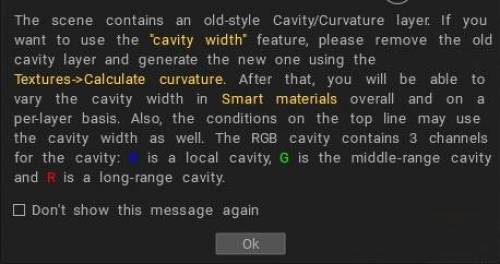
Nowa wnęka RGB została wprowadzona jako możliwa domyślna metoda obliczeń. W tym przypadku wnęka wielozakresowa zostanie obliczona na GPU, a w interfejsie użytkownika pojawi się dodatkowa kontrola warunków/inteligentnych materiałów, „Szerokość wnęki”. Pozwala na zmianę szerokości wnęki/wygładzanie w czasie rzeczywistym, co jest bardzo ważne dla realistycznego teksturowania PBR .
Szerokość wnęki (przy użyciu wnęki RGB) może być używana dla inteligentnych materiałów dla każdej warstwy osobno. Każda warstwa materiału ma własne ustawienia szerokości zagłębienia. Pozwala to na uzyskanie znacznie lepszych efektów w przypadku „postarzających” materiałów, takich jak kilka różnie „postarzonych” warstw farby.
Wnęka RGB to wielozakresowa tekstura wnęki, każdy kanał odpowiada innej skali wnęki. B to wnęka lokalna, G to wnęka średniego zasięgu, a R to wnęka dalekiego zasięgu.
Jeśli masz już starą warstwę jamy w scenie, musisz ją usunąć, aby użyć tej funkcji. Jest to bardzo istotna cecha malowania PBR na teksturze/siatki.
Jeśli wnęka RGB jest domyślnie włączona i ładujesz scenę, która ma warstwę wnęki w starym stylu, Coat ostrzeże Cię, że lepiej jest ponownie obliczyć wnękę, aby uzyskać lepszą kontrolę.
Synchronizuj warstwę z zewnętrznym edytorem: To polecenie umożliwia synchronizację bieżącej warstwy z zewnętrznym edytorem. Możesz ustawić ścieżkę do edytora w Preferencjach. (Domyślnie jest to Adobe Photoshop.) Kanał alfa będzie zawierał maskę przezroczystości.
Po wywołaniu tego polecenia program Adobe Photoshop otworzy się automatycznie z twoim plikiem. Następnie możesz to zmienić i wrócić do 3DCoat , naciskając CTRL + S.
Edytuj wszystkie warstwy w Ext. Edytor: edytuj wszystkie warstwy w zewnętrznym edytorze. Możesz zmienić edytor w menu Opcje (domyślnie Adobe Photoshop ). Ten edytor powinien mieć możliwość edycji plików PSD. Tekstura zostanie zapisana jako warstwy i otwarta jako plik PSD w zewnętrznym edytorze. Następnie możesz edytować teksturę, a nawet dodawać nowe warstwy. Kiedy go zapiszesz, 3DCoat automatycznie załaduje go ponownie. Skrót klawiszowy Ctrl+P
Edytuj wszystkie warstwy połysku: Edytuj wszystkie warstwy połysku w zewnętrznym edytorze.
Edytuj wszystkie warstwy metalowe: Edytuj wszystkie warstwy połysku w zewnętrznym edytorze.
Edytuj projekcje w Ext. Edytor: możesz edytować bieżącą projekcję w Adobe Photoshop za pomocą warstw. Możesz zmienić edytor w menu Preferencje (domyślnie Adobe Photoshop ). Ten edytor powinien mieć możliwość edycji plików PSD. Tekstura zostanie zapisana jako warstwy i otwarta jako plik PSD w zewnętrznym edytorze. Następnie możesz edytować teksturę, a nawet dodawać nowe warstwy. Kiedy go zapiszesz, 3DCoat automatycznie załaduje go ponownie. Skrót klawiszowy Ctrl+Alt+P
Projekcja przez: Wyświetlaj obraz przez wszystkie obiekty, nawet tylne ściany.
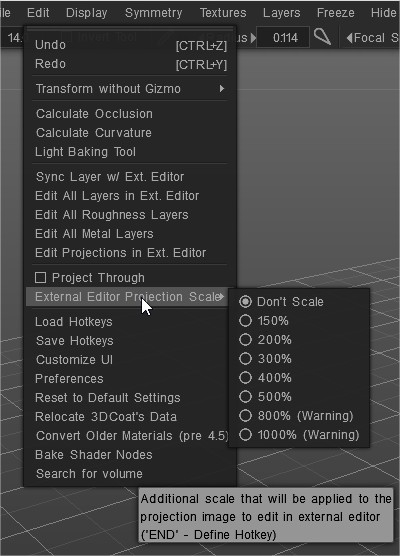
Skala projekcji edytora zewnętrznego : Dodatkowa skala, która zostanie zastosowana do obrazu projekcji w celu edycji w zewnętrznym edytorze.
Załaduj skróty klawiszowe: Załaduj skróty klawiszowe z pliku.
Zapisz skróty klawiszowe: Zapisz skróty klawiszowe z pliku.
Dostosuj interfejs użytkownika: Usuń/dostosuj element interfejsu użytkownika.
Preferencje: Ustaw klawisze skrótów, Automatyczne zapisywanie czasu, Zewnętrzny edytor 2D, Kolory interfejsu użytkownika i więcej…
Preferencje
Resetuj ustawienia: Resetowanie jest konieczne, jeśli program zachowuje się niestabilnie. Wybierz ustawienia, które chcesz zresetować. Pliki options*.xml zostaną usunięte. Program zostanie uruchomiony ponownie, więc najpierw zapisz zmiany
Przenieś dane 3DCoat: Edytuj rozmieszczenie danych.
Konwertuj starsze materiały (sprzed 4.5): Konwertuj starsze materiały (sprzed 4.5)
Szukaj objętości:
Samouczki
Szybka wskazówka — rozwiązywanie problemów z Baking AO : Ten film przedstawia krótką wskazówkę dotyczącą rozwiązywania problemów z pieczeniem AO w 3DCoat, jeśli użytkownik napotka nieuzasadnione opóźnienie.
AO Baking z wykorzystaniem OpenCL i Normal Map : Ten film przedstawia dwa główne nowe ulepszenia pieczenia AO w 3DCoat 4.5. Akceleracja OpenCL i wykorzystanie mapy normalnej.
Przepływ pracy Krita i 3DCoat Autor: Paul Geraskin.