 Português
  English
 Українська
 Español
 Deutsch
 Français
 日本語
日本語 Русский
 한국어
한국어 Polski
 中文 (中国)
 Italiano
 Suomi
Suomi Svenska
 中文 (台灣)
 Dansk
Dansk Slovenčina
 Türkçe
 Nederlands
 Magyar
 ไทย
ไทย हिन्दी
 Ελληνικά
 Tiếng Việt
 Lietuviškai
 Latviešu valoda
 Eesti
Eesti Čeština
 Română
 Norsk Bokmål
Como reimportar de forma não destrutiva um layout UV diferente para sua malha sem quebrar a texturização
O projeto 3DC coloca tintas e materiais no modelo para poder reprojetar em caso de alterações no layout UV .
Você tem uma malha pintada…
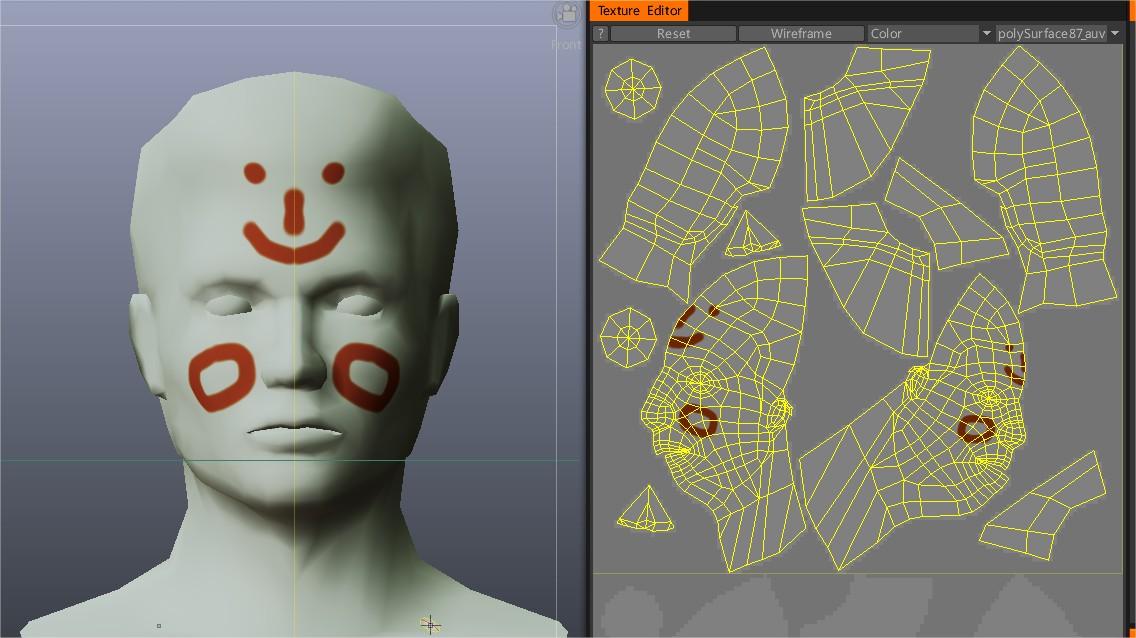
…mas precisa substituir a geometria porque o layout UV muda?
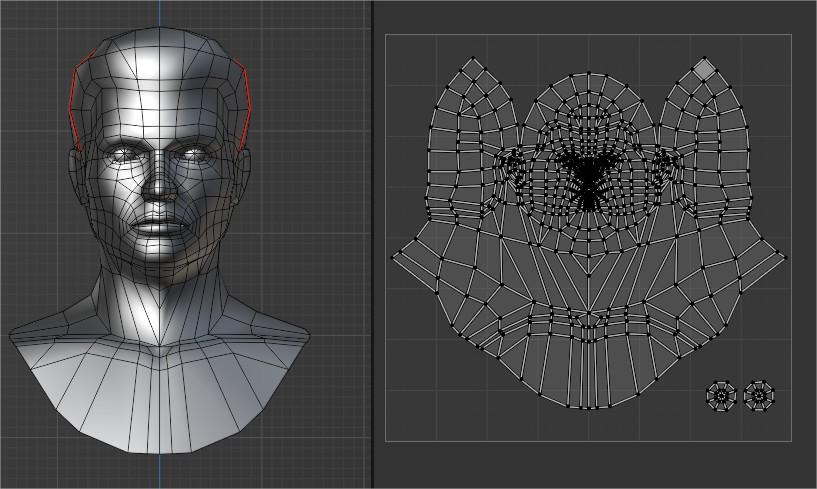
Passos:
– Mude para Retopo Room e Import malha externa

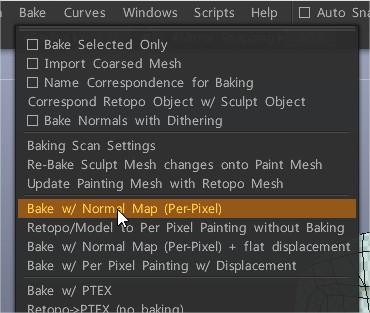
– Asse objeto para pintura de pixel
– Volte para a sala Paint, agora você pode ver 2 layouts UV com texturas antigas projetadas na nova malha
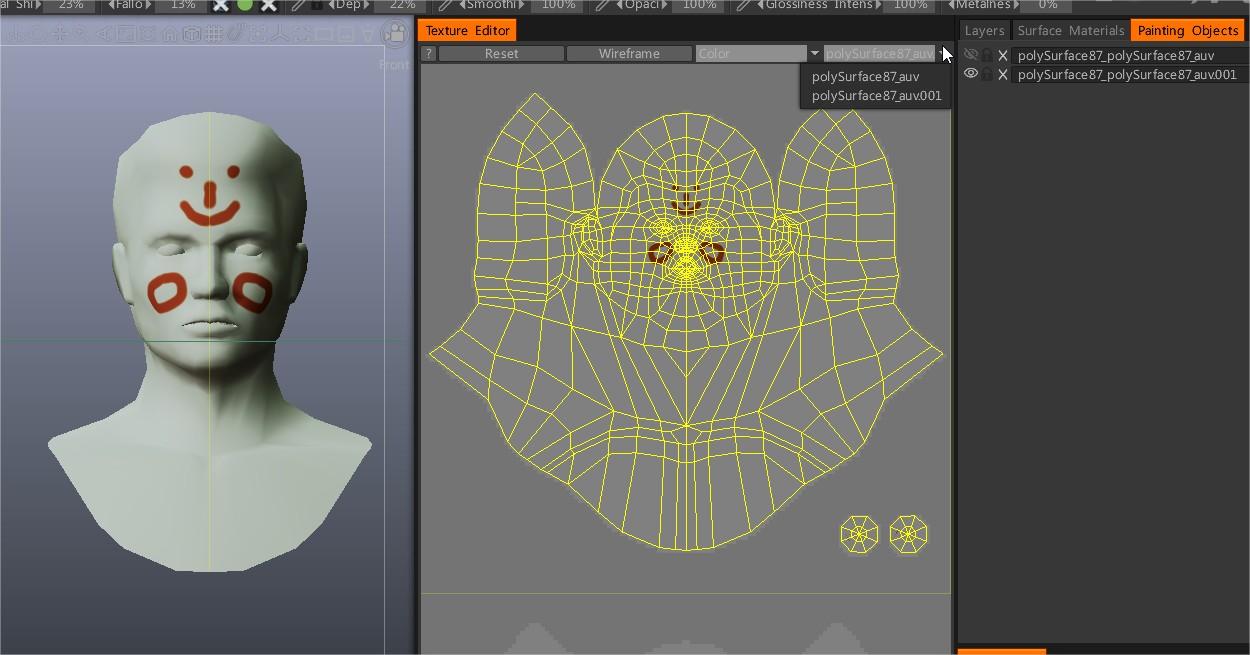
– Exclua a malha antiga e continue trabalhando
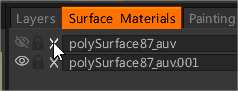
Consigo passar a pintura anterior do modelo antigo para o novo modelo com UVs corrigidos?
Suponha que você criou o modelo e o carregou no 3DCoat para uv mapping. Depois que a marcação apareceu na maior parte do objeto, percebi que o modelo tinha algumas malhas duplicadas acontecendo.
Então salvei o mapa UV com o botão Salvar na sala UV , entrei no aplicativo externo e corrigi o erro excluindo alguns rostos.
Iniciei um novo projeto 3D e importei a malha novamente.
Entrei na sala UV e usei o botão carregar, escolhi o mapa UV que você havia salvo.
Quando carregou tudo parecia estar bem, até que você percebeu que carregou o modelo antigo com a localização geográfica duplicada.
Uma solução será:
1) Vá para a Sala Retopo (para fazer nossa edição de malha) > no menu Retopo , escolha “Use VISIBLE Paint Obejct as Retopo.” Isso trará o objeto para a sala Retopo para malha e até mesmo reparos/modificações UV .
Limpe todas as malhas duplicadas > verifique se os UV’s estão bons para serem usados na sala Retopo (tem um conjunto espelhado de ferramentas UV e não há necessidade de clicar em APLICAR ALTERAÇÕES DE UV como você faz na sala UV ).
Se tudo estiver bem na sala Retopo , você pode colocar a malha modificada de volta no Paint Workspace de duas maneiras:
Volte para o espaço de trabalho do Paint e exclua as malhas problemáticas (para não termos duplicatas) dos painéis Paint Objects ou Surface Materials. Depois de fazer isso, na parte inferior do painel de camadas (Pintura), o último ícone à direita limpará todas as camadas de tinta não utilizadas. Tudo isso é uma medida de limpeza da casa.
Agora estamos prontos para mesclar a malha modificada na sala Paint. Vá para o menu Bake e escolha “Retopo para Painting por Per Pixel “. Isso envia uma cópia da malha diretamente para a Sala de Pintura e você estará pronto para prosseguir.
Outra solução será:
Se você deseja criar costuras e não ajustar um modelo com conjunto uv já criado, o método anterior é bom e muito válido no seu problema atual.
Este método começa com uma malha limpa, portanto, para trabalhos futuros, pode ser uma opção melhor do que ir primeiro à sala de uv . Isso depende do seu fluxo de trabalho, é claro …
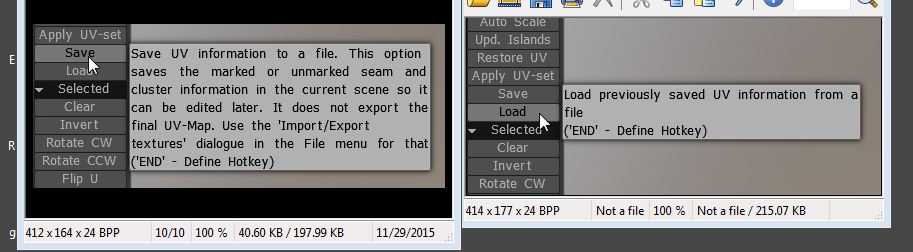
Para entender completamente a função das funções Salvar e Carregar na Sala UV, observe a imagem com as dicas de ferramentas. A função salvar aqui serve principalmente para manter suas seleções de costuras uv em um arquivo especial.
Observe a extensão especial “UV” e não é um arquivo obj normal.
Portanto, há um fluxo de trabalho melhor para criar costuras para modelos que não possuem conjunto UV.
O método usa a sala retopo em vez da sala UV . A sala UV é boa para ajustar um modelo que já possui conjunto uv e texturas.
Digamos que você precise de um layout melhor de costura UV. Você cria seu novo layout de costura uv e salva esse layout, ele é atualizado no Paintroom e as texturas são transferidas para o novo conjunto uv sem destruí-las. Porém, cuidado especial deve ser tomado se houver informações normal map com o modelo em como você reorganiza seu uvset, mas esse não é o tópico deste post.
O procedimento abaixo funciona melhor para criar um conjunto uv para um modelo que não possui criação anterior de conjunto uv . Neste método, certifique-se de que seu modelo não contenha erros.
Use Executar Retopologia no Novo Menu. Veja de perto as 4 maneiras de importar a malha. Um dos dois primeiros é o melhor neste caso.
Em seguida, vá para a sala Retopo , Import sua malha usando a função de import no menu Retopo . Escolha não ao encaixar a malha retopo , não há necessidade de fazer isso neste caso.
Crie suas costuras e desembrulhe.
Nota lateral: se você tiver erros na malha, sim, você terá que remover a malha de erro da sala de retopo e reimportar a corrigida. É claro que você perderá suas seleções de costura anteriores. 3DC assume que você tem uma malha limpa para começar.
Export o modelo e pronto.