 Português
  English
 Українська
 Español
 Deutsch
 Français
 日本語
日本語 Русский
 한국어
한국어 Polski
 中文 (中国)
 Italiano
 Suomi
Suomi Svenska
 中文 (台灣)
 Dansk
Dansk Slovenčina
 Türkçe
 Nederlands
 Magyar
 ไทย
ไทย हिन्दी
 Ελληνικά
 Tiếng Việt
 Lietuviškai
 Latviešu valoda
 Eesti
Eesti Čeština
 Română
 Norsk Bokmål

A aceleração da GPU ajusta estênceis e padrões de textura (esculpir, texturizar).
Se você exibir a máscara/material em pelo menos um dos canais (profundidades e/ou cores e/ou brilho, veja mais detalhes sobre eles abaixo), um novo painel aparecerá na parte superior. Com o painel Opções de visualização, você pode ajustar os parâmetros de visualização de máscaras e materiais da seguinte maneira:
Ocultar/Mostrar/Automático: ocultar/mostrar/ocultar automaticamente a visualização em tela cheia da textura. Você pode alternar o modo com a tecla de atalho “H”.
Desbloquear/Bloquear: permite dimensionar e texturizar automaticamente enquanto dimensiona e move o modelo.
Inverter X: Reflete a imagem da máscara, como um espelho, no eixo horizontal.
Inverter Y: Reflete a imagem da máscara, semelhante a um espelho, ao longo do eixo vertical.
Pintar: Este modo permite pintar usando sua máscara ou material.
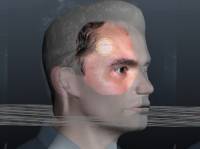
Distorcer imagem: neste modo, você pode distorcer sua máscara ou material diretamente com seu pincel. Você pode fazer um trabalho de textura muito exclusivo com esse recurso. É ótimo quando você tem uma imagem que não corresponde exatamente à malha. Você pode usar esta ferramenta para moldar a imagem para combinar com a malha com mais precisão – para que você possa pintar com um material ou máscara. Como você pode ver na imagem, o queixo, o nariz e a silhueta da cabeça foram moldados com o recurso de imagem distorcida.
Redefinir: Coloque a textura em sua posição inicial.
Limpar/Salvar/Carregar Distorção: Você pode limpar, salvar e carregar suas distorções com essas opções.
Método de mapeamento: Existem alguns métodos que você pode usar aqui.
Do mapeamento do cubo da câmera. Em Camera permite, você projeta o método através da viewport. Se o tipo de aplicativo Cube Mapping for selecionado, a visualização do material será exibida apenas na caneta, em oposição à tela inteira (quando From camera estiver selecionado). À direita, há um controle deslizante responsável pela transparência na visualização das Máscaras/material.
A opacidade da visualização: controles de opacidade baseados em percentil. Adicionar uma nova máscara ou material é feito exatamente como você faz com Brushes e Strips.
Método de Mapeamento
Existem alguns métodos que você pode usar aqui.
Da câmera: o material inteligente será projetado no objeto a partir do eixo frontal da câmera.
Mapeamento de cubo: o material inteligente será projetado no objeto usando o mapping de cubo. Se o tipo de aplicativo “ mapping de cubo” for selecionado, a visualização do material será exibida apenas na caneta, em oposição à tela inteira (quando “Da câmera” for selecionado).
Cilíndrico: Use o mapping cilíndrico para estênceis/materiais inteligentes. Pressione Configurações para obter um rico conjunto de parâmetros de mapping cilíndrico.
Esférico: Use o mapping esférico para estênceis/materiais inteligentes. Pressione Configurações para obter um rico conjunto de parâmetros de mapping esférico.
UV-Mapping:
Opacidade de visualização: À direita, há um controle deslizante responsável pela transparência ao visualizar as Máscaras/material.
Método de pintura
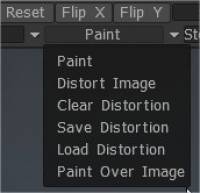
Pintar: Este modo permite que você pinte com seu material ou máscara.
Distorcer imagem: neste modo, você pode distorcer sua máscara ou material diretamente com seu pincel. Você pode obter um trabalho de textura muito exclusivo feito com esse recurso. É ótimo usar quando você tem uma imagem que não corresponde exatamente à malha.
Em seguida, você pode usar essa ferramenta para moldá-la para combinar com a malha com mais precisão, para poder pintar com um material ou máscara. Como você pode ver na imagem, o queixo, o nariz e a silhueta da cabeça foram moldados com o recurso de imagem distorcida.
Clear Distortion: Coloque a textura na posição inicial.
Salvar/Carregar Distorção: Com essas opções, você pode limpar, salvar e carregar suas distorções. Cada um é auto-explicativo.
Pinte sobre imagens: pinte sobre a imagem – pressione “E” para escolher o modo de traçado. Use CTRL para apagar.
Material inteligente e pop-up de estêncil
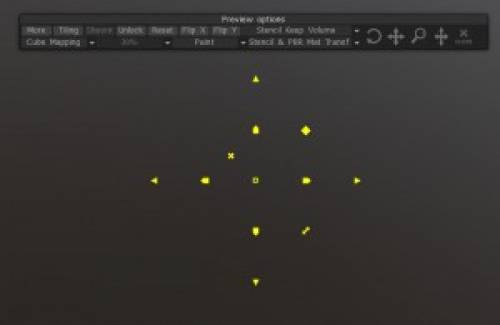
Ao ativar um dos Materials Stencils ou ambos simultaneamente, você terá um novo painel na tela. Este painel contém todas as funções editáveis para materiais inteligentes e estênceis. Vamos olhar para eles agora.
Mais/Menos: Revela/oculta mais opções para controlar os materiais inteligentes ou estêncil. Permite realizar vários ajustes de cor, luz, etc. nos materiais inteligentes ou no estêncil.
Lado a lado: Ativa/desativa o lado a lado do material ou estêncil.
Mostrado/Ocultar/Automático: alterna a visibilidade dos materiais inteligentes ou do estêncil.
Desbloquear/Bloquear: Bloqueia/desbloqueia as funções editáveis do Smart Materials ou Stencil.
Redefinir: Redefine todos os parâmetros editáveis para seu estado padrão.
FlipX/Y: Inverte os eixos X ou Y dos Smart Materials ou Stencil.
Tipo de projeção
Alterne entre diferentes tipos de projeção. Você pode usar um projeto da câmera, mapping de cubo, mapping cilíndrico e mapping esférico. Cada tipo de mapping também tem suas opções.
Modo: Você pode alterar o modo em que está para o Material ou Estêncil. Esses modos são:
Pintar: pinta completamente, usando material, estênceis ou ambos.
Distorcer imagem: distorce a imagem dos materiais inteligentes, estêncil ou ambos, usando uma ferramenta de movimento baseada em pincel.
Limpar/Salvar/Carregar Distorção: Executa a ação selecionada com quaisquer distorções feitas no Material ou Estêncil.
Pintar sobre a imagem: permite que você use ferramentas de pintura 3DCoats no Smart Materials ou Stencil.
Transform Gizmo
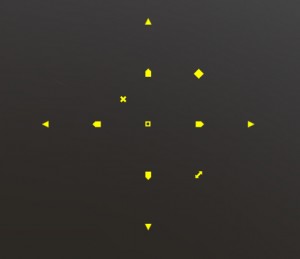
Permite que você transforme os materiais inteligentes ou estêncil movendo, girando e dimensionando. Você também pode esmagar/esticar.
Há também um Transform Gizmo mais visual que funciona diretamente no 3D Viewport. Ao ativar um material ou estêncil (e a grade 2D), um círculo amarelo aparece no centro dos materiais inteligentes ou estêncil.
RMB Clicar no círculo amarelo trará mais ícones de controle para o gizmo Transform.
Você pode mover, girar e dimensionar diretamente deste gizmo de uma forma mais intuitiva e também alinhar o centro do seu gizmo para técnicas de pintura e escultura mais avançadas.
Tutoriais
Configurações aprimoradas de mapeamento de cubo : este vídeo demonstra a implementação do mapeamento triplanar do 3DCoat usando o tipo de projeção de mapa de cubo com materiais inteligentes ou estênceis.
2D Gizmo : Este vídeo demonstra o uso do novo 2D Gizmo no 3DCoat V4. Ele permite mais opções e maior precisão ao manipular uma grade 2D, material ou sobreposição de máscara. O 3DCoat também armazenará as alterações quando um atalho de câmera for criado.