• Svenska
  • 3DCoat dokumentation
  • Chapters
    • Introduktion till 3DCoat
    • Komma igång
    • Gränssnitt & navigering
    • Brush
    • Arbetsytor Rum
    • Scripting & Core API
    • Frågor
    • licensing
    • Utbildningshandledningar
  • Pilgway
  • Products
    • 3DCoat
    • 3DCoatTextura
    • 3DCoatPrint
    • PBRLibrary
  • Blog Posts
  • Store
  • Svenska Svenska
    • English English
    • Українська Українська
    • Español Español
    • Deutsch Deutsch
    • Français Français
    • 日本語 日本語
    • Русский Русский
    • 한국어 한국어
    • Polski Polski
    • 中文 (中国) 中文 (中国)
    • Português Português
    • Italiano Italiano
    • Suomi Suomi
    • 中文 (台灣) 中文 (台灣)
    • Dansk Dansk
    • Slovenčina Slovenčina
    • Türkçe Türkçe
    • Nederlands Nederlands
    • Magyar Magyar
    • ไทย ไทย
    • हिन्दी हिन्दी
    • Ελληνικά Ελληνικά
    • Tiếng Việt Tiếng Việt
    • Lietuviškai Lietuviškai
    • Latviešu valoda Latviešu valoda
    • Eesti Eesti
    • Čeština Čeština
    • Română Română
    • Norsk Bokmål Norsk Bokmål
  • Creating 3D Character Using 3DCoat
  • 3DCoat dokumentation
  • Chapters
    • Introduktion till 3DCoat
    • Komma igång
    • Gränssnitt & navigering
    • Brush
    • Arbetsytor Rum
    • Scripting & Core API
    • Frågor
    • licensing
    • Utbildningshandledningar
  • Pilgway
  • Products
    • 3DCoat
    • 3DCoatTextura
    • 3DCoatPrint
    • PBRLibrary
  • Blog Posts
  • Store
  • Svenska Svenska
    • English English
    • Українська Українська
    • Español Español
    • Deutsch Deutsch
    • Français Français
    • 日本語 日本語
    • Русский Русский
    • 한국어 한국어
    • Polski Polski
    • 中文 (中国) 中文 (中国)
    • Português Português
    • Italiano Italiano
    • Suomi Suomi
    • 中文 (台灣) 中文 (台灣)
    • Dansk Dansk
    • Slovenčina Slovenčina
    • Türkçe Türkçe
    • Nederlands Nederlands
    • Magyar Magyar
    • ไทย ไทย
    • हिन्दी हिन्दी
    • Ελληνικά Ελληνικά
    • Tiếng Việt Tiếng Việt
    • Lietuviškai Lietuviškai
    • Latviešu valoda Latviešu valoda
    • Eesti Eesti
    • Čeština Čeština
    • Română Română
    • Norsk Bokmål Norsk Bokmål
  • Creating 3D Character Using 3DCoat
Expand All Collapse All
  • Introduktion till 3DCoat
  • Komma igång
    • System requirements
    • Why 3DCoat is Unique?
    • Aktiverar 3DCoat
    • Startfel
      • Startup error Mac
    • Color management
    • Upgrading permanent license
    • Linux Setup
      • Linux initial setup per-user installation
      • Linux initial setup for system
      • Tablet setup
      • To GTK3 from GTK2
    • Mappstruktur
      • Custom documents folder
    • Olika former av "upplösning"
    • Tablet on Window
    • Import & Export
    • Applinks i 3DCoat
      • Blender applänk
        • Blender with the Applink in Linux
      • Blender 4.2/3/4/5 applink
      • Max Applink
      • Houdini applink
      • Lightwave uplink
  • Navigation
    • Öppningsdialogruta (snabbstartsmeny)
    • Navigationspanel
    • Kamera och navigering
      • Customize Navigation as Blender
    • Viewport Navigation Gizmo
    • Left tool panel
    •  Activity Bar
    • Navigering med 3DConnexion-enheter
      • How to compile Spacenavd on non Ubuntu distro
    • Stylus doesn’t work in sculpting
    • Snabbtangenter
  • Gränssnitt & navigering
    • Arkiv-menyn
    • Redigera meny
      • Calculate Curvature
      • Calculate Occlusion
      • Light Baking Tool
      • Inställningar
    • Visa menyn
    • Symmetri
    • Textures
    • Calculate
    • Menyn Lager
    • Frys meny
    • Hide
    • Bake
    • Kurvor 2022
      • Kurvor Meny
      • Curves Properties RMB
      • Fyll med nätskikt
      • Scale of imported curves
    • Windows-menyn
      • Windows popup-paneler med flikar
      • Reglage
    • Scripts
    • Addons
    • Capture
    • Hjälpmeny
    • Anpassning
    • Ändra eller skapa nytt rum
  • Brush
    • Brush Top Bar
    • Borstar allmänt bruk
      • Skapa penslar och dekaler
      • Att göra alfa från nuvarande sculpt
      • Skapa en Brush från ett 3D-objekt
      • Create brushes based on Curves
      • Load photoshop .abr brushes
    • Strokes
      • Kurvor popupmeny
    • Brush
    • Villkorsbegränsare
    • Strips Panel
    • Schabloner panel
    • Smarta material
      • Lägg till nya bilder eller material
      • Fäst ett Smart material på ett lager
      • Import Quixel Material
    • Hur man skapar förinställningar för Brush
  • Arbetsytor Rum
    • Painting
      • Painting och lägen
        • Per-Pixel Painting
        • Painting (Micro-Vertex)
        • Ptex Painting
        • Painting (polymålning)
      • Importera till Painting
        • Initial CC subdivision
        • UV Set smoothing
        • Sharp (hard) edge
        • Lås Normals
        • Ladda ny UV layout efter modellbyten
        • DAZ Genesis models into 3DCoat
      • Menyer för Painting
        • Edit menu
        • Texturer meny
          • Verktyg för Baking
        • Dölj
        • Meny för Bake Paint
        • Färgväljaren
      • Top Bar för Painting
      • Panelen Lager
        • Blandningspanelen
        • Layer and Clipping Masks
      • Painting
      • Opacitet - Transparens
      • Tweak arbetsyta
        • Tweak Toolset
        • Exporterar från Tweak Room
      • Förhandsgranskningspanel för mask/material
      • Exporterar från Painting
    • UV arbetsyta
      • UV Top Bar
      • UV Vänster verktygspanel
      • UV förhandsgranskningspanel
      • Exempel på UV arbetsflöde
      • Importera till UV -rummet
      • Exporterar från UV -rummet
    • Retopologi
      • Importerar till Retopo -rummet
      • Retopo Mesh Menu och Bake Menu
        • Virtuellt spegelläge
      • Bake menu
        • Treat Poly Groups as Paint Objects
        • Baking guide
      • Top Bar
        • Välj geometri
      • Vänster verktygspanel i Retopologirummet
        • Övergripande syfte och funktion
        • Lägg till geometri
          • Strokes verktyg i Retopologi
        • Retopo Tweak Tools
        • UV verktyg
        • Kommandon för Retopologirummet
      • AUTORETOPO
        • Autopo guide
      • Polygrupper
    • Skulptera
      • Sculpt Layer
      • Skulptera träd
      • Sculpt Brush alternativ
      • Top Bar
      • Brush motor
      • Geometri Undermeny
      • Skulptera "Högerklicka"-menyn
      • Shaders
      • Voxel
        • Ren Voxel Sculpting
        • Densitet och upplösning
        • Lera motor
        • Voxel verktyg
        • Ytverktyg på Voxels
        • Voxel
        • Volumetrisk Painting
        • Voxel Objects Tools
      • Ytläge
        • Ytverktyg
        • Ytan anpassade verktyg
        • Ytjusteringsverktyg
        • Painting
        • Verktyg för ytobjekt
        • Flernivåupplösning
          • Multires tools
          • Multires adjust
          • Multires commands
      • Skulptera kurvor
        • Splinekurvor
        • Splines model creation
      • Vektorförskjutning
      • Yttransformeringsverktyg
        • Voxel Transform Tools
        • Instancer
        • Move
        • Pose
        • Fit
        • Reproject
        • Surface Array
      • Voxel Primitives & Import Tools
      • Levande booleaner
      • Kommandon för Sculpt room
      • Import till Sculpt Room
      • Exporterar från Sculpt Room
    • Framställa
      • Comparison of different roughness values
      • Rendera panelfunktioner
      • Skivspelare
      • Fakebake the lighting -icke PBR-
    • Factures
      • Arbetsflöde
    • Enklast
    • Modellering
      • Mesh Menu
      • Vänster verktygspanel i modelleringsrummet
        • Lägg till geometri
          • Vald
        • Modifiera
        • Smart Hybrid
        • UV
          • Kommandon
        • Hela Mesh
      • Loftyteexempel av Fluffy
      • Blockout av Poeboi
      • Import Zbrush Polygroups for UV mapping
    • Kitbash - Snabbt skapande av 3D-modeller
      • Create kitbash
      • Left tool panel Kitbash
    • 3DPrint
    • Photogrammetry
      • How to install Reality Capture
      • Reality Capture doesn’t show up ?
    • Nät till NURBS-rummet
    • Nodes
      • Sculpt shaders Nodes Library
  • Scripting & Core API
    • Scripting
    • Core API
    • Python API
  • Gratis 3DCoatPrint

Verktyg för Baking

1651 views 12

Written by Carlos
October 13, 2022

Som beskrivits tidigare låter det här verktyget dig bake detaljer till en normal eller displacement map, även om yttopologin inte matchar mellan de två maskorna du vill bake (referens och låg poly).
Här är några detaljerade steg för att använda det här verktyget:
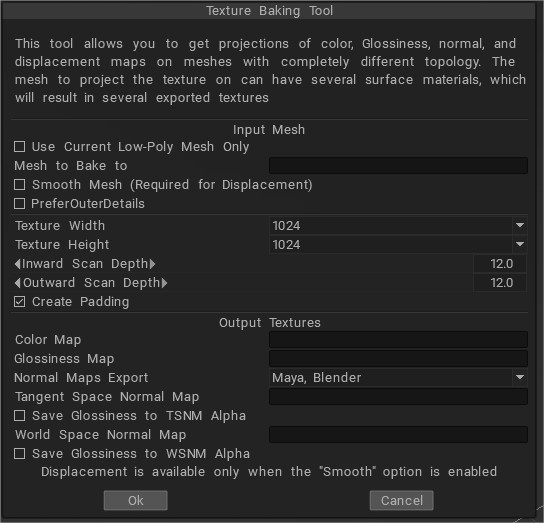
• För en förskjutningskarta
Sätta på.

  • Använd nuvarande lågpolymesh.
  • Slät mesh
  • Bevara positioner

Stäng av:

  • Använd ursprungliga positioner

• För en normalkarta.
Sätta på.

  • Använd nuvarande lågpolymesh.

Stäng av.

  • Använd ursprungliga positioner
  • Slät mesh

Du måste ha “Använd nuvarande lågpolymesh och “Smooth mesh” aktiverade och “använd originalpositioner” ska vara avstängd. För att få displacement map bör du ställa in alternativet “Jämnt nät” eftersom förskjutningen beräknas som skillnaden mellan objektet i scenen och det utjämnade inmatningsnätet. Markera alternativet “Använd nuvarande lågpolymesh…” om du vill projicera på det aktuella nätet. I det här fallet är det bättre att markera alternativen “Använd ursprungliga positioner…” och “Smidig mesh” om du vill få förskjutning och avmarkera dem om du bara vill ha en normal map .

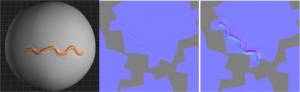
Eftersom du har förvrängt geometrin men lämnat texturen oförvrängd, ser nätet felaktigt ut i lågpolyläget. I det här fallet kan ett bakverktyg hjälpa dig. Du bör projicera det nya kraftigt förvrängda nätet på det låga polymesh-nätet. Det är så du får förvrängda texturer. Som du kan se av de vanliga kartbilderna här är den nedre mer detaljerad än den andra. Den skapades med Baking , den övre gjordes med en enkel export .
Med Micro-vertex-metoden representerades varje ansikte (endast fyrkantig tillåtet) som en lapp av N×M-hörn (N och M kunde vara olika för varje ansikte).
Varje vertex hade färg och koordinater i rymden, så alla typer av förskjutningar var tillåtna. Detta tillvägagångssätt var dock begränsat eftersom det var mycket svårt att redigera maskor med icke-fyrkantiga ansikten, och att projicera en lapp till textur resulterade i kvalitetsförlust. Det var svårt att import en textur, redigera den och export eftersom efterexportens textur verkade något suddig. Så vi bestämde oss för att implementera Per-Pixel Painting. Här är de grundläggande punkterna för denna teknik:

Painting utförs inte över hörn utan över pixlar på texturen direkt. Det ser ut som att varje pixel på texturen representeras som en punkt i rymden. Varje pixel innehåller valfritt antal lager av färg, opacitet, normal förskjutning och spegelbild.
Varje lager kan blandas med det föregående med välkända blandningsoperationer för färg och förskjutning.
Varje texturpunkt i rymden har sina grannar i en per-pixel representation. Det är viktigt eftersom det inte bara låter dig måla över modellen utan även utföra icke-lokala operationer – som att sudda ut och skärpa med en pensel.
Vissa operationer utförs i rymden, som att måla, fylla och applicera kurvor, och en del i projektion, som kladd. Allt detta är transparent för användaren.

De flesta operationer kan utföras (valfritt) inte bara på den synliga sidan av ett objekt utan också på det osynliga, som att applicera kurvor, fylla och måla ringar, rektanglar och polygoner över ytan.
Utbytet med andra applikationer blir snabbt och har ingen kvalitetsförlust, så du kan använda 3DCoat i vilket skede som helst av pipelinen för en sista touch eller utföra full texturering.
Du kan import en normal map och använda den som referens för texturmålning. Normala kartor kan också ändras, du kan applicera viss utjämning (inte över sömmar) eller tona ut vissa områden. Det skapar sömlös målning och utjämning över texturer.

Per-Pixel målning har bara en nackdel jämfört med Micro-Vertex-målning: per-pixel -målningen stöder inte vektorförskjutning, bara normal förskjutning. Ibland är denna funktionalitetsskillnad viktig, så vi lämnade båda tillvägagångssätten som alternativ.
Att till exempel använda Micro-Vertex-metoden för att måla på bakade voxelskulpturer ger dig bättre resultat. Ytterligare fördelar med målning per-pixel är följande:

• Möjligheten att påverka pixlar på baksidan av modellen (fyllning, suddighet och applicering av övergripande effekter.)
• Målningskvaliteten beror inte på avståndet från objektet till kameran.
• Mer exakt målning: det du ser är vad du får. Den viktigaste fördelen jämfört med Micro-Vertex-målning är möjligheten att göra pixlar under penseln oskarpa. Detta är möjligt eftersom varje pixel har en granne mot vilken den kan bli suddig.

Painting Med Djup

Painting i 3DCoat kan ske i upp till 3 “kanaler” samtidigt – djup, färg och glans. Aktivera eller inaktivera vilka kanaler du vill använda genom att helt enkelt klicka på motsvarande ikon i det övre verktygsfältet.
Om du håller muspekaren över dessa ikoner visas ytterligare en meny med alternativ.

Alternativet Additiv målning illustreras bäst i diagrammet till höger. När den inte är aktiverad, korsar penseldragsplatån på samma djupnivå – när den är aktiverad kommer samma drag att få färg att “hopa sig” varhelst slagen skär varandra. Dessutom, om alternativet är inaktiverat, tillämpas det överlappande beteendet endast på streck som ritas i det aktuella lagret.

Djupet på ditt målade drag kan kontrolleras “i farten” helt enkelt genom att hålla ner höger musknapp och dra uppåt eller nedåt. Djupets intensitet indikeras visuellt av den mittfärgade och konturerade linjen inom målningsmarkören (röd som standard). Formen på denna mittkontur återspeglar formen på den alfa som du har valt i den primära Brush .

Djupintensiteten kan också styras med tangentbordet genom att trycka på antingen “+” eller “-” tangenten eller genom att rulla musens rullhjul framåt eller bakåt. När du använder en penna, använd mindre tryck för att undvika “överväxling”.

När du målar i Micro-Vertex-läget och ditt nät har låg upplösning, kan målning med hög djupintensitet orsaka abrupt nätförvrängning.

Utjämning av ditt målade djupdrag kan justeras genom att använda “Utjämning”-reglaget i den övre verktygsfältet för Brush eller genom att hålla nere “Skift”-tangenten och höger musknapp och dra uppåt eller nedåt. Kortkommandot för denna funktion är antingen “Skift +” eller “Skift -“. Den mittersta borstens profillinje blir grön, som standard, när du är i utjämningsläge.

Was this helpful?

12 Yes  8 No
Related Articles
  • Surface Array
  • Top Bar
  • Curves Properties RMB
  • Left tool panel Kitbash
  • Create kitbash
  • Color management
Previously
Texturer meny
Up Next
Dölj
AI:
Hi! How can I help you?
Attention: This is a beta version of AI chat. Some answers may be wrong. See full version of AI chat