• Türkçe
  • 3DCoat Belgeleri
  • Chapters
    • 3DCoat Giriş
    • Başlarken
    • Arayüz ve Navigasyon
    • Brush Bileşenleri
    • Çalışma Alanları Odalar
    • Scripting ve Core API
    • Sorular
    • licensing
    • Eğitim Öğreticileri
  • Pilgway
  • Products
    • 3DCoat
    • 3DCoatTextura
    • 3DCoatPrint
    • PBRLibrary
  • Blog Posts
  • Store
  • Türkçe Türkçe
    • English English
    • Українська Українська
    • Español Español
    • Deutsch Deutsch
    • Français Français
    • 日本語 日本語
    • Русский Русский
    • 한국어 한국어
    • Polski Polski
    • 中文 (中国) 中文 (中国)
    • Português Português
    • Italiano Italiano
    • Suomi Suomi
    • Svenska Svenska
    • 中文 (台灣) 中文 (台灣)
    • Dansk Dansk
    • Slovenčina Slovenčina
    • Nederlands Nederlands
    • Magyar Magyar
    • ไทย ไทย
    • हिन्दी हिन्दी
    • Ελληνικά Ελληνικά
    • Tiếng Việt Tiếng Việt
    • Lietuviškai Lietuviškai
    • Latviešu valoda Latviešu valoda
    • Eesti Eesti
    • Čeština Čeština
    • Română Română
    • Norsk Bokmål Norsk Bokmål
  • Creating 3D Character Using 3DCoat
  • 3DCoat Belgeleri
  • Chapters
    • 3DCoat Giriş
    • Başlarken
    • Arayüz ve Navigasyon
    • Brush Bileşenleri
    • Çalışma Alanları Odalar
    • Scripting ve Core API
    • Sorular
    • licensing
    • Eğitim Öğreticileri
  • Pilgway
  • Products
    • 3DCoat
    • 3DCoatTextura
    • 3DCoatPrint
    • PBRLibrary
  • Blog Posts
  • Store
  • Türkçe Türkçe
    • English English
    • Українська Українська
    • Español Español
    • Deutsch Deutsch
    • Français Français
    • 日本語 日本語
    • Русский Русский
    • 한국어 한국어
    • Polski Polski
    • 中文 (中国) 中文 (中国)
    • Português Português
    • Italiano Italiano
    • Suomi Suomi
    • Svenska Svenska
    • 中文 (台灣) 中文 (台灣)
    • Dansk Dansk
    • Slovenčina Slovenčina
    • Nederlands Nederlands
    • Magyar Magyar
    • ไทย ไทย
    • हिन्दी हिन्दी
    • Ελληνικά Ελληνικά
    • Tiếng Việt Tiếng Việt
    • Lietuviškai Lietuviškai
    • Latviešu valoda Latviešu valoda
    • Eesti Eesti
    • Čeština Čeština
    • Română Română
    • Norsk Bokmål Norsk Bokmål
  • Creating 3D Character Using 3DCoat
Expand All Collapse All
  • 3DCoat Giriş
  • Başlarken
    • System requirements
    • Why 3DCoat is Unique?
    • 3DCoat Etkinleştirme
    • Başlatma hatası
      • Startup error Mac
    • Color management
    • Upgrading permanent license
    • Linux Setup
      • Linux initial setup per-user installation
      • Linux initial setup for system
      • Tablet setup
      • To GTK3 from GTK2
    • Klasör Yapısı
      • Custom documents folder
    • “Çözüm”ün Farklı Biçimleri
    • Tablet on Window
    • Import ve Export
    • 3DCoat Applinks
      • Blender uygulama bağlantısı
        • Blender with the Applink in Linux
      • Blender 4.2/3/4/5 applink
      • Max Applink
      • Houdini applink
      • Lightwave uplink
  • Navigation
    • Açılış İletişim Kutusu (Hızlı Başlat Menüsü)
    • Gezinme Paneli
    • Kamera ve Navigasyon
      • Customize Navigation as Blender
    • Viewport Navigation Gizmo
    • Left tool panel
    •  Activity Bar
    • 3DConnexion cihazlarını kullanarak gezinme
      • How to compile Spacenavd on non Ubuntu distro
    • Stylus doesn’t work in sculpting
    • kısayol tuşları
  • Arayüz ve Navigasyon
    • Dosya menüsü
    • Düzenle Menüsü
      • Calculate Curvature
      • Calculate Occlusion
      • Light Baking Tool
      • Tercihler
    • Menüyü Görüntüle
    • Simetri
    • Textures
    • Calculate
    • Katmanlar Menüsü
    • Menüyü Dondur
    • Hide
    • Bake
    • Eğriler 2022
      • Eğriler Menüsü
      • Curves Properties RMB
      • Kafes katmanı ile doldurun
      • Scale of imported curves
    • Windows Menüsü
      • Sekmeli Windows Açılır Panelleri
      • Kaydırıcılar
    • Scripts
    • Addons
    • Capture
    • Yardım menüsü
    • özelleştirme
    • Yeni Odayı Değiştirin veya Oluşturun
  • Brush Bileşenleri
    • Brush Üst Çubuğu
    • Fırçalar genel kullanım
      • Fırçalar ve çıkartmalar oluşturun
      • Mevcut heykelden alfa yapma
      • 3B Nesneden Brush Oluşturma
      • Create brushes based on Curves
      • Load photoshop .abr brushes
    • Vuruşlar
      • Eğriler Açılır Menüsü
    • Brush seçenekleri
    • Koşullar Sınırlayıcı
    • Şerit Paneli
    • Şablonlar Paneli
    • Akıllı Malzemeler
      • Yeni görseller veya materyaller ekleyin
      • Akıllı malzemeyi katmana ekleme
      • Import Quixel Material
    • Brush için Hazır Ayarlar nasıl oluşturulur?
  • Çalışma Alanları Odalar
    • Painting
      • Doku Painting ve Modlar
        • Per-Pixel Painting
        • Yer Değiştirme Painting (Mikro-Köşe)
        • Ptex Painting
        • Yüzey Painting (Polypainting)
      • Painting Odasına Aktarma
        • Initial CC subdivision
        • UV Set smoothing
        • Sharp (hard) edge
        • Normalleri Kilitle
        • Model Değişikliklerinden Sonra Yeni UV Düzenini Yükle
        • DAZ Genesis models into 3DCoat
      • Painting Çalışma Alanı Menüleri
        • Edit menu
        • Dokular Menüsü
          • Doku Baking Araçları
        • Saklamak
        • Bake Paint Menüsü
        • Renk Seçici
      • Painting için Üst Çubuk
      • Katmanlar Paneli
        • Karıştırma Paneli
        • Layer and Clipping Masks
      • Painting Odası Araçları
      • Opaklık - Şeffaflık
      • Çalışma alanını ince ayarla
        • İnce Ayar Araç Seti
        • İnce Ayar Odasından Dışa Aktarma
      • Maske/Malzeme Önizleme Paneli
      • Painting Odasından Dışa Aktarma
    • UV Çalışma Alanı
      • UV Üst Çubuk
      • UV Sol araç paneli
      • UV Önizleme Paneli
      • UV iş akışı örneği
      • UV Odasına Aktarma
      • UV Odasından Dışarı Aktarma
    • retopoloji
      • Retopo Odasına Aktarma
      • Retopo Mesh Menüsü ve Fırında Pişirme Menüsü
        • Sanal Ayna Modu
      • Bake menu
        • Treat Poly Groups as Paint Objects
        • Baking guide
      • Üst Çubuk
        • Geometri seçin
      • Retopology odasında sol araç paneli
        • Genel Amaç ve İşlev
        • Geometri Ekle
          • Retopology'deki Vuruşlar aracı
        • Retopo İnce Ayar Araçları
        • UV Araçları
        • Retopoloji odası için komutlar
      • OTORETOPO
        • Autopo guide
      • Çoklu Gruplar
    • Şekil vermek
      • Sculpt Layer
      • Heykel Ağacı
      • Şekillendirme Brush seçenekleri
      • Top Bar
      • Brush motoru
      • Geometri Alt Menüsü
      • “Sağ Tıklama” Menüsünü Şekillendirme
      • gölgelendiriciler
      • Voxel modu
        • Saf Voxel Şekillendirme
        • Yoğunluk ve Çözünürlük
        • Kil Motoru
        • Voxel Araçları
        • Voksellerde yüzey araçları
        • Voxel Ayarlama Araçları
        • Hacimsel Painting
        • Voxel Nesneleri Araçları
      • Yüzey modu
        • Yüzey araçları
        • Yüzey özel araçları
        • Yüzey ayarlama araçları
        • Yüzey Painting
        • Yüzey Nesneleri Araçları
        • Çok Seviyeli Çözünürlük
          • Multires tools
          • Multires adjust
          • Multires commands
      • Eğrileri şekillendirin
        • Spline Eğrileri
        • Splines model creation
      • Vektör Yer Değiştirme
      • Yüzey dönüştürme araçları
        • Voxel Dönüştürme Araçları
        • Instancer
        • Move
        • Pose
        • Fit
        • Reproject
        • Surface Array
      • Voxel Primitifleri ve Import Araçları
      • Canlı Boole'lar
      • Şekillendirme odası için komutlar
      • Heykel Odasına Import
      • Heykel Odasından Dışarı Aktarma
    • render
      • Comparison of different roughness values
      • İşleme Paneli İşlevleri
      • pikap
      • Aydınlatmayı sahte olarak pişirin PBR olmayan -
    • Factures
      • iş akışı
    • en basit
    • modelleme
      • Mesh Menu
      • Modelleme odasında sol araç paneli
        • Geometri Ekle
          • Seçildi
        • Çimdik
        • Smart Hybrid
        • UV
          • Komutlar
        • Tüm Mesh
      • Fluffy'den loft yüzey örneği
      • Poeboi tarafından blokaj
      • Import Zbrush Polygroups for UV mapping
    • Kitbash - Hızlı 3D Model Oluşturma
      • Create kitbash
      • Left tool panel Kitbash
    • 3DPrint
    • Photogrammetry
      • How to install Reality Capture
      • Reality Capture doesn’t show up ?
    • NURBS odasına ağ bağlantısı
    • Nodes
      • Şekillendirici gölgelendiriciler Düğüm Kitaplığı
  • Scripting ve Core API
    • Scripting
    • Core API
    • Python API'si
  • Ücretsiz 3DCoatPrint

Blender uygulama bağlantısı

5363 views 0

Written by Carlos
January 20, 2023

Blender uygulama bağlantısı kurulum kılavuzu, Ctc_nick

Applink Blender çalışmasını sağlamak için kısa bir özet yapmaya çalıştım.

1. Şu anda Nisan 2022+ için çatallanmış sürüme gerek yoktur.
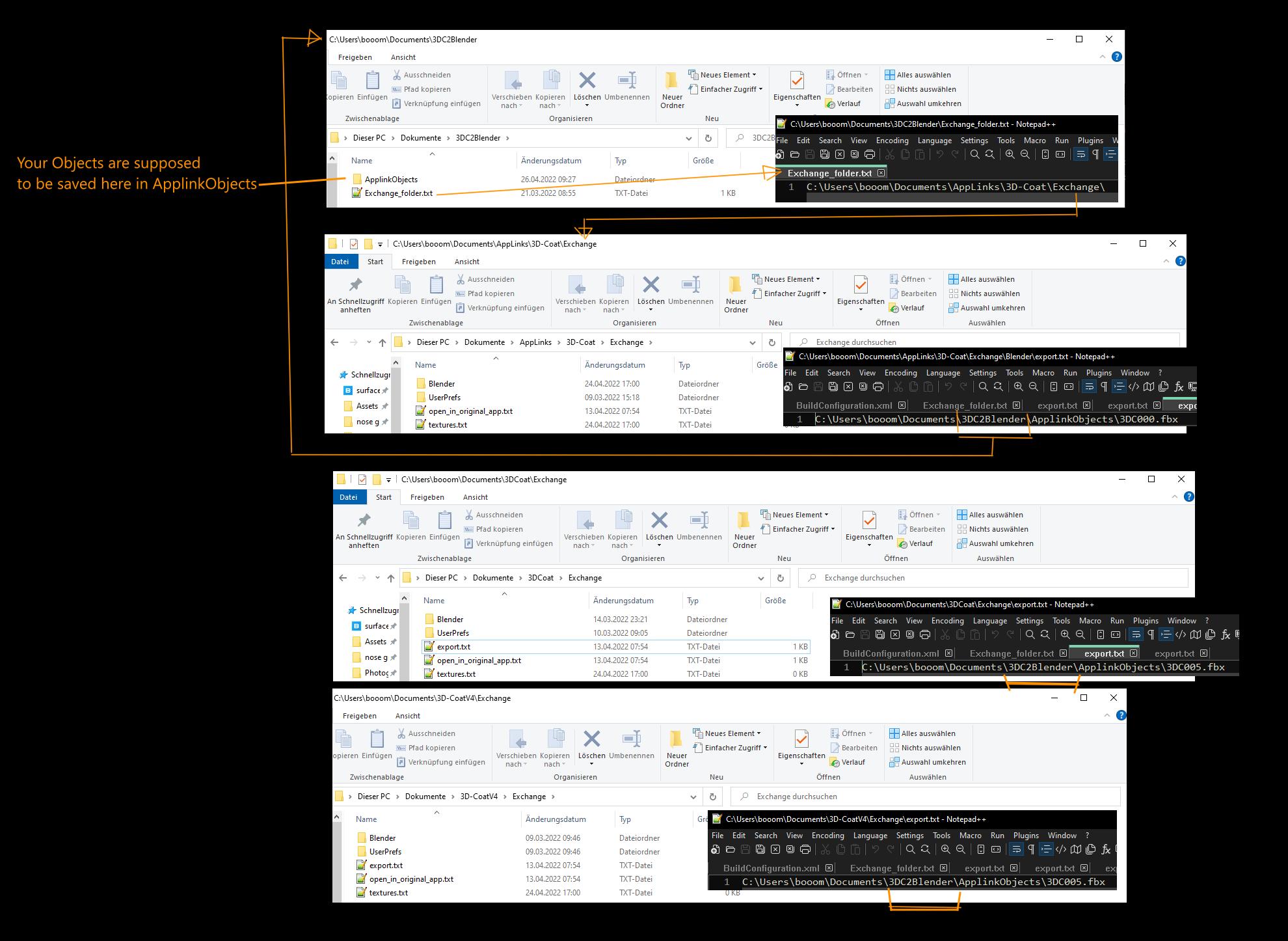
2. Applink için çok sayıda klasör var. Resimdeki bağımlılıkları netleştirmeye çalışıyorum. En önemli dosya/klasörler gibi görünüyor

->documents3DC2Blenderexchange_folder.txt

->documents Applinks 3D-CoatExchange
3dcoat_Applink_folders.thumb.jpg.f380f57b8de39fb63acacbff58f2baff.jpg

Aynı veya benzer klasörleriniz varsa bakın. Applink çalışmıyorsa dosyalardan biri yanlış veya güncel olmayan yönü işaret ediyor olabilir.

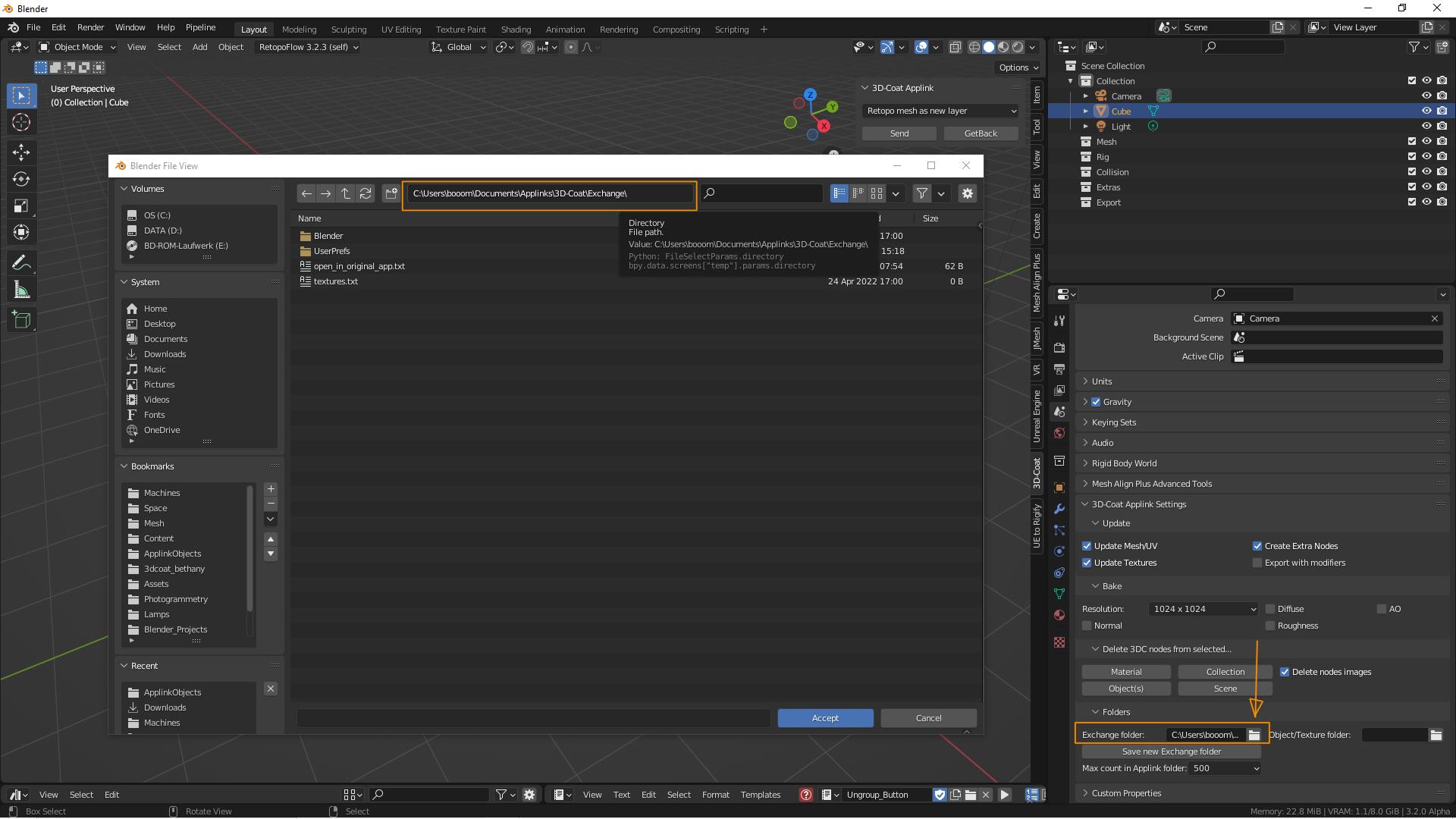
3. Blender açın ve 3DC Eklentisinin etkinleştirildiğinden emin olun. Daha sonra sahne özellikleri için sağa bakın. Orada olması gereken değişim klasörünü ayarlayabilirsiniz:

C:UsersDocuments Applinks 3D-CoatExchange
Diğer ‘Nesne/Doku’ Alanı boş bırakılabilir.
ceket2.thumb.jpg.c82ea09b266837547b3de6cf5ef22e06.jpg

4. 3DCoat açın, Modelleme Odasına geçiyoruz.
5. Blender geri döndüğünüzde süslü Küpü seçin. 3D Görünüm’de ‘ Applink Penceresi’nde ‘Yeni katman olarak ağı Retopo seçin ve Gönder.
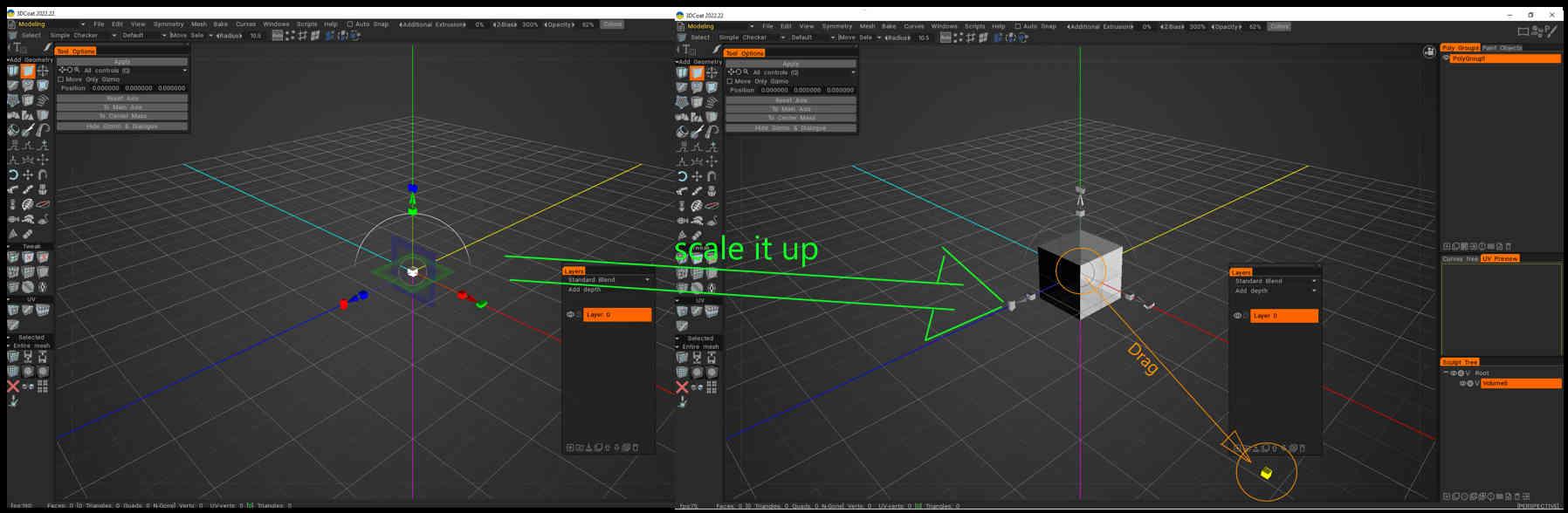
6. Artık 3D Coat yerleştirme okunu görmelisiniz. Coat’a bir şey gelip gelmediğini görmek için Yukarı veya Aşağı ölçeklendirin ve Uygula’ya basın. Artık ‘__something’ adında yeni bir katman olmalı.
Scale.thumb.jpg.3fc8328f526a680ae35c3b1492d9bc03.jpg

7. Bu kadar ileri giderseniz Dosya altında ‘ Blender Export ‘ bulunmalıdır. 3DCoat bir dosya adı isterse çalışıyor demektir. Klasörün zaten ‘ApplinkObjects’ olması gerekir.
8. Ad’ı seçin ve fbx biçimini kullanın.
9. Blender Retopo’GetBack’e basın.

Şimdilik bu olmalı. umarım işe yarar


Import/ Export Applink

Blender Modelling/Retopomesh ile çalışmak için Blender Applink inceledim. Artık ölçeklendirme olmadan ileri geri aktarım yapabiliyorum!

Dosya: ..blenderver3.4scriptsaddonsio_coat3D__init__.py, yalnızca 2 Değerin ayarlanması gerekir, karıştırıcıların export ve import ölçeği:

  • 3DCoat ‘ fbx Export Ayarları’nda belirlediğiniz şeye bağlı olarak:

Milimetre cinsinden çalışma:

Satır 741’de Ölçek’i 10’a ayarlayın: (bpy.ops. export ayarları; bu, blender’ların fbx export ölçeğini 1:1’den 3DCoat ayarlar)

Satır 1166’da Ölçek’i mm için 1’e, cm için 0,01’e veya metre için 0,001’e ayarlayın: (bpy.ops.import_scene; bu, Blenders fbx import ölçeğini 3dCoat’tan ayarlar)

Metreyle Çalışma: (Ölçüm Aracı da Metre olarak ayarlanmışsa)

Satır 741: Küresel Ölçek 0,01

Satır 1166: Küresel Ölçek 1

Ardından Blender Yeniden Başlatın veya Eklentiyi Yeniden Yükleyin.

Ölçekler nesnelerin ‘Öğe’ Kenar Çubuğunda temsil edilir. 1 değiller ama ölçüler doğru.

‘ retopo gönderildi’ tuşuna basıldığında ölçekler uygulanır (1,1,1). Yani bunu daha önce yapmanıza gerek yok.


Metin Seven’in yazısı:

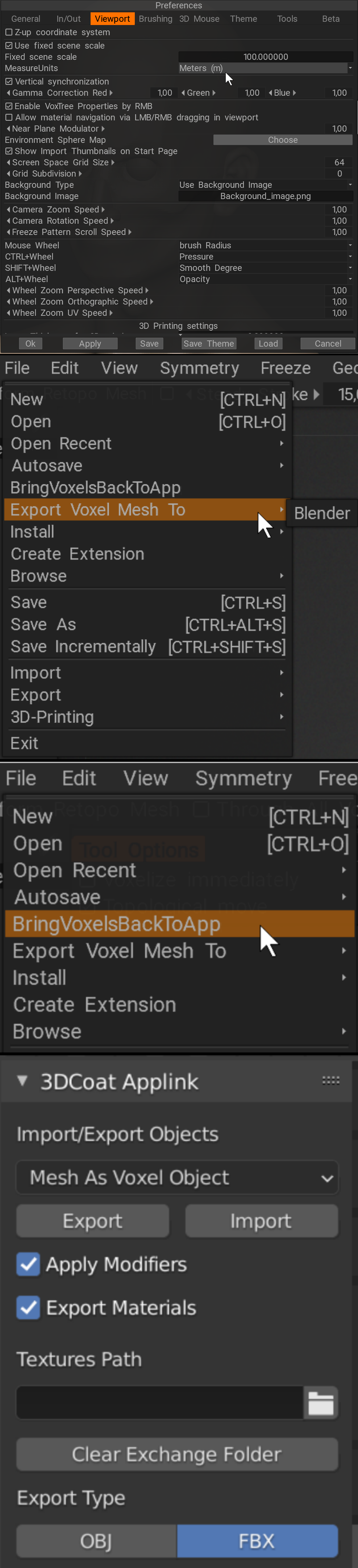
Blender’ın ölçüm ölçeğini eşleştirmek için Tercihler ➔ Görünüm Penceresi ➔ Sabit Sahne Ölçeği’ni 100 olarak değiştirin ve MeasureUnits’i Metre olarak ayarlayın. Ancak dikkatli olun: Bu , 3D Coatçok yoğun ilkel oluşumlara neden olabilir .

Blender Artists forumunda paylaştığım biraz bilgi eklemeyi düşündüm:

Bunu kişisel 3DC notlarımda buldum. Belki işe yarar:

─ Ayrıca ekteki ekran görüntüsü derlemesine de bakın. ─

Blender ve Mifth çatalıyla birlikte gelen bir versiyon var:

3DC ile Blender arasında geçiş yapmak için 3DCoat Applink kullanın:

https://github.com/mifth/mifthtools/tree/master/ blender /addons/2.8/io_simple_3dcoat

Mesh’i 3D Coat göndermek için Blender Export basın.

3D Coat model üzerinde çalıştıktan sonra Dosya ➔ Voxels’i Uygulamaya Geri Getir’i seçin ve Blender Import basın.

Alternatif olarak Dosya ➔ Voxel Mesh’i Export ➔ Blender kullanabilirsiniz.

Ayrıca 3D-Coat Uygulama Bağlantısına adanmış bir Blender Artists başlığı da bulunmaktadır:

https://blenderartists.org/t/3d-coat-applink-for-blender-2-8/1117068
isimsiz.png

3DCoat 2023’te ‘ Export to: Blender ‘ Düğmesini göremeyen herkese

Çalışması için Exchange klasöründe ‘ Blender ‘ adlı bir klasöre sahip olmanız gerekir. Taşınabilir Blender Sürümleri nedeniyle Applink manuel olarak kurmak zorunda kaldım.

İyi günler!
Export_to.thumb.png.b81a4bff46d3db674fb48966a9760f21.png

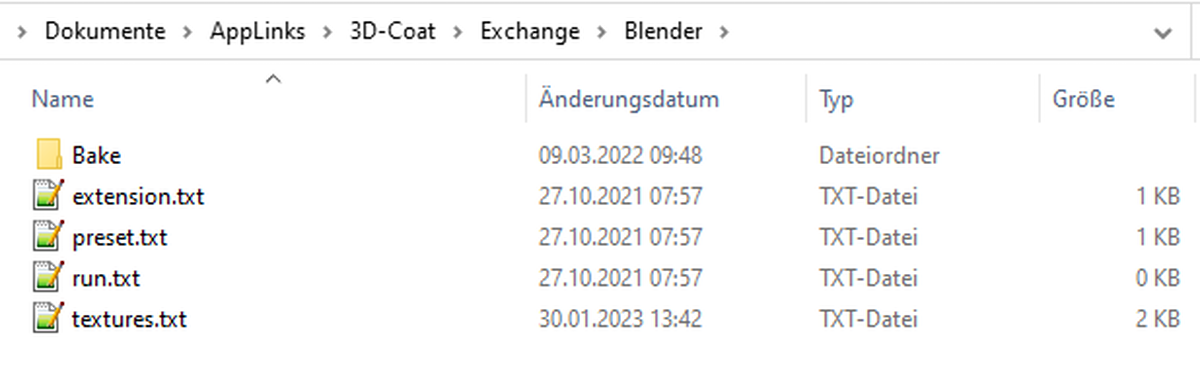
Bake: boş bir klasördür

extension.txt: tırnak işaretleri olmadan üç ‘ fbx’ harfini içerir

preset.txt: tırnak işaretleri olmadan ‘ Blender Döngüleri’ni içerir

run.txt ve Texture.txt’nin ikisi de boş.


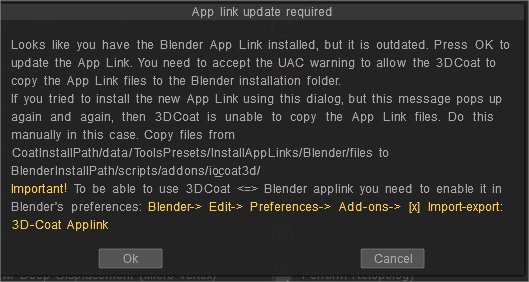
Blender AppLink, sıfır kurulumdan itibaren 3DCoat ile veri alışverişi yapabilecek şekilde güncellendi. Yani, sadece 3DCoat ve Blender yükleyin, 3DCoat söylediklerini takip edin (takip etmesi kolay) ve ardından Factures dahil olmak üzere varlıkları kolayca Blender bırakabilirsiniz. Blender 3.4 ile uyumluluk iyileştirildi.
resim.png

wendallhitherd tarafından Blender uygulama bağlantısı kurulumu için izlenecek yol

Bir sürü mücadeleden sonra nihayet uygulama bağlantısını çalıştırabildim. Asıl sorun, 3dcoat’ın eski versiyonlarının yenilerini etkilemesidir. İşin sırrı şudur:

– Uygulama bağlantısıyla ilgili tüm klasörleri belgelerimden silin. hem uygulama bağlantısı hem de 3DC, yol dizeleri içeren metin dosyaları yazıyor gibi görünüyor; bu dosyalardan herhangi biri eski bir dizine referans içeriyorsa, 3DC veya blender otomatik olarak o eski klasörü yeniden oluşturacaktır. Benim durumumda, Blender her başlattığımda bir “3DCoatV4” klasörü oluşturulacaktı

– Benim durumumda her uygulama bağlantısı klasörünün silinmesi şunları içerir:
C:UsersDocuments3DC2Blender
C:UsersDocuments 3DCoatExchange

– 3DCoat açın ve kapatın. Bu, 3DC değişim klasörünü yeniden doğuracaktır. (C:UsersDocuments 3DCoatExchange)

– Blender açın ve yeni oluşturulan değişim klasörünü Blender eklenti değişim yoluna takın. Nesneyi/dokuyu boş bırakabildim

– 3DC’ye bir Voxel nesnesi gönderin. Bu, C:UsersDocuments3DC2Blender klasörünü oluşturacaktır.

– 3DC’de, autopo, automap ve “export to -> blender” seçeneğini kullanın. Bildiğim kadarıyla bu, 3DC’nin C:UsersDocumentsAppLinks 3D-CoatExchange Blender klasörünü oluşturmasına neden olacak. İstediğiniz herhangi bir fbx adını seçin.

– Export ön ayarı Blender Döngüleri veya BlenderAppLink olmalıdır. BlenderAppLink’i kullandım

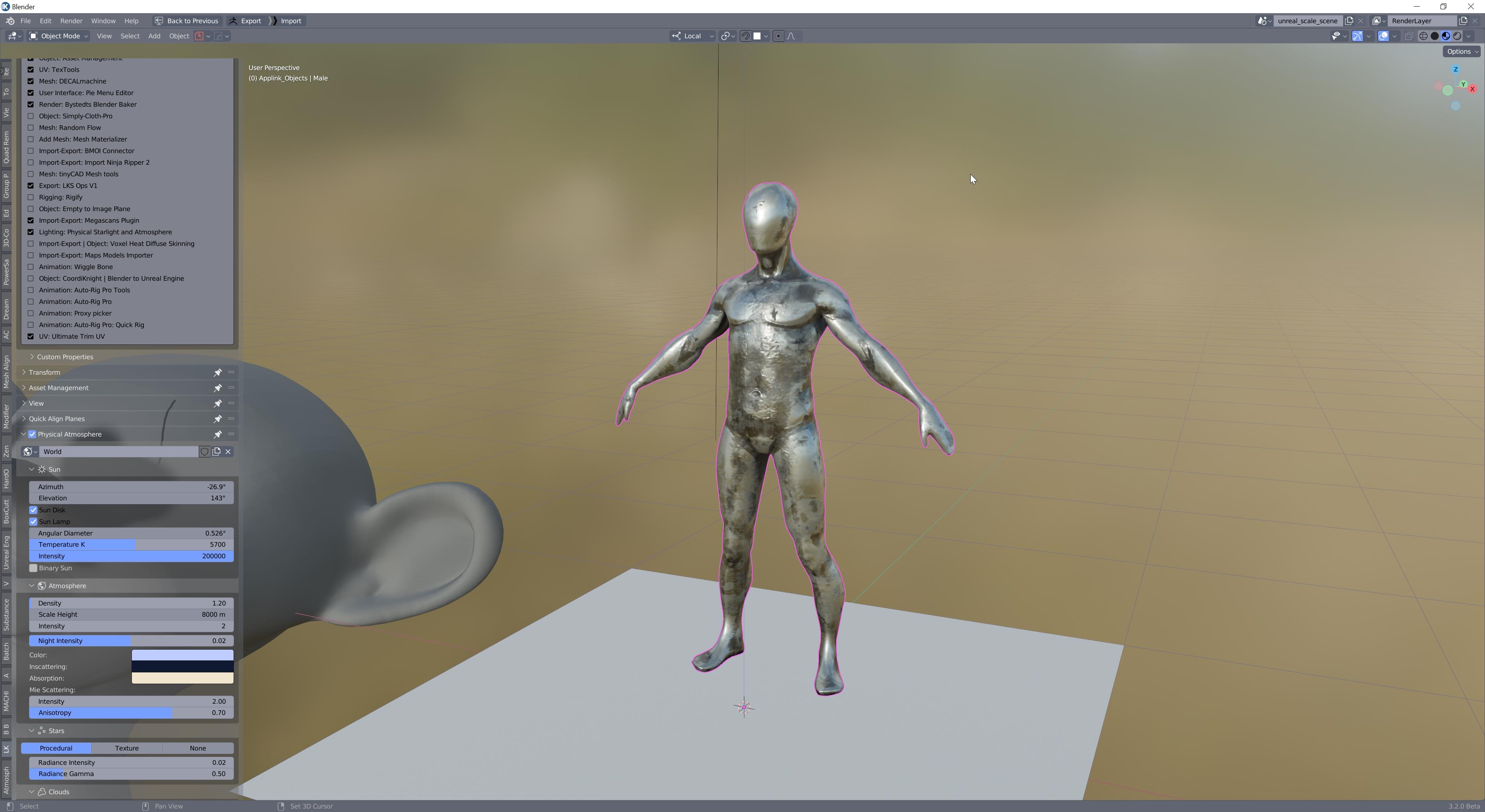
– Blender geri döndüğünüzde “Geri Al” düğmesine tıklayın. Bu, 3DC’den dışa aktarılan nesneyi oluşturacak ve PBR gölgelendiriciyi bağlayacaktır!
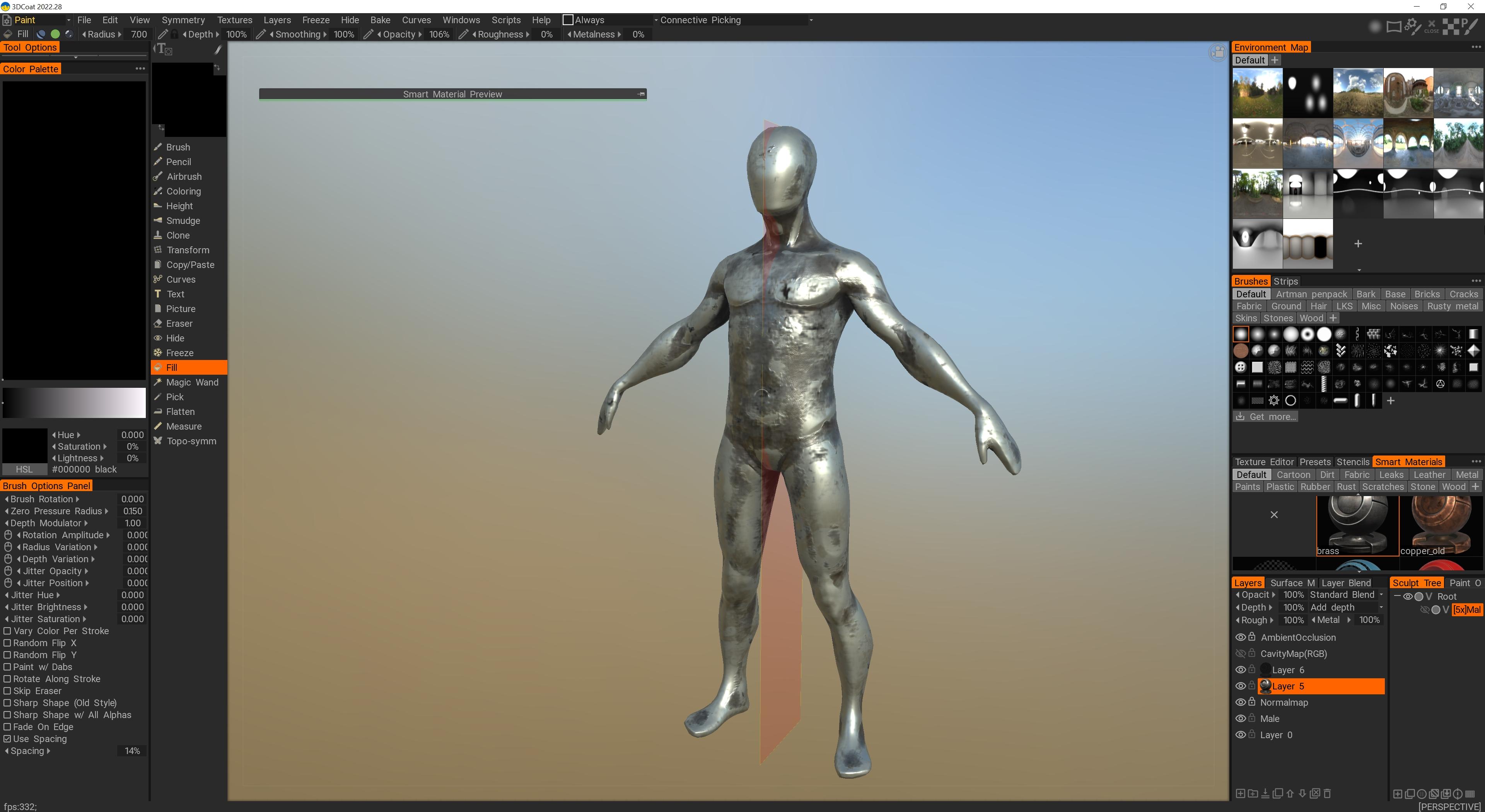
2022-05-27 18_18_02-Alarmlar ve Saat.jpg
2022-05-27 18_18_34-Blender.jpg

Bir yan not olarak, blender tarafındaki uygulama bağlantısı kodunun 3D-CoatV4 klasörünü oluşturacak şekilde kodlandığını düşünüyorum, çünkü blender”geri dön” komutunu kullandığımda onu sildikten sonra ortaya çıkmaya devam ediyor. Neyse ki, ilk kurulum temiz olduğu sürece hiçbir şeye müdahale etmiyor gibi görünüyor.

Tags:applinkblender

Was this helpful?

Yes  3 No
Related Articles
  • Surface Array
  • Top Bar
  • Curves Properties RMB
  • Left tool panel Kitbash
  • Create kitbash
  • Color management
Previously
3DCoat Applinks
Up Next
Blender with the Applink in Linux
AI:
Hi! How can I help you?
Attention: This is a beta version of AI chat. Some answers may be wrong. See full version of AI chat