• Magyar
  • 3DCoat dokumentáció
  • Chapters
    • A 3DCoat bemutatása
    • Elkezdeni
    • Interfész és navigáció
    • Brush alkatrészek
    • Munkaterületek Szobák
    • Scripting & Core API
    • Kérdések és válaszok
    • licensing
    • Képzési oktatóanyagok
  • Pilgway
  • Products
    • 3DCoat
    • 3DCoatTextura
    • 3DCoatPrint
    • PBRLibrary
  • Blog Posts
  • Store
  • Magyar Magyar
    • English English
    • Українська Українська
    • Español Español
    • Deutsch Deutsch
    • Français Français
    • 日本語 日本語
    • Русский Русский
    • 한국어 한국어
    • Polski Polski
    • 中文 (中国) 中文 (中国)
    • Português Português
    • Italiano Italiano
    • Suomi Suomi
    • Svenska Svenska
    • 中文 (台灣) 中文 (台灣)
    • Dansk Dansk
    • Slovenčina Slovenčina
    • Türkçe Türkçe
    • Nederlands Nederlands
    • ไทย ไทย
    • हिन्दी हिन्दी
    • Ελληνικά Ελληνικά
    • Tiếng Việt Tiếng Việt
    • Lietuviškai Lietuviškai
    • Latviešu valoda Latviešu valoda
    • Eesti Eesti
    • Čeština Čeština
    • Română Română
    • Norsk Bokmål Norsk Bokmål
  • Creating 3D Character Using 3DCoat
  • 3DCoat dokumentáció
  • Chapters
    • A 3DCoat bemutatása
    • Elkezdeni
    • Interfész és navigáció
    • Brush alkatrészek
    • Munkaterületek Szobák
    • Scripting & Core API
    • Kérdések és válaszok
    • licensing
    • Képzési oktatóanyagok
  • Pilgway
  • Products
    • 3DCoat
    • 3DCoatTextura
    • 3DCoatPrint
    • PBRLibrary
  • Blog Posts
  • Store
  • Magyar Magyar
    • English English
    • Українська Українська
    • Español Español
    • Deutsch Deutsch
    • Français Français
    • 日本語 日本語
    • Русский Русский
    • 한국어 한국어
    • Polski Polski
    • 中文 (中国) 中文 (中国)
    • Português Português
    • Italiano Italiano
    • Suomi Suomi
    • Svenska Svenska
    • 中文 (台灣) 中文 (台灣)
    • Dansk Dansk
    • Slovenčina Slovenčina
    • Türkçe Türkçe
    • Nederlands Nederlands
    • ไทย ไทย
    • हिन्दी हिन्दी
    • Ελληνικά Ελληνικά
    • Tiếng Việt Tiếng Việt
    • Lietuviškai Lietuviškai
    • Latviešu valoda Latviešu valoda
    • Eesti Eesti
    • Čeština Čeština
    • Română Română
    • Norsk Bokmål Norsk Bokmål
  • Creating 3D Character Using 3DCoat
Expand All Collapse All
  • A 3DCoat bemutatása
  • Elkezdeni
    • System requirements
    • Why 3DCoat is Unique?
    • A 3DCoat aktiválása
    • Indítási hiba
      • Startup error Mac
    • Color management
    • Upgrading permanent license
    • Linux Setup
      • Linux initial setup per-user installation
      • Linux initial setup for system
      • Tablet setup
      • To GTK3 from GTK2
    • Mappák szerkezete
      • Custom documents folder
    • A „felbontás” különböző formái
    • Tablet on Window
    • Import & Export
    • Applinks 3DCoat
      • Blender alkalmazáslink
        • Blender with the Applink in Linux
      • Blender 4.2/3/4/5 applink
      • Max Applink
      • Houdini applink
      • Lightwave uplink
  • Navigation
    • Párbeszédpanel megnyitása (Gyorsindítás menü)
    • Navigációs panel
    • Kamera és navigáció
      • Customize Navigation as Blender
    • Viewport Navigation Gizmo
    • Left tool panel
    •  Activity Bar
    • Navigáció 3DConnexion eszközökkel
      • How to compile Spacenavd on non Ubuntu distro
    • Stylus doesn’t work in sculpting
    • Gyorsbillentyűk
  • Interfész és navigáció
    • Fájl menü
    • Szerkesztés menü
      • Calculate Curvature
      • Calculate Occlusion
      • Light Baking Tool
      • preferenciák
    • Nézet menü
    • Szimmetria
    • Textures
    • Calculate
    • Rétegek menü
    • Menü befagyasztása
    • Hide
    • Bake
    • Görbék 2022
      • Görbék menü
      • Curves Properties RMB
      • Töltsük meg hálós réteggel
      • Scale of imported curves
    • Windows menü
      • Lapos Windows előugró panelek
      • Csúszkák
    • Scripts
    • Addons
    • Capture
    • Súgó menü
    • Testreszabás
    • Módosítás vagy új szoba létrehozása
  • Brush alkatrészek
    • Brush Top Bar
    • Kefék általános használatra
      • Készítsen ecsetet és matricákat
      • Alfa készítése a jelenlegi szoborból
      • Brush létrehozása 3D objektumból
      • Create brushes based on Curves
      • Load photoshop .abr brushes
    • Strokes
      • Curves felugró menü
    • Brush opciók
    • Feltételek korlátozója
    • Strips Panel
    • Stencilek panel
    • Intelligens anyagok
      • Új képek vagy anyagok hozzáadása
      • Rögzítsen egy Smart anyagot egy réteghez
      • Import Quixel Material
    • Hogyan készítsünk előbeállításokat az Brush
  • Munkaterületek Szobák
    • Painting
      • Textúra Painting és módok
        • Per-Pixel Painting
        • Eltolásos Painting (Micro-Vertex)
        • Ptex Painting
        • Painting (polifestés)
      • Importálás a Painting
        • Initial CC subdivision
        • UV Set smoothing
        • Sharp (hard) edge
        • Normál zárolás
        • Új UV elrendezés betöltése a modellváltások után
        • DAZ Genesis models into 3DCoat
      • A Painting munkaterület menüi
        • Edit menu
        • Textúrák menü
          • Textúra Baking
        • Elrejt
        • Menü a Bake Paint
        • A Színválasztó
      • Felső sáv a Painting
      • A Rétegek panel
        • A keverési panel
        • Layer and Clipping Masks
      • Painting Eszközök
      • Átlátszatlanság – Átlátszóság
      • A munkaterület finomítása
        • Tweak Toolset
        • Exportálás a Tweak Room-ból
      • Maszk/anyag előnézeti panel
      • Exportálás a Painting
    • UV munkaterület
      • UV felső sáv
      • UV Bal oldali szerszám panel
      • UV előnézeti panel
      • UV munkafolyamat példa
      • Importálás az UV szobába
      • Exportálás az UV teremből
    • Retopológia
      • Importálás a Retopo szobába
      • Retopo Mesh Menu és Bake Menu
        • Virtuális tükör mód
      • Bake menu
        • Treat Poly Groups as Paint Objects
        • Baking guide
      • Legjobb bár
        • Válassza ki a geometriát
      • Bal oldali eszközpanel a Retopológia szobában
        • Általános cél és funkció
        • Geometria hozzáadása
          • Strokes eszköz a retopológiában
        • Retopo Tweak Tools
        • UV eszközök
        • Parancsok a Retopológiai szoba számára
      • AUTORETOPO
        • Autopo guide
      • Poli csoportok
    • Farag
      • Sculpt Layer
      • Sculp Tree
      • Sculpt Brush opciók
      • Top Bar
      • Brush motor
      • Geometria almenü
      • Alakítsa ki a „jobb gombbal” menüt
      • Árnyékolók
      • Voxel mód
        • Pure Voxel Sculpting
        • Sűrűség és felbontás
        • Clay Engine
        • Voxel eszközök
        • Felületi eszközök a Voxeleken
        • Voxel beállítási eszközök
        • Volumetrikus Painting
        • Voxel objektumok eszközök
      • Felszíni mód
        • Felületi szerszámok
        • Felületi egyedi szerszámok
        • Felületbeállító eszközök
        • Painting
        • Felületi objektumok eszközök
        • Többszintű felbontás
          • Multires tools
          • Multires adjust
          • Multires commands
      • Faragni görbék
        • Spline görbék
        • Splines model creation
      • vektor elmozdulás
      • Felületátalakítási eszközök
        • Voxel transzformációs eszközök
        • Instancer
        • Move
        • Pose
        • Fit
        • Reproject
        • Surface Array
      • Voxel primitívek és Import eszközök
      • Élő logikai értékek
      • Parancsok a Sculpt szobához
      • Import a Sculpt Roomba
      • Exportálás a Szobrászteremből
    • Vakol
      • Comparison of different roughness values
      • Render Panel Funkciók
      • Lemezjátszó
      • Fakebake a világítás - nem PBR-
    • Factures
      • Munkafolyamat
    • A legegyszerűbb
    • Modellezés
      • Mesh Menu
      • Bal oldali eszközpanel a modellező szobában
        • Geometria hozzáadása
          • Kiválasztott
        • Csípés
        • Smart Hybrid
        • UV
          • Parancsok
        • Teljes háló
      • Példa a tetőtéri felületre a Fluffy által
      • Blokkolás Poeboi által
      • Import Zbrush Polygroups for UV mapping
    • Kitbash – Gyors 3D modellek létrehozása
      • Create kitbash
      • Left tool panel Kitbash
    • 3DPrint
    • Photogrammetry
      • How to install Reality Capture
      • Reality Capture doesn’t show up ?
    • Háló a NURBS szobához
    • Nodes
      • Sculp shader Nodes Library
  • Scripting & Core API
    • Scripting
    • Core API
    • Python API
  • Ingyenes 3DCoatPrint

Új UV elrendezés betöltése a modellváltások után

1121 views 0

Written by Carlos
August 23, 2023

Hogyan lehet roncsolásmentesen újra importálni egy másik UV elrendezést a hálóhoz anélkül, hogy a textúrája eltörne

A 3DC festékréteget és anyagokat vetít a modellre, hogy UV elrendezési változások esetén újra lehessen vetíteni.

Van festett hálód…
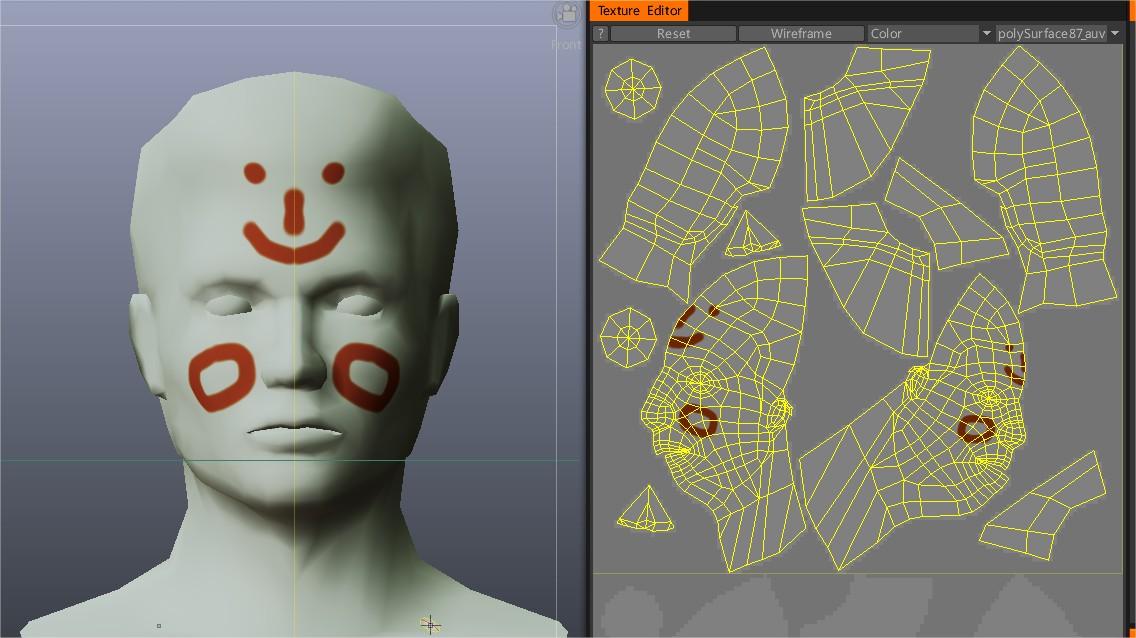
image.jpeg

…de ki kell cserélni a geometriát, mert megváltozik az UV elrendezés?
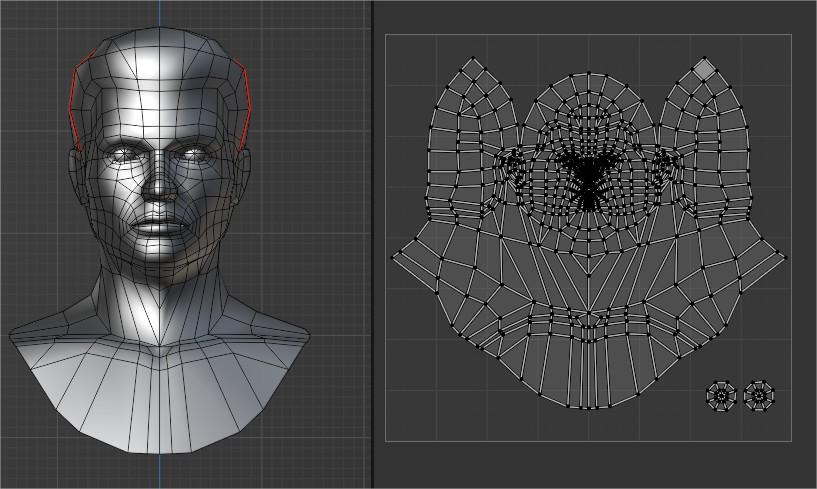
image.jpeg

Lépések:

– Váltson a Retopo szobára, és Import külső hálót

image.jpeg

– Süss tárgyat pixelfestéshez

image.jpeg

– Váltson vissza a Paint Room-ra, most 2 UV elrendezést láthat régi textúrákkal az új hálóba vetítve
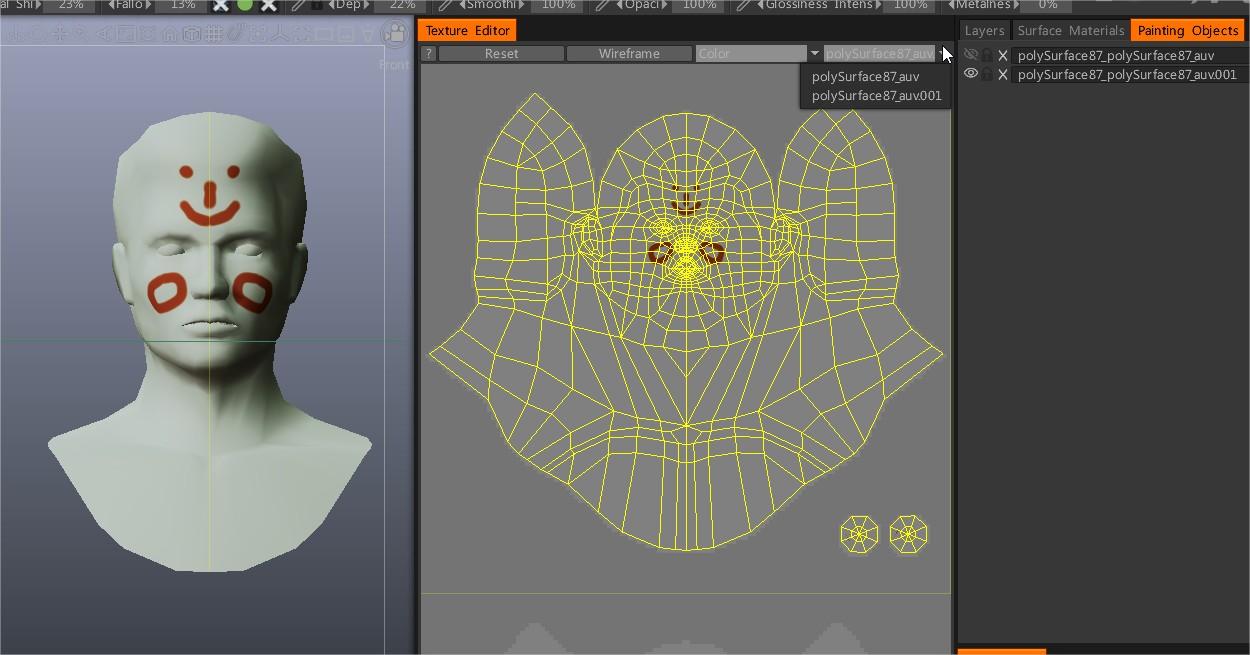
image.jpeg

– Törölje a régi hálót, és folytassa a munkát
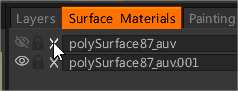
image.png

Át tudom vinni a korábbi fényezést a régi modellről az új modellre UVs javítással?

Tegyük fel, hogy létrehozta a modellt, és betöltötte a 3DCoat az uv mapping . A jelölés után úgy tűnik, hogy az objektum nagy részén észrevette, hogy a modellen duplikált hálós dolgok történtek.
Így az UV -szoba Mentés gombjával elmentette az UV térképet, bement a külső alkalmazásba, és néhány arc törlésével kijavította a hibát.

Elindított egy új 3D projektet, és újra importálta a hálót.
Bementünk az UV szobába, és megnyomtuk a betöltés gombot, és kiválasztottuk az elmentett UV térképet.
Amikor betöltődött, minden jónak tűnt, amíg észre nem vette, hogy betölti a régi modellt a duplikált földrajzi adatokkal.

Az egyik megoldás a következő lesz:

1) Lépjen a Retopo szobába (a háló szerkesztéséhez) > a Retopo menüből válassza a “Látható festékobjektum használata Retopo” lehetőséget. Ez beviszi az objektumot a Retopo helyiségbe háló, sőt UV javítás/módosítás céljából.
Törölje ki a duplikált hálókat > ellenőrizze, hogy az UV’s megfelelőek-e a Retopo szobában (van egy tükrözött UV eszközkészlet, és nem kell az UV VÁLTOZÁSOK ALKALMAZÁSA gombra kattintani, mint az UV szobában).

Ha minden rendben van a Retopo szobában, akkor a módosított hálót kétféleképpen juttathatja vissza a Paint Workspace-be:

Menjen vissza a Paint Workspace-be, és törölje a problémás hálókat (hogy ne legyenek ismétlődéseink) a Paint Objects vagy Surface Materials panelekről. Ha ezt megtette, a (Festés) réteg panel alján a jobb oldali utolsó ikon törli a fel nem használt festékrétegeket. Ez mind egy háztakarítási intézkedés.

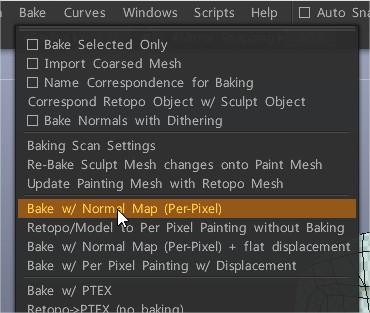
Most készen állunk arra, hogy a módosított hálót a Paint szobába egyesítsük. Lépjen a Bake menübe, és válassza a “Retopo to Per Pixel Painting” lehetőséget. Ez a háló egy példányát közvetlenül a festőszobába küldi, és máris indulhat.

Egy másik megoldás a következő lesz:

Ha varratokat szeretne létrehozni, nem pedig egy modellt módosítani egy már elkészített uv készlettel, akkor az előző módszer jó és nagyon érvényes az aktuális problémára.
Ez a módszer tiszta hálóval kezdődik, így a jövőbeni munkához jobb megoldás lehet, mint először az uv szobába menni. Ez természetesen a munkafolyamatától függ…

Ahhoz, hogy teljes mértékben megértse a Mentés és Betöltés funkciók funkcióját az UV-teremben, nézze meg a képet az eszköztippekkel. A mentés funkció itt elsősorban az uv varratok kiválasztásának egy speciális fájlban való tárolására szolgál.
Figyelje meg az „UV” speciális kiterjesztést, amely nem egy szokásos obj fájl.
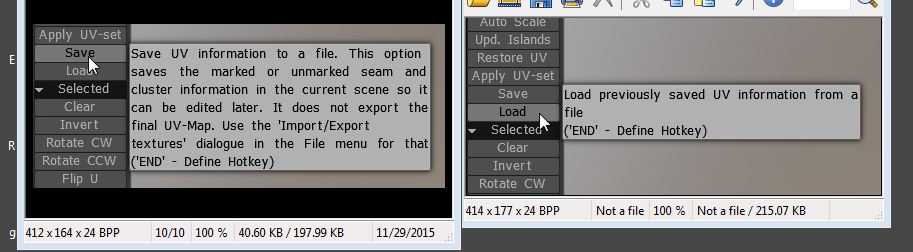
Így jobb munkafolyamat áll rendelkezésre az UV-készlettel nem rendelkező modellek varratainak létrehozásához.

A módszer a retopo szobát használja az UV szoba helyett. Az UV szoba alkalmas egy olyan modell beállítására, amely már rendelkezik uv készlettel és textúrákkal.

Tegyük fel, hogy jobb UV-varrat-elrendezésre van szüksége. Létrehozza az új uv varrat elrendezést, és elmenti az elrendezést, ez frissül a Paintroomban, és a textúrák átkerülnek az új uv készletbe anélkül, hogy megsemmisítenék őket. Különös figyelmet kell azonban fordítani arra, hogy a modellhez normal map tartoznak az uvset átrendezéséhez, de ez nem ennek a bejegyzésnek a témája.

Az alábbi módszer a legalkalmasabb UV-készlet létrehozására olyan modellhez, amelyen korábban nem készült uv készlet. Ezzel a módszerrel győződjön meg arról, hogy a modellben nincsenek hibák.

Használja az Új menüben található Retopológia végrehajtása parancsot. Nézze meg alaposan a háló importálásának 4 módját. Ebben az esetben az első kettő közül az egyik a legjobb.

Ezután lépjen a Retopo szobába, és Import a hálót a Retopo menü import funkciójával. A retopo háló felpattintását ne válassza ki, ebben az esetben erre nincs szükség.

Készítse el a varratokat, és bontsa ki.

Oldalsó megjegyzés: ha hibái vannak a hálóban, igen, el kell távolítania a hibahálót a retopo szobából, és újra importálnia kell a javított hálót. Természetesen elveszíti korábbi varrásválasztásait. A 3DC feltételezi, hogy tiszta hálóval kell kezdeni.

Export a modellt, és kész.

Tags:reproject

Was this helpful?

Yes  No
Related Articles
  • Surface Array
  • Top Bar
  • Curves Properties RMB
  • Left tool panel Kitbash
  • Create kitbash
  • Color management
Previously
Normál zárolás
Up Next
DAZ Genesis models into 3DCoat
AI:
Hi! How can I help you?
Attention: This is a beta version of AI chat. Some answers may be wrong. See full version of AI chat