 Čeština
  English
 Українська
 Español
 Deutsch
 Français
 日本語
日本語 Русский
 한국어
한국어 Polski
 中文 (中国)
 Português
 Italiano
 Suomi
Suomi Svenska
 中文 (台灣)
 Dansk
Dansk Slovenčina
 Türkçe
 Nederlands
 Magyar
 ไทย
ไทย हिन्दी
 Ελληνικά
 Tiếng Việt
 Lietuviškai
 Latviešu valoda
 Eesti
Eesti Română
 Norsk Bokmål
Ostré hrany : Označte hrany jako ostré. Normály budou rozděleny podél těchto okrajů.
Brush : Tento nástroj funguje podobně jako měkký výběr. Vrcholy nejblíže středu kurzoru štětce se pohybují více než ty na vnějších okrajích. Použijte SHIFT k vyhlazení mezer mezi vrcholy.
 Zachovat hranice při vyhlazování: Pokud je tato možnost povolena, hranice budou zachovány při vyhlazování sítě. Stisknutím SHIFT vyhladíte.
 Přes všechny skupiny: Provoz přes všechny viditelné skupiny.
Lze jej použít k „vyladění“ sady vrcholů na základě „měkkého výběru“ určeného velikostí Brush. Podržením klávesy „Shift“ při používání tohoto nástroje způsobí, že se kartáčované polygony „uvolní“ nebo vyhladí.
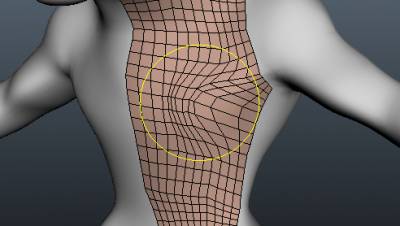
Odstranit mnohoúhelníky : Najeďte kurzorem myši na mnohoúhelník, dokud se nezvýrazní, a kliknutím levým tlačítkem jej odstraňte. Použijte CTRL k odstranění spojených sad polygonů. Viz také.
Odstranit okraje: Najeďte kurzorem myši na hranu, dokud se nezvýrazní, a kliknutím levým tlačítkem ji odstraňte. Použijte CTRL pro rychlý výběr okrajových smyček.
Sbalit: Najeďte kurzorem myši na hranu, dokud se nezvýrazní, a kliknutím levým tlačítkem myši se dva vrcholy spojené hranou stanou jedním vrcholem. POUŽÍVEJTE LMB na okraji, abyste jej sbalili. Ke sbalení okrajových prstenců použijte CTRL+LMB.
Dělené kroužky: Vytvořte nové okrajové smyčky a přilehlé okraje zvýrazněním řady okrajů a kliknutím levým tlačítkem myši.
Přesunout: Toto je obecný nástroj „Tweak“ pro přesun vrcholů, hran, smyček hran nebo ploch – podle toho, co jste povolili v „ Panelu příkazů Brush “.
Výběrem „Auto“ v panelu můžete přesunout libovolný topologický prvek za běhu.
Hrany snímku: Upravte rozestup mezi libovolnými řadami hran zvýrazněním požadované hrany a jejím přetažením při stisknutém tlačítku „levé myši“. Použijte LMB k posunutí okrajů. CTRL+LMB posune okrajové smyčky.
Měření: Kliknutím přidáte body. Pomocí SHIFT můžete zarovnat čáry vodorovně, svisle nebo diagonálně. Stisknutím ESC zastavíte vytváření vodítka měření. Nové kliknutí spustí nového průvodce. Kliknutím na čáry a body rozdělíte čáry nebo přetáhnete body. Měřící vodítka mohou být použita v jiných nástrojích jako vizuální značky nebo uchopovací vodítka.
Dvojitým kliknutím bod vymažete. Přesunutím blízkých bodů společně vymažete zachycený bod. Použijte CTRL, abyste se vyhnuli přichycování k existujícím bodům nebo čarám, například když potřebujete začít novou čáru z existujícího bodu nebo čáry.
Tutoriály
Retopo Workspace Pt.5 (Edit Geometry) : Tento tutoriál pro rychlý start pokrývá nástroje v sekci EDIT GEOMETRY na panelu nástrojů v 3DCoat’s Retopo Workspace.