 Dansk
Dansk  English
 Українська
 Español
 Deutsch
 Français
 日本語
日本語 Русский
 한국어
한국어 Polski
 中文 (中国)
 Português
 Italiano
 Suomi
Suomi Svenska
 中文 (台灣)
 Slovenčina
 Türkçe
 Nederlands
 Magyar
 ไทย
ไทย हिन्दी
 Ελληνικά
 Tiếng Việt
 Lietuviškai
 Latviešu valoda
 Eesti
Eesti Čeština
 Română
 Norsk Bokmål
Smart Materials giver dig mulighed for at male med fysisk præcise materialer, samt skabe dem. De kan projiceres på dit mesh med forskellige metoder og gør det muligt at male avancerede teksturer meget hurtigt.
Brug af smarte materialer i 3DCoat 2022 : Videoen demonstrerer, hvordan smarte materialer fungerer i 3DCoat.
Hvordan påførte du måtten i forskellige genstande af samme model?
– 3DCoat lader dig gøre det automatisk gennem sit lagsystem. hvis du ønsker, at noget kun skal påføres en bestemt del, skal du skjule nogle malingsgenstande eller maskere laget … dette er pelsens hovedstyrke i modsætning til andre programmer.
– 3DCoat vil lade brugeren vælge objekterne (sammenhængende masker) og fylde dem med et smart materiale ved hjælp af FILL-værktøjet. Du kan også klikke på individuelle UV skaller/-øer i 2D Texture Editor, hvis du foretrækker at arbejde på den måde. Der er også andre muligheder, såsom at udfylde alt (synligt i scenen) på et enkelt lag, udfylde med UV kort osv.

– Navngivning af smarte materialer i materialelisten.
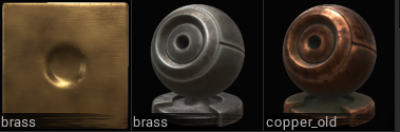
Hurtig start smarte materialer :
Forhåndsvisningsmulighed

Forhåndsvisningsmuligheder : Hvis du vælger at vise maske/materiale i mindst én af kanalerne (dybder og/eller, farver og/eller glans, se flere detaljer om dem nedenfor) vises et nyt panel øverst.
Painting med materialer
Alle 3 malingskanaler, når de er aktiveret, vil reagere med ethvert materiale, der i øjeblikket er valgt fra materialepanelet.
Hvert materiale kan indeholde en separat tekstur for hver af dets kanaler: Farve, Dybde og Glans.
Hvis der ikke er valgt noget materiale (deaktiver brugen af materialer ved at klikke på det store “X” i materialepanelet), så vil hver malingskanal reagere baseret på, hvilken Brush der er blevet valgt.
Smart Materials giver dig mulighed for at skabe og male med Fysisk Baserede Rendering Smart Materialer. Disse materialer består af flere parametre for at opnå realistiske eller fysisk nøjagtige resultater.
Nye materialer kan føjes til en eksisterende Smart Materials- mappe ved blot at klikke på det store “+”-ikon i materialepanelet. Miniaturebilledet af hvert nyt materiale oprettes baseret på hvilket teksturbillede du vælger for det pågældende materiales “Farve” -kanal.
Nye materialemapper kan oprettes eller indlæses ved at trykke på den lille “pil ned” øverst til højre i materialepanelet og vælge enten “Tilføj ny mappe” eller “Tilføj eksisterende mappe” .
Smart materiale RMB
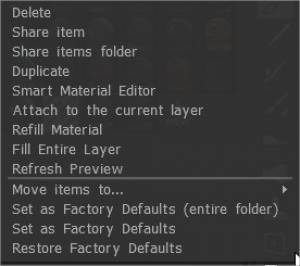
Slet:
Del element:
Del emnemappe: Del emnemappen som en 3dcpack – fil til deling med andre brugere.
Duplikere:
Vedhæft til det aktuelle lag: Højreklik på en Shader i panelet. Vælg at vedhæfte til det aktuelle lag.
Genopfyldningsmateriale:
Udfyld hele mesh:
Opdater forhåndsvisning:
Flyt elementer til…:
Indstil som fabriksindstillinger (hele mappen):
Indstil som fabriksstandard:
Gendan fabriksstandard:
Vedhæft et smart materiale til et lag (af Digman)
Det vil vise et lille ikon i laget af Smart-materialet. Hvis du nu vælger et andet lag og genvælger laget med det vedhæftede smarte materiale, vil det blive fremhævet i Shaders-panelet. Du kan kun vedhæfte én Shader pr. lag.
Hold musen over ikonet i laget, og en større forhåndsvisning vises. Der er ikke givet noget navn, men forhåndsvisningen er ret stor.
Når et Smart Materiale er blevet knyttet til laget, kan du redigere det med Smart Material-editoren, og det vil automatisk opdatere på nettet, efter du har gemt dit redigerede Smart Material. Du kan ikke genanvende et Smart-materiale i viewporten manuelt ved hjælp af denne metode, men du kan afmontere og genmontere Smart-materialet, hvis du har brug for at genanvende det.
Du kan ikke manuelt male på et lag med et vedhæftet materiale.
Dette ville selvfølgelig kræve flere lag, men det er en måde at holde styr på dine smarte materialer, efter de er påført, og om de skal redigeres.
Ovenstående er en god måde at teste smarte materialer og redigere dem på.
Eksempel
Højreklik på en Shader i panelet. Vælg at vedhæfte til det aktuelle lag. Afmonter et smart materiale ved hjælp af samme metode eller højreklik på selve laget for at få mulighed for at afmontere.
Du kan navngive lag på en måde, så du ved, hvilken del af modellen de blev anvendt på.
Så har du en komplet måde at vide, hvilken del af modellen du arbejder på og det Smart-materiale, der er knyttet til den.
Opacitet, Dybdeopacitet og Ruhedsopacitet over lagene i lagpanelet fungerer stadig.
Smart Materials ‘Vedhæft til det aktuelle lag’ af Yousung
Sådan bruges
1. Højreklik på det smarte materiale, du vil bruge
2. Klik på ‘Vedhæft til det aktuelle lag
3. Du kan se, at Smart Materialet er knyttet til det valgte lag.
* Vedhæftede Smart Materials fungerer individuelt.
4. Hvis du har brug for at redigere, skal du højreklikke på laget og redigere det i Smart Material Editor.
5. Hvis du skal skifte til et andet materiale, skal du højreklikke og bruge det samme Vedhæft til det aktuelle lag.

Alle disse har det samme Smart Materiale påsat, men farven er ændret på laget.
Smart Materials Editor
Så mange lag, som du vil, kan skabe smarte materialer, hvilket giver mulighed for ret komplekse materialer. Der er også en række parametre for disse lag; lad os tage et kig på disse smarte materialeegenskaber nu.
Navn: Navn på nuværende materiale.
Samlet forskydningsskala:
Overall Cavity Modulator: Bestemmer det overordnede effektområde for materialet.
Foretrukken kortlægning: Brug forskellige mapping til at anvende dit materiale. Cube Mapping er den anbefalede mapping , der bruges med sømløse teksturer.
Lag: Tildel tekstur til laghierarki eller opret nye.
Farve: Angiv en diffus eller albedo tekstur eller farve.
Dybde: Angiv et gråtonebillede for dybde. Dybdekanalikonet i Smart Materials kan se ud som om det er til et normalt kort, men det er det ikke. Det er udelukkende til gråtonekort for forskydning/højde.
Glans: Angiv et gråtonebillede for glans.
Metalness : Angiv et gråtonebillede for metalness.
Tilstandsmaske: Angiv det område, som materialelaget påføres på. Der er forskellige forhold, som er anført nedenfor.
Kantspredning: Angiv med et billede, hvordan kanterne af tilstanden behandles.
Maske: Masker med et billede af de områder, der er og ikke er dækket.
Hvis du vil levere et normal map til det smarte materiale, vil 3DCoat tilbyde at konvertere det til bump-kortet, fordi materialer kræver bump. Dette er en ikke-triviel operation, så det kan tage lidt tid at konvertere til store kort.
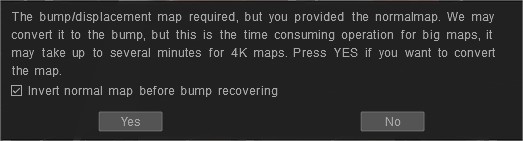
Hvorfor har 3DCoat brug for dybde? Fordi du kan male med forskellige materialer over hinanden selv på samme lag, og 3DCoat kan blande dem. For at blande dem har 3DC brug for dybde.
Fra den opsummerende dybde genererer den normalmap, som du ser som den endelige gengivelse. Så hvis du har dybdekanal, så brug dybde til det smarte materiale.
Smart Materials har en række aspekter i 3DCoat. Der er visningsporten Shading, Import/ Export of Smart Material Texture maps og Smart Materials til at male fysisk nøjagtige materialer.
Juster følgende muligheder for at styre maleområdet ved hjælp af CurvatureMap (af Yousung)
Fra 3DCoat 2021.53 blev RGB-hulrummet introduceret som standardberegningsmetoden i Texturing. Dette er en væsentlig funktion for PBR Painting over teksturen/nettet.
– Først skal du sikre dig, at RGB-cavity-versionen er aktiveret. For at gøre dette skal du gå til Rediger > Indstillinger gå til afsnittet Værktøjer og vælge brug RGB-hulrum som standard hulrumsberegningsmetode.
– Når du har aktiveret funktionen, skal du gå til teksturmenuen og vælge indstillingen Beregn krumning. For at regne ud, skal du vente lidt.
– Nu kan vi se, hvordan et hulrumskort (RGB) dukkede op i lagene.
Hvis du kan lide at redigere Curvature-kortet på Smart Material Editor
– Først skal du tilføje Betingelser til Gradværdi (mere om konvekse eksempel) for at se “vase”-muligheder.
– Fokuser på et nyt redigeringsikon -det ligner en vase-, dette blev tilføjet og eksisterede ikke før, og det er med spin-kanterne, at opdateringsfunktionen er konfigureret. Det er den ekstra hulrumsbredde: 0-værdien betyder, at hulrummet er taget fra materialeindstillingerne, som det er.
Værdier mindre betyder skarpere hulrum, mere end 0,5 – udvidelse af hulrummet. Eller selvfølgelig har du brug for et RGB-hulrumslag i scenen for at variere hulrummets bredde.
Det virker kun under sådanne forhold: mere på konkav, mere på konveks, mindre på konkav, mindre på konveks, mere på flad og mere på buet (du kan bruge enhver af disse tilstande).
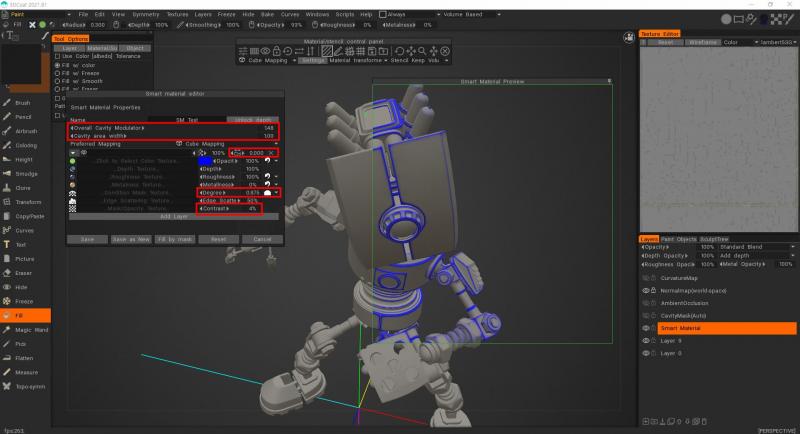
– Den nye parameter er ansvarlig for radiushulrummet. Det påvirkes også af grad- og kontrastjusteringer.
– Overordnet hulrumsmodulator
– Kavitetsarealets bredde
– Ekstra hulrumsbredde
– Grad
– Kontrast
Brugen af RGB Cavity i 3DCoat 2021
Betingelser (højde/farvebegrænser)
Højde/farvebegrænsende forhold
Vælg, hvordan dybden, farven og glansen af dine penselstrøg påvirkes af farver, højde og andre parametre. Husk at indstille den til “Ingen”, når du er færdig med at bruge denne mulighed.
Betingelser kan tilgås ved at klikke på ikonet ved siden af Condition Mask-laget (og ved siden af Degree); dette giver endnu mere adgang til forskellige måder at påføre dit materialelag på.
Disse betingelser er:
Altid: Gælder for hver pixel i laget.
Mere om konkav: Dette gælder områder, der er mere konkave og lader dig udfylde sprækker.
Mere om Convex: Påføres på mere konvekse områder og påfører materialet på mere afrundede ydre overflader.
Mindre på konkav: Svarer til More on Concave, men gælder i modsat form ved at tillade lidt mindre i konkave områder og lidt mere i konvekse.
Mindre på konveks: Svarer til More on Convex, men gælder i modsat form ved at tillade lidt mindre på konvekse områder og lidt mere i konkave.
Mere om Flat: Gælder kun på fladere overflader.
Mere om kurve: Dette gælder kun for mere buede overflader.
Mere om tændt: Gælder områder, der er godt oplyste og bruger et kort omgivelsesokklusion til at bestemme placeringen.
Mere om Shadow: Svarer til More on Lit, men gælder for de mørkere områder af et Ambient Oklusion-kort.
Mere på toppen: Gælder kun de øverste områder af overfladen.
Mere om bunden: Gælder kun de nederste områder af overfladen.
Mere om sider: Gælder kun på siderne af overfladen.
Betingelser : Denne video demonstrerer brugen af betingelser til at påføre maling i henhold til forudindstillede begrænsninger, såsom hulrum/forsænkede områder, kanter/fremspring, fladt, buet, oplyst, skygge osv.
Fysisk basegengivelse
Flere oplysninger om PBR kan findes i følgende ressourcer:
https://www.marmoset.co/toolbag/learn/pbr-practice
https://docs.google.com/document/d/1Fb9_KgCo0noxROKN4iT8ntTbx913e-t4Wc2nMRWPzNk/edit
Indstillinger for forhåndsvisning af stencil og smart materiale
Indstillinger for forhåndsvisning
Når du aktiverer en af Materiales Stencils eller begge samtidigt, får du et nyt panel på skærmen.
Dette panel indeholder alle de redigerbare funktioner for både Smart Materials og Stencils.
Tilføj flere billeder til en ny mappe.
– Hvad hvis jeg har et sæt billeder som det på billedet? Er der en måde at sætte dem op i en mappestruktur, som 3DCoat kan import? De er kun Albedo-billeder til projektionsmaleri.
På Smart Material Panel, vælg Opret ny mappe, og tryk derefter på ikonet med 3 prikker.

Vælg muligheden: Tilføj en eksisterende mappe.

Naviger inde i mappens indhold, og vælg kun det første billede. Tryk på åben.
Tilføj eksisterende materialemappe.

Tilføj de smarte materialer fra en eksisterende mappe. Der oprettes en ny materialemappe med samme navn. Vælg mindst én fil for automatisk at tilføje alle filerne fra mappen til listen.

Dette er den komplette liste over aliaser (i slutningen af filnavnet), der bruges til at genkende teksturbrugen:
Bump:
_DEPTH, _BUMP, _DEEP, _DISPL, _DISP, _DISPLACEMENT, _D
Normalt kort:
_NMAP, _NM, _NORMAL, _NORMALMAP, _NORM, _NORMALS, _N
Farve:
_COLOR, _CLR, _DIFFUSE, _ALBEDO, _CL, _RGB, _DIF, _C
Glans:
_SPEC, _GLOSS, _GLOSNESS, _GLOSINESS, _GLOSSNESS, _GLOSSINESS
Ruhed:
_RUH, _RUGHNESS, _R
Clip maske:
_MASK, _MSK, _MS, _CLIP, _ALPHA
Metalhed:
_MET, _METAL, _METALL, _METALLICITY, _METALICITY, _METALNESS, _METALLNESS, _MT, _ME, _METL
Ignoreret:
_PREVIEW, _PREV, _TMB, _THUMBNAIL, _PRV, _AO, _OCCLUSION
Den nogen af . – ~ kan bruges i stedet for tegnet _.
Hvis et kort er navngivet med et mellemrum i navnet, tildeles teksturen som nyt smart materiale. Redigere
Selvstudier
PBR Smart Materials : Dette er blot en hurtig video, jeg lavede, der viser nogle af 3D-Coats nye og fantastiske PBR materialer. Du kan skabe alle nye materialer fra bunden, men det kommer med en masse præfabrikerede, og de har et væld af funktioner, du kan justere for at ændre den måde, det ser ud på. af Phil Nolan.
Links til nogle bemærkelsesværdige tredjepartsaktiver .
Forbedret Brush og flade miniaturebilleder
PBR (Smart) Materials af Phil Nolan: Dette er blot en hurtig video, jeg lavede, der viser nogle af 3DCoats nye og fantastiske PBR materialer. Du kan skabe alle nye materialer fra bunden, men det kommer med en masse præfabrikerede, og de har et væld af funktioner, du kan justere for at ændre den måde, det ser ud på.
Dugget glas : Videobehandle dugget glas i realtid af Roman Makarenko.