 Deutsch
  English
 Українська
 Español
 Français
 日本語
日本語 Русский
 한국어
한국어 Polski
 中文 (中国)
 Português
 Italiano
 Suomi
Suomi Svenska
 中文 (台灣)
 Dansk
Dansk Slovenčina
 Türkçe
 Nederlands
 Magyar
 ไทย
ไทย हिन्दी
 Ελληνικά
 Tiếng Việt
 Lietuviškai
 Latviešu valoda
 Eesti
Eesti Čeština
 Română
 Norsk Bokmål
Mit Smart Materials können Sie mit physikalisch genauen Materialien malen und sie erstellen. Sie können mit verschiedenen Methoden auf Ihr Netz projiziert werden und ermöglichen das sehr schnelle Malen fortgeschrittener Texturen.
Verwendung von Smart Materials in 3DCoat 2022 : Das Video zeigt, wie Smart Materials in 3DCoat funktioniert.
Wie haben Sie Matte in verschiedenen Objekten desselben Modells angebracht?
– 3DCoat lässt Sie dies durch sein Ebenensystem automatisch tun. Wenn Sie möchten, dass etwas nur auf einen bestimmten Teil angewendet wird, einige Farbobjekte ausblenden oder die Ebene maskieren … dies ist die Hauptstärke des Coatings im Gegensatz zu anderen Programmen.
– 3DCoat lässt den Benutzer die Objekte (zusammenhängende Netze) auswählen und sie mit einem intelligenten Material mithilfe des FÜLLEN-Werkzeugs füllen. Sie können im 2D-Textur-Editor auch auf einzelne UV Schalen/Inseln klicken, wenn Sie so arbeiten möchten. Es gibt auch andere Optionen, z. B. alles (in der Szene sichtbare) auf einer einzigen Ebene zu füllen, mit UV Map zu füllen usw.

– Smart Materials in der Materialliste benennen.
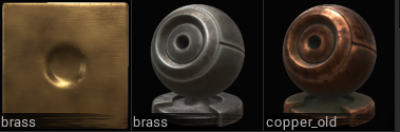
Schnellstart Intelligente Materialien :
Vorschauoption

Vorschauoptionen : Wenn Sie sich dafür entscheiden, Maske/Material in mindestens einem der Kanäle anzuzeigen (Tiefen und/oder Farben und/oder Glanz, siehe weitere Einzelheiten dazu unten), wird oben ein neues Bedienfeld angezeigt.
Painting mit Materialien
Alle 3 Farbkanäle reagieren, wenn sie aktiviert sind, auf jedes Material, das derzeit im Materialfenster ausgewählt ist.
Jedes Material kann für jeden seiner Kanäle eine separate Textur enthalten: Farbe, Tiefe und Glanz.
Wenn kein Material ausgewählt ist (deaktivieren Sie die Verwendung von Materialien, indem Sie im Materialbedienfeld auf das große „X“ klicken), reagiert jeder Farbkanal basierend auf dem ausgewählten Brush Alpha.
Mit Smart Materials können Sie mit Physically Based Rendering Smart Materials erstellen und malen. Diese Materialien bestehen aus mehreren Parametern, um realistische oder physikalisch genaue Ergebnisse zu erzielen.
Neue Materialien können zu einem bestehenden Smart Materials -Ordner hinzugefügt werden, indem Sie einfach auf das große „+“-Symbol im Materialbereich klicken. Das Miniaturbild jedes neuen Materials wird basierend auf dem Texturbild erstellt, das Sie für den Kanal „Farbe“ dieses Materials auswählen.
Neue Materialordner können erstellt oder geladen werden, indem Sie auf den kleinen „Pfeil nach unten“ oben rechts im Materialfenster klicken und entweder die Option „Neuen Ordner hinzufügen“ oder „Vorhandenen Ordner hinzufügen“ auswählen.
Intelligentes Material RMB
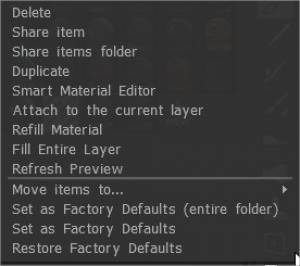
Löschen:
Artikel teilen:
Artikelordner teilen: Geben Sie den Artikelordner als 3dcpack-Datei frei, um sie mit anderen Benutzern zu teilen.
Duplikat:
An die aktuelle Ebene anhängen: Klicken Sie mit der rechten Maustaste auf einen Shader im Bedienfeld. Wählen Sie zum Anhängen an die aktuelle Ebene.
Nachfüllmaterial:
Ganzes Netz füllen:
Vorschau aktualisieren:
Elemente verschieben nach…:
Als Werkseinstellungen festlegen (gesamter Ordner):
Als Werkseinstellung festlegen:
Werkseinstellung wiederherstellen:
Anfügen eines Smart-Materials an eine Ebene (von Digman)
Es wird ein kleines Symbol in der Ebene des Smart-Materials angezeigt. Wenn Sie jetzt eine andere Ebene auswählen und die Ebene mit dem angehängten Smart Material erneut auswählen, wird sie im Shader-Bedienfeld hervorgehoben. Sie können nur einen Shader pro Ebene anhängen.
Bewegen Sie die Maus über das Symbol in der Ebene, und eine größere Vorschau wird angezeigt. Es wird kein Name angegeben, aber die Vorschau ist ziemlich groß.
Sobald ein Smart Material an die Ebene angehängt wurde, können Sie es mit dem Smart Material-Editor bearbeiten, und es wird automatisch auf dem Netz aktualisiert, nachdem Sie Ihr bearbeitetes Smart Material gespeichert haben. Mit dieser Methode können Sie ein Smart Material im Ansichtsfenster nicht manuell erneut anwenden, aber Sie können das Smart Material lösen und erneut anbringen, wenn Sie es erneut anwenden müssen.
Sie können auf einer Ebene mit angehängtem Material nicht manuell malen.
Dies würde natürlich mehr Ebenen erfordern, aber es ist eine Möglichkeit, Ihre Smart Materials nachzuverfolgen, nachdem sie angewendet wurden und wenn sie bearbeitet werden müssen.
Das obige ist eine gute Möglichkeit, Smart Materials zu testen und zu bearbeiten.
Beispiel
Klicken Sie mit der rechten Maustaste auf einen Shader im Bedienfeld. Wählen Sie zum Anhängen an die aktuelle Ebene. Lösen Sie ein Smart Material mit der gleichen Methode oder klicken Sie mit der rechten Maustaste auf die Ebene selbst, um die Option zum Ablösen zu erhalten.
Sie können Ebenen so benennen, dass Sie wissen, auf welchen Teil des Modells sie angewendet wurden.
Dann haben Sie eine vollständige Möglichkeit zu wissen, an welchem Teil des Modells Sie arbeiten und welches Smart-Material damit verbunden ist.
Die Opazität, Tiefendeckkraft und Rauheitsdeckkraft über den Ebenen im Ebenenbedienfeld funktionieren weiterhin.
„An aktuelle Ebene anhängen“ von Smart Material von Yousung
Wie benutzt man
1. Klicken Sie mit der rechten Maustaste auf das Smart Material, das Sie verwenden möchten
2. Klicken Sie auf „An aktuelle Ebene anhängen“.
3. Sie können sehen, dass das Smart Material an die ausgewählte Ebene angehängt ist.
* Angehängte Smart Materials funktionieren individuell.
4. Wenn Sie sie bearbeiten müssen, klicken Sie mit der rechten Maustaste auf die Ebene und bearbeiten Sie sie im Smart Material Editor.
5. Wenn Sie zu einem anderen Material wechseln müssen, klicken Sie mit der rechten Maustaste und verwenden Sie dasselbe Anhängen an die aktuelle Ebene.

Allen ist das gleiche Smart Material angehängt, aber die Farbe wurde auf der Ebene geändert.
Smart-Material-Editor
So viele Ebenen wie Sie möchten, können Smart Materials erstellen, was recht komplexe Materialien ermöglicht. Es gibt auch eine Reihe von Parametern für diese Schichten; Werfen wir nun einen Blick auf diese intelligenten Materialeigenschaften.
Name: Name des aktuellen Materials.
Gesamtverdrängungsskala:
Overall Cavity Modulator: Bestimmt den Gesamtwirkungsbereich für das Material.
Bevorzugtes Mapping: Verwenden Sie verschiedene mapping Typen, um Ihr Material anzuwenden. Cube Mapping ist der empfohlene mapping Typ, der mit nahtlosen Texturen verwendet wird.
Ebene: Weisen Sie der Ebenenhierarchie Texturen zu oder erstellen Sie neue.
Farbe: Geben Sie eine diffuse oder Albedo-Textur oder -Farbe an.
Tiefe: Geben Sie ein Graustufenbild für die Tiefe an. Das Symbol für den Tiefenkanal in Smart Materials sieht möglicherweise so aus, als ob es für eine normale Karte wäre, ist es aber nicht. Es ist ausschließlich für Graustufen-Displacement / Height-Maps.
Glanz: Geben Sie ein Graustufenbild für den Glanz an.
Metalligkeit : Geben Sie ein Graustufenbild für die Metalligkeit an.
Bedingungsmaske: Geben Sie den Bereich an, auf den die Materialschicht angewendet wird. Es gibt verschiedene Bedingungen, die unten aufgeführt sind.
Kantenstreuung: Geben Sie mit einem Bild an, wie die Kanten der Bedingung behandelt werden.
Maske: Masken mit einem Bild der abgedeckten und nicht abgedeckten Bereiche.
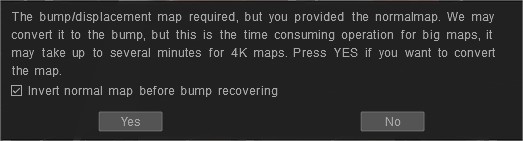
Wenn Sie eine normal map für das Smart Material bereitstellen, bietet 3DCoat an, es in die Bump-Map zu konvertieren, da Materialien Bump erfordern. Dies ist eine nicht triviale Operation, daher kann die Konvertierung für große Karten einige Zeit dauern.
Warum braucht 3DCoat Tiefe? Denn Sie können mit unterschiedlichen Materialien übereinander malen, sogar auf derselben Ebene, und 3DCoat kann sie mischen. Um sie zu mischen, braucht 3DC Tiefe.
Aus dieser Zusammenfassungstiefe wird eine Normalmap generiert, die Sie als endgültiges Rendering sehen. Wenn Sie also einen Tiefenkanal haben, verwenden Sie die Tiefe für das intelligente Material.
Intelligente Materialien haben in 3DCoat eine Reihe von Aspekten. Es gibt das Ansichtsfenster Shading, Import/ Export von Smart Material Texture Maps und Smart Materials zum Malen von physikalisch genauen Materialien.
Passen Sie die folgenden Optionen an, um den Malbereich mit der CurvatureMap (von Yousung) zu steuern.
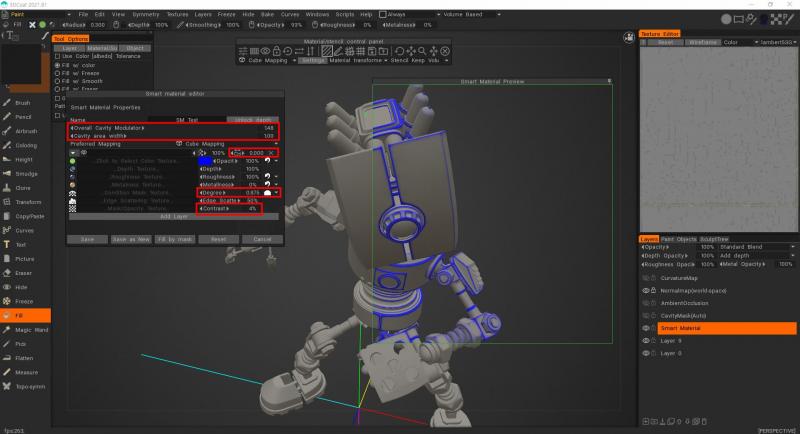
Ab 3DCoat 2021.53 wurde die RGB-Kavität als Standardberechnungsmethode in Texturing eingeführt. Dies ist ein wichtiges Merkmal für das PBR Painting über der Textur/dem Mesh.
– Zuerst müssen Sie sicherstellen, dass die RGB-Cavity-Version aktiviert ist. Gehen Sie dazu zu Bearbeiten > Einstellungen, gehen Sie zum Abschnitt Werkzeuge und wählen Sie RGB-Hohlraum als Standardmethode zur Hohlraumberechnung verwenden.
– Nachdem Sie die Funktion aktiviert haben, gehen Sie zum Texturmenü und wählen Sie die Option Krümmung berechnen. Damit die Berechnung durchgeführt werden kann, müssen Sie etwas warten.
– Jetzt können wir sehen, wie eine Cavity Map (RGB) in den Layern erscheint.
Wenn Sie die Krümmungskarte im Smart Material Editor bearbeiten möchten
– Zuerst müssen Sie Bedingungen zum Gradwert hinzufügen (mehr zum konvexen Beispiel), um die „Vasen“-Optionen zu sehen.
– Konzentrieren Sie sich auf ein neues Bearbeitungssymbol – es sieht aus wie eine Vase -, das wurde hinzugefügt und existierte vorher nicht, und mit den Spin-Kanten wird die Aktualisierungsfunktion konfiguriert. Es ist die zusätzliche Kavitätsbreite: Der Wert 0 bedeutet, dass die Kavität unverändert aus den Materialeinstellungen übernommen wird.
Werte kleiner bedeuten schärfere Kavität, mehr als 0,5 – Verbreiterung der Kavität. Oder Sie benötigen natürlich eine RGB-Hohlraumebene in der Szene, um die Hohlraumbreite zu variieren.
Es funktioniert nur unter folgenden Bedingungen: mehr auf konkav, mehr auf konvex, weniger auf konkav, weniger auf konvex, mehr auf flach und mehr auf gekrümmt (Sie können jeden dieser Modi verwenden).
– Der neue Parameter ist für den Radius Hohlraum zuständig. Es wird auch durch Grad- und Kontrastanpassungen beeinflusst.
– Gesamthohlraummodulator
– Breite des Hohlraumbereichs
– Zusätzliche Hohlraumbreite
– Grad
– Kontrast
Die Verwendung von RGB Cavity in 3DCoat 2021
Bedingungen (Höhen-/Farbbegrenzer)
Höhen-/Farbbegrenzer-Bedingungen
Wählen Sie aus, wie Tiefe, Farbe und Glanz Ihrer Pinselstriche von Farben, Höhe und anderen Parametern beeinflusst werden. Denken Sie daran, es auf „None“ zu setzen, wenn Sie diese Option nicht mehr verwenden.
Auf die Bedingungen kann zugegriffen werden, indem Sie auf das Symbol neben der Ebene „Bedingungsmaske“ (und neben „Grad“) klicken. Dadurch erhalten Sie noch mehr Zugriff auf verschiedene Möglichkeiten, Ihre Materialschicht aufzutragen.
Diese Bedingungen sind:
Immer: Gilt für jedes Pixel der Ebene.
Mehr zu Konkav: Dies gilt für Bereiche, die konkaver sind, und ermöglicht das Füllen von Spalten.
Mehr zu konvex: Gilt für konvexere Bereiche, wobei das Material auf abgerundetere Außenflächen aufgetragen wird.
Less on Concave: Ähnlich wie More on Concave, gilt aber in umgekehrter Form, indem in konkaven Bereichen etwas weniger und in konvexen Bereichen etwas mehr zugelassen wird.
Weniger auf konvex: Ähnlich wie Mehr auf konvex, gilt aber in umgekehrter Form, indem in konvexen Bereichen etwas weniger und in konkaven Bereichen etwas mehr zugelassen wird.
Mehr zu Flach: Gilt nur für flachere Oberflächen.
Mehr zu Kurve: Dies gilt nur für stärker gekrümmte Oberflächen.
Mehr zu Beleuchtung: Gilt für gut beleuchtete Bereiche und verwendet eine Ambient Occlusion Map, um die Platzierung zu bestimmen.
More on Shadow: Ähnlich wie More on Lit, gilt aber für die dunkleren Bereiche einer Ambient Occlusion Map.
More on Top: Gilt nur für die oberen Bereiche der Oberfläche.
Mehr unten: Gilt nur für die unteren Bereiche der Oberfläche.
Mehr zu Seiten: Gilt nur für die Seiten der Oberfläche.
Bedingungen : Dieses Video zeigt die Verwendung von Bedingungen zum Auftragen von Farbe gemäß voreingestellter Einschränkungen, wie z.
Rendern der physikalischen Basis
Weitere Informationen zu PBR finden Sie in den folgenden Ressourcen:
https://www.marmoset.co/toolbag/learn/pbr-practice
https://docs.google.com/document/d/1Fb9_KgCo0noxROKN4iT8ntTbx913e-t4Wc2nMRWPzNk/edit
Schablonen- und Smart-Material-Vorschauoptionen
Vorschauoptionen
Wenn Sie eine der Materialschablonen oder beide gleichzeitig aktivieren, haben Sie ein neues Bedienfeld auf dem Bildschirm.
Dieses Bedienfeld enthält alle bearbeitbaren Funktionen für Smart Materials und Schablonen.
Fügen Sie einem neuen Ordner mehrere Bilder hinzu.
– Was ist, wenn ich einige Bilder wie das auf dem Bild habe? Gibt es eine Möglichkeit, sie in einer Ordnerstruktur einzurichten, die 3DCoat import kann? Es sind nur Albedobilder für die Projektionsmalerei.
Wählen Sie im Smart Material Panel Neuen Ordner erstellen und drücken Sie dann das 3-Punkte-Symbol.

Wählen Sie die Option: Einen vorhandenen Ordner hinzufügen.

Navigieren Sie innerhalb des Ordnerinhalts und wählen Sie nur das erste Bild aus. Öffnen drücken.
Vorhandenen Materialordner hinzufügen.

Fügen Sie die Smart-Materialien aus einem vorhandenen Ordner hinzu. Ein neuer Materialordner mit demselben Namen wird erstellt. Wählen Sie mindestens eine Datei aus, um automatisch alle Dateien aus dem Ordner zur Liste hinzuzufügen.

Dies ist die vollständige Liste der Aliase (am Ende des Dateinamens), die zum Erkennen der Texturverwendung verwendet werden:
Stoßen:
_DEPTH, _BUMP, _DEEP, _DISPL, _DISP, _DISPLACEMENT, _D
Normale Karte:
_NMAP, _NM, _NORMAL, _NORMALMAP, _NORM, _NORMALS, _N
Farbe:
_COLOR, _CLR, _DIFFUSE, _ALBEDO, _CL, _RGB, _DIF, _C
Glanz:
_SPEC, _GLANZ, _GLANZ, _GLANZ, _GLANZ, _GLANZ
Rauheit:
_RAU, _RAU, _R
Clip-Maske:
_MASK, _MSK, _MS, _CLIP, _ALPHA
Metalligkeit:
_MET, _METALL, _METALL, _METALLICITY, _METALLICITY, _METALLNESS, _METALLNESS, _MT, _ME, _METL
Ignoriert:
_PREVIEW, _PREV, _TMB, _THUMBNAIL, _PRV, _AO, _OCCLUSION
Das beliebige von . – ~ kann anstelle des Zeichens _ verwendet werden.
Wenn ein Map mit einem Leerzeichen im Namen benannt wird, wird die Textur als neues Smart Material zugewiesen. Bearbeiten
Tutorials
PBR Smart Materials : Dies ist nur ein kurzes Video, das ich gemacht habe und das einige der neuen und fantastischen PBR Materialien von 3D-Coat zeigt. Sie können alle neuen Materialien von Grund auf neu erstellen, aber es gibt eine Reihe vorgefertigter Materialien, und sie haben eine Menge Funktionen, die Sie anpassen können, um das Aussehen zu ändern. Von PhilNolan.
Links zu einigen bemerkenswerten Assets von Drittanbietern .
Verbesserte Miniaturansichten der Brush Engine und des Flachmaterials
PBR (Smart) Materials von Phil Nolan: Dies ist nur ein kurzes Video, das ich gemacht habe und das einige der neuen und großartigen PBR Materialien von 3DCoat zeigt. Sie können alle neuen Materialien von Grund auf neu erstellen, aber es gibt eine Reihe vorgefertigter Materialien, und sie haben eine Menge Funktionen, die Sie anpassen können, um das Aussehen zu ändern.
Beschlagenes Glas : Video-Prozess beschlagenes Glas in Echtzeit von Roman Makarenko.