 Español
  English
 Українська
 Deutsch
 Français
 日本語
日本語 Русский
 한국어
한국어 Polski
 中文 (中国)
 Português
 Italiano
 Suomi
Suomi Svenska
 中文 (台灣)
 Dansk
Dansk Slovenčina
 Türkçe
 Nederlands
 Magyar
 ไทย
ไทย हिन्दी
 Ελληνικά
 Tiếng Việt
 Lietuviškai
 Latviešu valoda
 Eesti
Eesti Čeština
 Română
 Norsk Bokmål
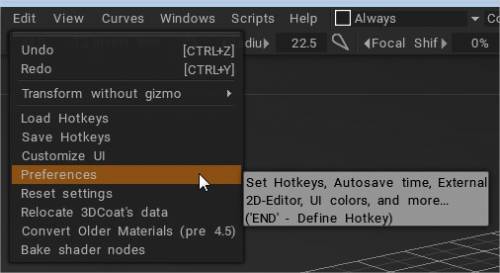
Este panel abre un cuadro de diálogo detallado de configuraciones que le permiten personalizar 3DCoat. Le daremos una descripción general de las categorías y opciones disponibles.
Pestaña General
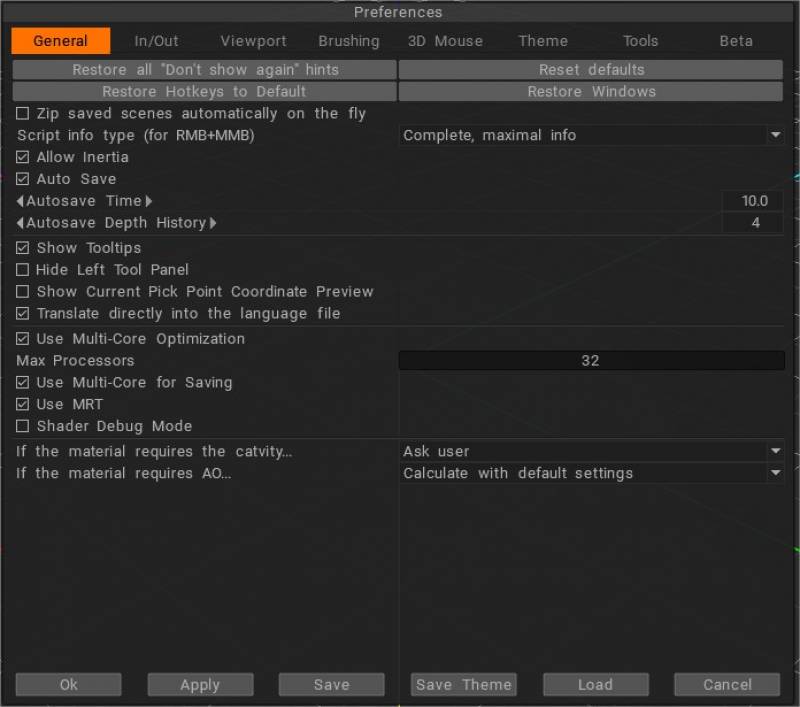
En la parte superior de este cuadro de diálogo hay cuatro opciones constantes que le permiten devolver 3DCoat a su configuración predeterminada de “fábrica”:
Restaurar todas las sugerencias de “No volver a mostrar”: especifique qué tipo de sugerencias desea que se muestren y dónde desea que se muestren.
Restablecer teclas de acceso rápido: restaura todas las configuraciones a su estado predeterminado.
Restaurar las teclas de acceso rápido a los valores predeterminados: restablece las teclas de acceso rápido al estado en el que se distribuyeron.
Restaurar Windows y sus ubicaciones: Restaure todas las ventanas a sus posiciones y tamaño predeterminados.
Escenas guardadas en zip:
Permitir inercia : le permite usar su rueda de desplazamiento para ganar velocidad en la herramienta y el desplazamiento de diálogo de la misma manera que funciona la rueda de desplazamiento en un navegador web, por ejemplo.
Guardado automático : active o desactive el guardado automático y configure el tiempo de guardado automático para ajustar los intervalos de tiempo y el historial de profundidad. El archivo de guardado automático tiene el nombre autosave.3b, que se encuentra en la carpeta Datos de usuario.
Historial de profundidad de autoguardado: cantidad de archivos de autoguardado que se almacenarán secuencialmente.
Mostrar información sobre herramientas: le permite mostrar u ocultar información sobre herramientas emergente cerca del cursor del mouse .
Mostrar información sobre herramientas ampliada (parte inferior de la ventana gráfica 3D) .
Ocultar el panel de herramientas izquierdo: puede ocultar los paneles de herramientas izquierdos si prefiere usar el menú “espacio”.
Mostrar vista previa de coordenadas de punto de selección actual .
Utilice la optimización multinúcleo: configure sus preferencias para que se correspondan con el hardware de su sistema.
Procesadores máximos: número de procesadores para usar con 3DCoat.
Utilice Multi-Core para guardar .
Use MRT: use múltiples objetivos de representación para acelerar las actualizaciones de normal map en tiempo real.
Modo de depuración de sombreadores: el modo de depuración de sombreadores le permite ver errores mientras se compilan los sombreadores. Desactivado de forma predeterminada.
Nuevas opciones en Preferencias para AO/capas de curvatura: calcular valores predeterminados/preguntar con diálogo/omitir cálculo.
Import y Export
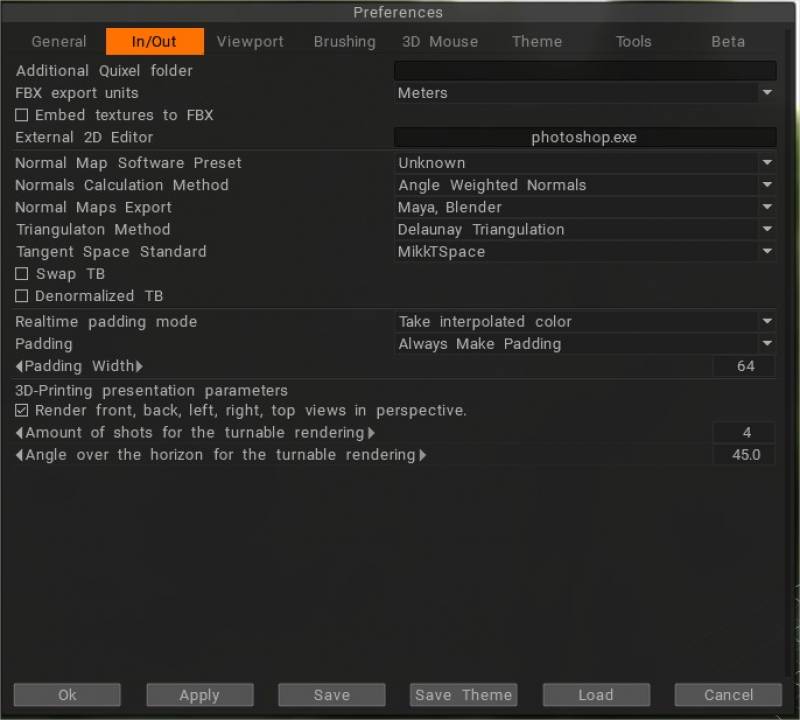
– Mejora en el soporte de Megascans: Nueva opción Editar > Preferencias > E/S > Carpeta adicional de Quixel.

Al iniciar, “3DCoat” revisa “Descargas” y “Carpeta adicional de Quixel” en busca de nuevos materiales de Quixel como archivos zip y carpetas ya extraídas.

Unidades de export FBX: Unidades que significan en el FBX. Metros escala media 1:100, Centímetros 1:1, Milímetros – 10:1. Esto se aplica solo a la export de FBX.
Incrustar texturas en FBX: cuando export FBX, las texturas se incrustarán directamente en el archivo FBX.
Editor 2D externo: esta ruta se usará para especificar qué aplicación ‘Paint’ externa desea usar (es decir, Photoshop) para editar imágenes 2D. Este editor debería poder editar archivos PSD, por lo que generalmente es Adobe Photoshop. Este editor se llamará “Editar”-“Sincronizar capas con extensión. Editor/Editar todas las capas en Ext. Editor/Editar Proyecciones en Ext. Editor”.
Ajuste preestablecido de software de mapas normales: use esta variedad de opciones para especificar con precisión la forma en que desea que se traten sus mapas normales, interna y externamente, en aplicaciones de terceros. Hay una lista de parámetros sugeridos para cada software.
Método de cálculo de normales: elija cómo se calcularán las normales de la malla para pintar.
export de mapas normales: seleccione el estándar de exportación de mapas normales: 3D-Max o Maya.
Método de triangulación: el método de triangulación es importante para la compatibilidad de los mapas normales. Si el método de triangulación no se corresponde con su software de modelado y va a bake mapas normales, pueden aparecer artefactos en forma de cruz en los cuadrantes.
Estándar de espacio tangente: el espacio tangente es importante para representar mapas normales correctamente. Si usa un espacio tangente incorrecto, las costuras serán visibles en el modelo horneado en su software de modelado. Por lo tanto, debe elegir el método que sea compatible con su software de modelado después de exportar desde 3DCoat. La diferencia no es demasiado visible en los modelos orgánicos, pero puede afectar esencialmente a los modelos de superficie dura para hornear.
Intercambiar TB: invertir la dirección normal.
TB desnormalizado: Baking de texturas desnormalizado significa restablecer la longitud de cada normal en el mapa a 1.
Modo de relleno en tiempo real: hay varios métodos para el relleno.
– El primero interpola linealmente el color entre píxeles de la isla opuesta.
– El segundo Toma el píxel más cercano de la isla opuesta.
– El tercero, el ingenuo, toma el píxel más cercano de la isla actual.
Relleno: cuando export texturas, se le preguntará si necesita un borde alrededor de los grupos de texturas (relleno). Esta opción le permite responder la pregunta automáticamente.
Ancho de relleno: el ancho de relleno se utiliza al exportar texturas.
Parámetros de presentación de impresión 3D
Renderice las vistas frontal, posterior, izquierda, derecha y superior en perspectiva.
Cantidad de disparos para el renderizado del tocadiscos.
Ángulo sobre el horizonte para la representación de la plataforma giratoria.
vista
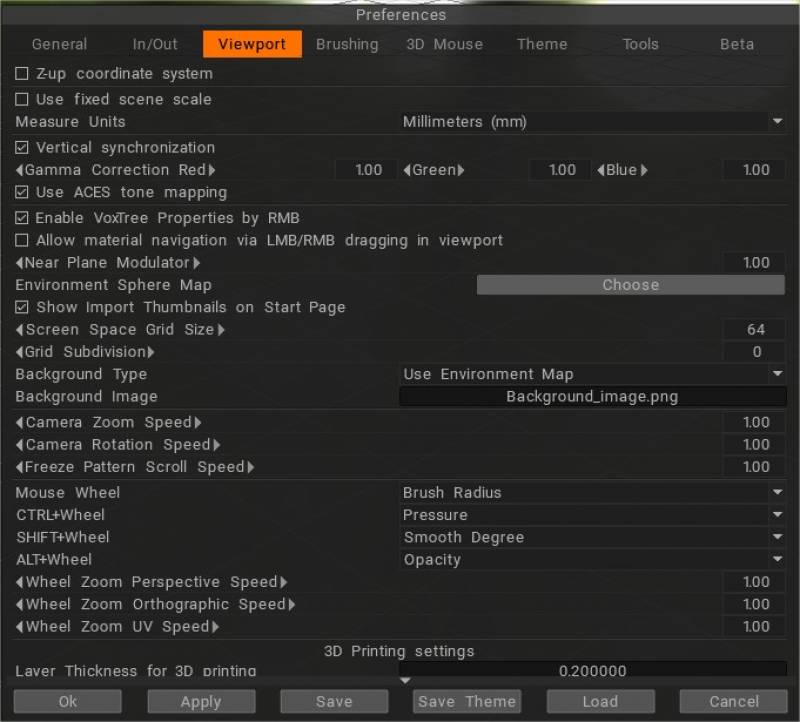
Sistema de coordenadas Z-up: sistema de coordenadas basado en Z-up para compatibilidad con Rhino, 3DS-Max y otras aplicaciones con eje Z hacia arriba.
Usar escala de escena fija: si usa una escala de escena fija, el objeto siempre se abrirá con esta escala, excepto las escenas guardadas anteriormente. Esto puede ser problemático en los casos en que los objetos son demasiado grandes o demasiado pequeños. Se recomienda mantener el tamaño del objeto a escala en el rango de 10-300.
Escala de escena fija: la escala de escena para import objetos.
Unidades de medida: son solo marcas visuales para las unidades. No se realiza un escalado real en función de las unidades.
Sincronización vertical :
Corrección gamma: rojo/verde/azul.
Use el mapeo de tonos ACES : Use el mapping de tonos ACES.
Habilitar las propiedades de VoxTree mediante RMB : habilite o deshabilite la ventana de propiedades de RMB en la sala Sculpt. La ventana también se puede deshabilitar asignando una tecla de acceso rápido en la ventana de propiedades de volumen de Windows→Ventanas→Activar.
Permitir la navegación de material arrastrando LMB/RMB en la ventana gráfica: Permitir la navegación de material arrastrando LMB/RMB en la ventana gráfica.
Modulador de plano cercano: le permite establecer qué tan cerca puede llegar la cámara de ventana gráfica a un objeto. Ajusta una cámara cerca del avión para poder acercarse a la superficie.
Mapa de esfera del entorno: especifique qué imagen esférica se utilizará para representar los efectos ambientales.
Mostrar miniaturas de import en la página de inicio .
Tamaño de la cuadrícula del espacio de la pantalla: establece el tamaño de la cuadrícula en píxeles.
Subdivisión de cuadrícula: este valor representa el número de subdivisiones en la cuadrícula de la pantalla. Use cero para ninguno.
Tipo de fondo: Estilo de fondo de escena.
Imagen de fondo: Imagen que se utilizará como fondo.
Velocidad de zoom de la cámara: determina la velocidad de zoom de la cámara.
Velocidad de rotación de la cámara: determina la velocidad de rotación de la cámara.
Velocidad de desplazamiento del patrón de congelación: velocidad de desplazamiento del patrón de congelación. Cambie el patrón utilizado para indicar áreas congeladas en el menú de congelación.
Rueda del ratón: seleccione qué parámetro cambiar con la rueda del ratón.
Para tener la capacidad de desplazarse con el botón central del mouse, configure la “Rueda del mouse” en “Acercar”.
Asegúrese de que las 3 configuraciones inferiores que dicen “Wheel Zoom… Speed” estén configuradas en 1. Si el zoom no va en la dirección que desea, cámbielo a -1.
Ctrl+Rueda: selecciona qué parámetro cambiar con ctrl+rueda del ratón.
Shift+Rueda: Selecciona qué parámetro cambiar con shift+rueda del ratón.
Alt+Rueda: selecciona qué parámetro cambiar con alt+rueda del ratón.
Velocidad de perspectiva del zoom de la rueda: determina la velocidad de perspectiva del zoom de la rueda.
Velocidad ortográfica del zoom de la rueda: determina la velocidad ortográfica del zoom de la rueda.
Velocidad UV del zoom de la rueda: determina la velocidad UV del zoom de la rueda.
Configuración de impresión 3D
Grosor de capa para impresión 3D: Grosor de capa para export de impresión 3D.
Tamaño de construcción: en X,Y,Z.
Cepillado
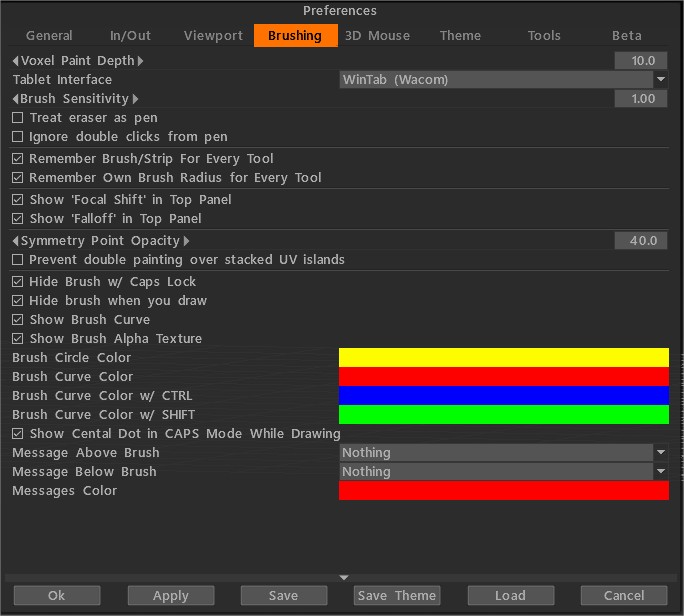
Profundidad de pintura de Voxel : la profundidad de la pintura de vóxel. Tenga cuidado con una gran profundidad de penetración del color, puede causar artefactos (penetración a otro lado del objeto, manchas de color ruidosas sobre las superficies ruidosas). Por lo tanto, recomendamos una profundidad de pintura baja para superficies ruidosas. Preste atención, la mayor profundidad conduce a un rendimiento más lento.
Interfaz de la tableta: le permite seleccionar Wintab o Tablet PC. (Desmarque la casilla de verificación “Usar tinta de Windows” en las propiedades de la tableta Win).
Sensibilidad del Brush : ajuste la sensibilidad del lápiz si está utilizando un lápiz digital.
Trata el borrador como un bolígrafo .
Ignorar dobles clics del lápiz: permite iniciar trazos con doble toque del lápiz.
Recordar Brush/tira para cada herramienta: especifique si desea que 3DCoat recuerde configuraciones anteriores cada vez que use ese Brush.
Recordar el propio radio del Brush para cada herramienta: especifique si desea que 3DCoat recuerde la configuración anterior cada vez que use ese Brush.
Preferencias de Brush de visualización del panel superior: si tiene un espacio de pantalla limitado o no suele utilizar Brush Falloff o Focal Shift, puede optar por ocultar el control deslizante ‘Focal shift’ y Falloff en el panel superior.
- Mostrar cambio de foco en el panel superior: Muestre el control deslizante “Cambio de enfoque” en el panel superior.
- Mostrar Falloff en el panel superior: Muestre el control deslizante “Falloff” en el panel superior.
Opacidad del punto de simetría .
Evite pintar dos veces sobre islas UV apiladas: esta opción es importante si tiene islas UV apiladas o en espejo. Si la opción está habilitada, el punto en el mapa UV se puede pintar solo una vez por trazo.
Es útil si las islas apiladas no tienen límites entre sí (por ejemplo, el cuerpo, una isla, los brazos y las piernas, otras islas reflejadas). Si habilita la simetría y esta opción, los brazos y las piernas no se pintarán dos veces.
Pero si las islas reflejadas tienen un límite común entre ellas, habilitar esta opción generará artefactos cerca de los bordes comunes porque el mismo píxel está presente en ambos lados del borde.
Ocultar Brush con bloqueo de mayúsculas: si esta opción está marcada, el pincel se ocultará constantemente en el modo BLOQ MAYÚS; de lo contrario, se ocultará solo mientras se dibuja.
Ocultar Brush al acariciar: si esta opción está marcada, el pincel se ocultará al dibujar.
Mostrar curva de Brush :
Mostrar textura alfa del Brush :
Color del círculo del Brush :
Color de la curva del Brush :
Brush de color de curva con CTRL:
Color de curva de Brush con SHIFT:
Mostrar punto central en modo MAYÚSCULAS mientras se dibuja:
Mensaje sobre el Brush:
Mensaje debajo del Brush:
Color de los mensajes: color de los mensajes debajo o encima del pincel.
Interfaz compacta: Alterne la interfaz compacta/completa. Tecla de acceso rápido TAB.
Ratón 3D
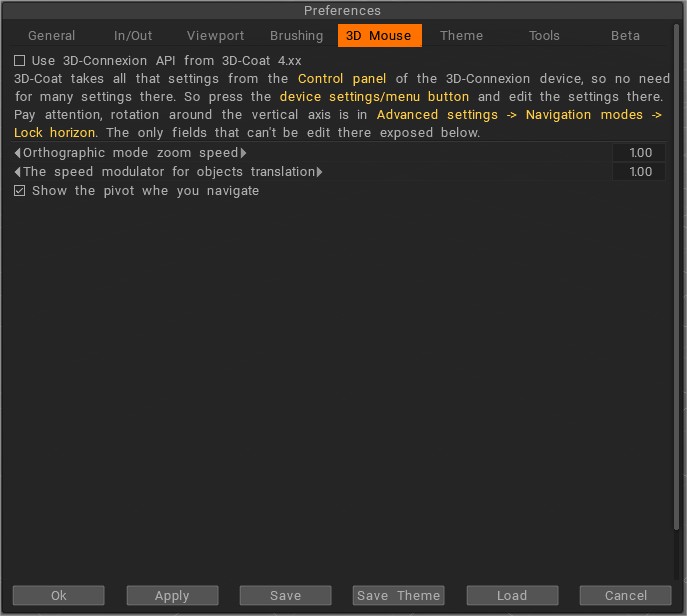
3DCoat es compatible con 3D Space Navigator de 3DConnexion. Puede encontrar todas las opciones para controlar su mouse 3D aquí. Si posee uno de estos dispositivos, use esta configuración para obtener el tipo de control preciso que necesita.
3DCoat toma todas esas configuraciones del Panel de control del dispositivo 3D-Connexion, por lo que no hay necesidad de muchas configuraciones allí.
Así que presione el botón de configuración/menú del dispositivo y edite la configuración allí. Preste atención, la rotación alrededor del eje vertical se encuentra en Configuración avanzada → Modos de navegación → Bloquear horizonte.
Los únicos campos que no se pueden editar allí se exponen a continuación.
Velocidad de zoom en modo ortográfico
El modulador de velocidad para la traducción de objetos : el modulador de velocidad adicional para la traducción cuando el modo de manipulación de objetos con el mouse 3D está activado.
Compatibilidad con 3dconnexion : este video demuestra los beneficios de usar un dispositivo 3dconnexion, especialmente la versión principal, SpaceMouse Enterprise, en 3DCoat. Permite al usuario navegar a lo largo de seis ejes diferentes simultáneamente mientras trabaja sin problemas. Esto duplica la productividad ya que el usuario no tiene que detenerse, navegar y reanudar, trabajando constantemente, todo con la misma mano trabajadora.
También reduce el estrés de la acción repetitiva en la mano de trabajo al compartir la carga de trabajo entre ambas manos. También mantiene las manos del usuario alejadas del teclado y su enfoque en su modelo.
Utilice la API de 3D-Connexion de 3D-Coat 4.xx: utilice una versión anterior de la API de 3D-Connexion. No se recomienda porque, en algunos casos, puede generar retrasos adicionales si usa dispositivos inalámbricos (mouse, lápiz, teclado). Pero si la nueva API no funciona para usted, use una anterior.
Tema
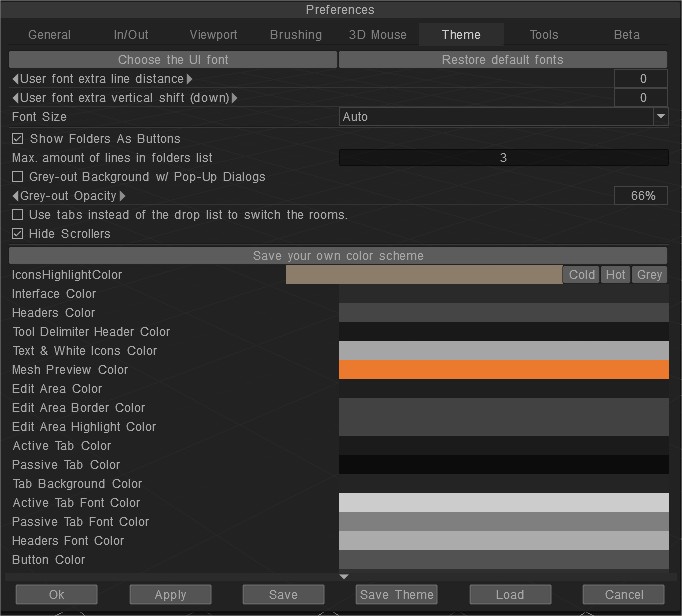
Mostrar carpetas como botones
máx. cantidad de líneas en la lista de carpetas: cantidad máxima de líneas en la lista de carpetas utilizadas para listas de elementos como pinceles, plantillas, ajustes preestablecidos, etc.
Tamaño de fuente: seleccione Tamaño de fuente.
Cómo personalizar el tipo de fuente y los colores de la interfaz por Rygaard
En este video, le mostrará cómo personalizar el tipo de fuente y los colores de la interfaz en 3DCoat.
Ocultar Scrollers: Ocultar la barra de Scrollers.
Use pestañas en lugar de la lista desplegable: en 3DCoat 2023, el cambio de habitación tipo caja de V2021 ahora se puede cambiar al tipo de pestaña familiar en la era V4 en la configuración del entorno.
Guarde su propio esquema de color: presione el botón, luego ingrese el nombre del esquema de color, aparecerá en Windows > Tema de color de UI, y el archivo de tema se escribe en “Docs/ 3DCoat/UserPrefs/UI_Color_Themes/TheMeName.json” . Si el tema con este nombre existe, se sobrescribirá.
Color de botón 3D: use un estilo 3D para los botones.
Menú degradado: use una textura degradada para menús y fondos.
Colores de visualización: cambie los colores para personalizar su tema.
Todas las opciones de Tema y diseño de la interfaz en estas secciones de Preferencias le permiten diseñar con precisión el aspecto y el diseño de toda la interfaz. No hay dos personas a las que les gusten las mismas cosas, por lo que se han proporcionado estos ajustes para permitirle configurar el “Look & Feel” de 3DCoat exactamente de la forma que prefiera.
La interfaz de usuario es totalmente personalizable. De forma predeterminada, hay tres temas de interfaz de usuario presentes en la instalación.
Son “Oscuro”, “Gris” y “Claro”.
Puede cambiar una interfaz de usuario yendo a Editar–>Preferencias–>Cargar; será dirigido a una carpeta llamada “OptionsPresets” que contiene 3 archivos .xml, cada uno de los cuales corresponde a un tema, para cargar los temas, simplemente seleccione un archivo .xml y haga clic en Abrir.
Puede editar muchas más partes de la interfaz de usuario, crear su propio tema de interfaz de usuario y guardarlo como un archivo .xml.
Simplemente vaya a Editar → Preferencias.
Aquí puede personalizar el color del texto, el fondo de la interfaz, el encabezado, los botones, la cuadrícula, el fondo, etc. También puede activar/desactivar el estilo de botón 3D y los menús de degradado.
Después de todo, esto está hecho, guarde el archivo .xml, y toda la interfaz de usuario y las teclas de acceso rápido y otra información personalizada se almacenan en él.
Puedes cargarlo en cualquier momento o compartirlo con tus amigos. Simplemente presione el botón Guardar en el panel de Preferencias.
Incluso puede cambiar los iconos de las herramientas por los suyos propios, vaya a la carpeta de instalación de 3DCoat, en la ruta texturasiconos, encontrará los archivos PSD fuente de los iconos, son “baseicons.psd” y “SmallIcons. psd”; abra el archivo PSD en Photoshop y dibuje sus propios iconos.
Cuando haya terminado, guárdelos en formato DDS, mantenga el nombre y reemplace los “baseicons.dds” y “SmallIcons.dds” originales.
La próxima vez que inicie 3DCoat, cargará los nuevos íconos.
Bordes (Solo disponible para la versión 4.9.#)
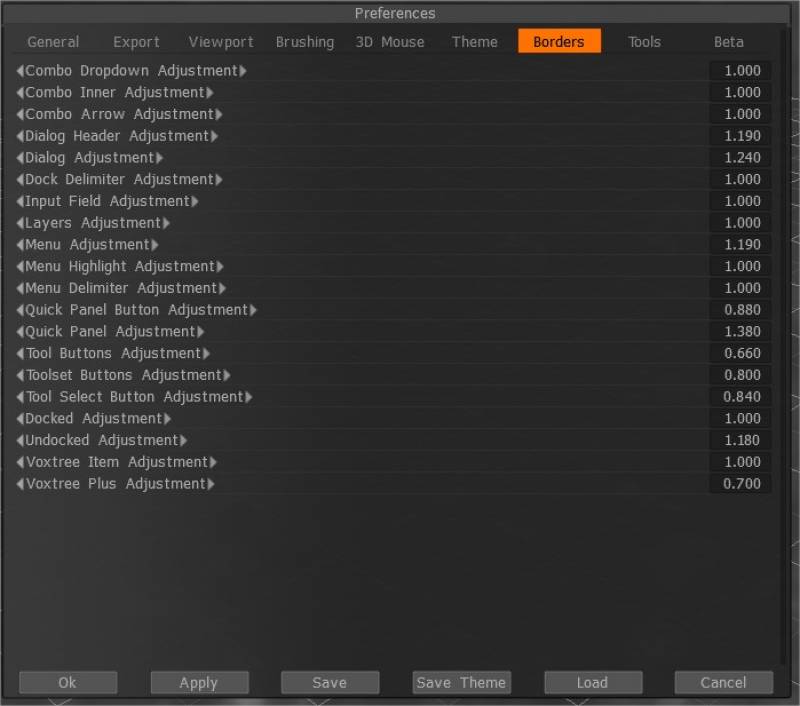
Cambie el color de fondo de contraste de los paneles, controles y ventanas.
Herramientas
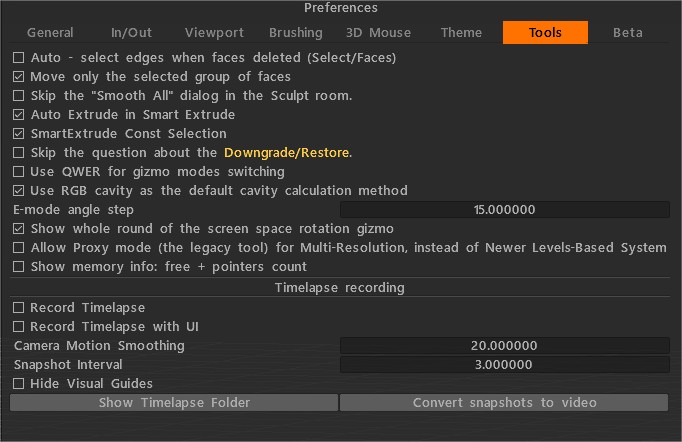
Seleccionar automáticamente los bordes cuando se eliminan las caras (Seleccionar/Caras): cuando elimina las caras seleccionadas, se seleccionarán los bordes delimitadores. Desactívelo si no necesita la selección de bordes.
Mover solo el grupo de caras seleccionado.
Omita el cuadro de diálogo “Suavizar todo” en la sala Esculpir: si esta opción está activada, el cuadro de diálogo “Suavizar todo” no aparecerá. El suavizado se realizará una sola vez.
Extrusión automática en Extrusión inteligente: Extrusión automática después de una nueva selección.
SmartExtrude Const Selection: la selección se habilita todo el tiempo.
Omita la pregunta sobre la degradación/restauración de la capa: cuando haga clic en caché/descaché del VoxTree, se le preguntará si realmente lo necesita. Si esta opción está activada, la pregunta no aparecerá.
Use QWER para cambiar los modos de gizmo: Úselo para encender/apagar usando el QWER para cambiar los modos de gizmo.
Mover solo el grupo de caras seleccionado.
Usar cavidad RGB como método de cálculo de cavidad predeterminado: La nueva cavidad RGB se introdujo como un posible método de cálculo predeterminado. En este caso, la cavidad de rango múltiple se calculará en la GPU y aparecerá un control adicional en la interfaz de usuario de condiciones/materiales inteligentes: el “Ancho de la cavidad”. Permite la variación en el ancho/suavizado de la cavidad en tiempo real, lo cual es muy importante para el texturizado PBR realista.
El ancho de la cavidad (usando la cavidad RGB) se puede usar para materiales inteligentes para cada capa por separado. Cada capa de material tiene su propia configuración de ancho de cavidad. Permite efectos mucho mejores para los materiales “envejecidos”, como varias capas de pintura “envejecidas” diferentes.
La cavidad RGB es una textura de cavidad de rango múltiple, cada canal corresponde a una escala de cavidad diferente. B es la cavidad local, G es una cavidad de rango medio y R es la cavidad de rango lejano. Hornea curvatura con radio 1, 20 y 100 a canales RGB, respectivamente.
Si ya tiene la capa de cavidad anterior en la escena, debe eliminarla para usar esta función. Esta es una característica muy importante para la pintura PBR sobre la textura/malla.
Si la cavidad RGB está habilitada de forma predeterminada y está cargando la escena con la capa de cavidad de estilo antiguo, Coat le advertirá que es mejor volver a calcular la cavidad para obtener un mejor control.
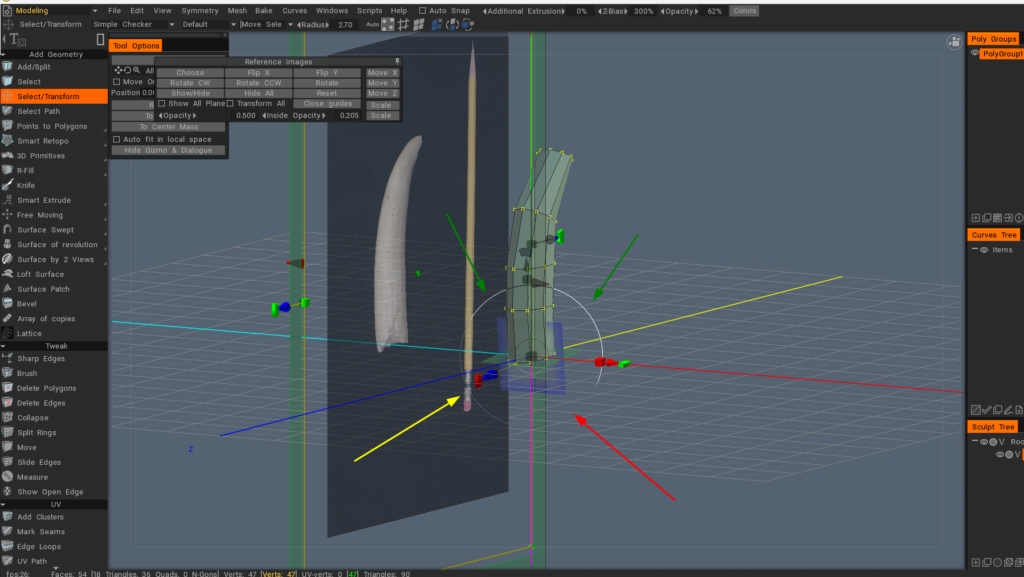
Mostrar todo el giro del gizmo de rotación del espacio de la pantalla: actívelo si el gizmo de Seleccionar/Transformar no siempre está totalmente disponible (como puede ver en la imagen), donde las flechas muestran dónde puede interactuar con el gizmo y cuándo no.
Permitir el modo proxy (el toot heredado, use multiresolución en su lugar): Es una contradicción inactiva que previene entre objetos proxy o de procedimiento con multiresolución. El antiguo método de almacenamiento en caché/modo proxy está deshabilitado de forma predeterminada.
Mostrar información de la memoria: gratis + recuento de punteros: es útil si busca pérdidas de memoria e investiga el uso de la memoria.
Beta
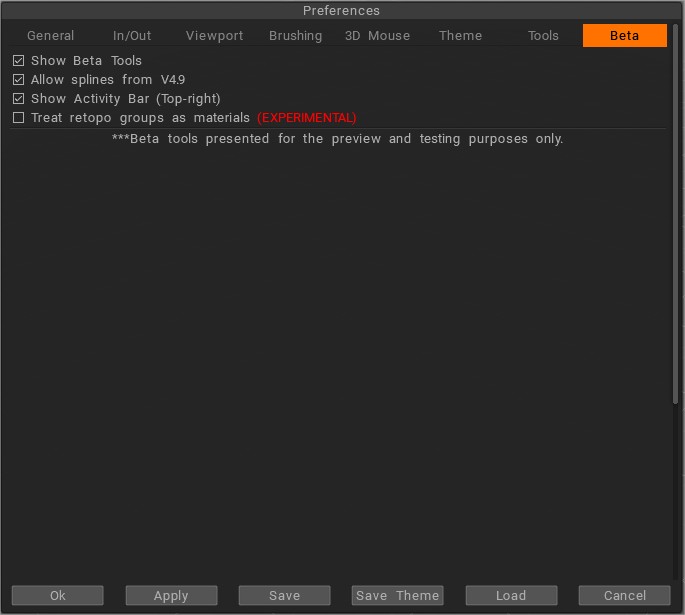
ShowBetaTools: le recomendamos que siempre habilite esta opción, ya que 3DCoat mejora constantemente con correcciones de errores y otras actualizaciones. Ver y usar las herramientas y funciones beta le permite experimentar cualquier corrección nueva y obtener una visión avanzada de las funciones que no estarán presentes hasta la próxima versión principal de 3DCoat.
Permitir Painting volumétrica:
Permitir splines desde V4.9: habilite la versión anterior de splines en el panel electrónico. La nueva versión de splines también estará disponible.
Mostrar barra de actividad (arriba a la derecha).
Tratar los grupos de retopo como materiales EXPERIMENTAL Tratar los grupos de retopo como materiales en lugar de objetos. Utilice esta opción bajo su propio riesgo, no es el flujo de trabajo habitual de 3D-Coat. De forma predeterminada, los grupos de retopo se hornearán como objetos.
Las herramientas beta se presentan solo con fines de vista previa y prueba. Son una parte esencial de 3DCoat 2022. Es posible que se deshabiliten en V4.9xx después del lanzamiento de 3DCoat 2022.