Utilisez les éléments de ce menu pour ajuster l’apparence de votre modèle dans la fenêtre : ombre plate, filaire, etc.
Si la grille 3D ou la grille 2D est affichée (avec ses paramètres d’incrémentation), si les axes de coordonnées sont affichés, si l’accrochage est activé pour les opérations de brossage, pour basculer entre les vues en perspective et orthographique, et pour basculer entre un affichage d’interface plein écran ou l’affichage par défaut.
Ombres
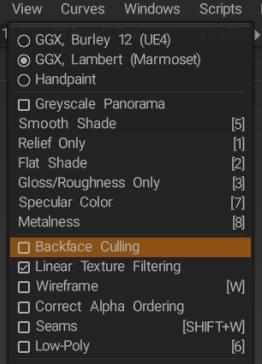
GGX, Burley 12 (UE4) : GGX compatible avec Unreal4, 4A Games pipeline, Disney, Unity, etc. GGX, Lambert (Marmoset): GGX – compatible avec Marmoset. Il diffère du GGX ordinaire par l’absence de modulation diffuse supplémentaire. Peinture à la main : Le meilleur pour les textures peintes à la main. Il s’agit d’un shader GGX avec une spécularité nulle sur le plastique rugueux.
Une comparaison de rendu de différentes valeurs de rugosité dans 3DCoat et Blenderpar DMG : j’allais un peu entre 3DC et Blender , essayant d’atteindre le point idéal que je voulais pour quelque chose, et j’ai remarqué des différences entre les deux rendus, notamment causées par des valeurs de rugosité variables . ..
Panorama en niveaux de gris : utilisez des panoramas en niveaux de gris pour éviter toute distorsion des couleurs. Teinte lisse : Teinte lisse (raccourci “5”). Relief uniquement : affiche les cartes de relief uniquement dans la fenêtre. Ombrage plat : affiche une vue à ombrage plat dans la fenêtre. Brillance/rugosité uniquement : affiche uniquement ces cartes dans la fenêtre. Couleur spéculaire : affiche une vue ombrée de couleur spéculaire dans la fenêtre. Metalness : affiche la texture Metalness uniquement dans la fenêtre.
Backface Culling : (par Fluffy)
Il est difficile de dire à partir de ces deux images seulement, mais votre problème de polygone manquant pourrait simplement être dû à des polygones à un seul côté. Le moyen le plus simple de vérifier si c’est le cas est d’essayer de désactiver Backface Culling dans le menu Affichage.
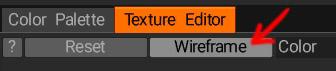
En ce qui concerne le problème des coups de pinceau, etc. apparaissant à plusieurs endroits aléatoires, une explication possible est le chevauchement des îlots UV que vous devriez pouvoir voir si vous activez l’option Fil de fer dans la fenêtre de l’éditeur de texture.
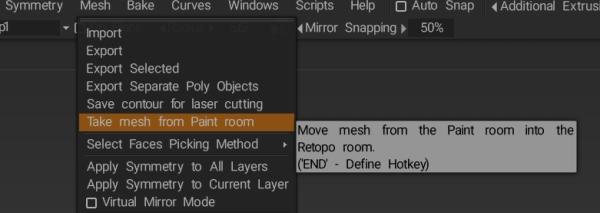
Si vous ne savez pas si le modèle a été correctement déballé dans Blender , vous pouvez toujours le déballer à nouveau dans 3D Coat pour voir si cela résout le problème. Vous pouvez soit ajuster les UVs sur le modèle de peinture directement dans la salle UV , soit utiliser l’option Prendre le maillage de la salle de peinture dans le menu Maillage de la salle Retopo pour y import le modèle.
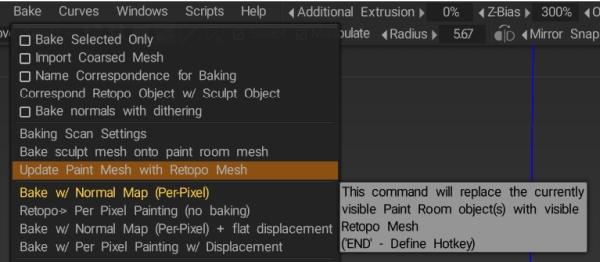
et l’option Mettre à jour Paint Mesh avec Retopo Mesh dans le menu Bake pour appliquer les modifications au modèle dans la salle de peinture lorsque vous avez terminé le déballage UV .
(L’utilisation de la salle UV fonctionne mieux si votre modèle a déjà des textures appliquées car les modifications apportées aux UVs affectent également les textures, tandis que si vous apportez les modifications dans la salle Retopo , puis mettez à jour le modèle dans la salle de peinture, seuls les UVs seront affectés)
Filtrage de texture linéaire : utilisez le filtrage de texture linéaire pour la texture de couleur. Désactivez-le pour obtenir le filtrage des points. La désactivation du filtrage du point de désactivation est utile pour une peinture précise et pour un style artistique de peinture pixel si vous souhaitez peindre de très petites textures pour reproduire un style artistique de modèles assez low-poly avec des textures pixélisées.
Filaire : affiche le filaire du modèle. Corriger l’ordre alpha : pour afficher correctement les modèles semi-transparents, nous devons trier les faces de l’arrière vers l’avant. Généralement, c’est un processus rapide, mais si vous sentez qu’il ralentit le rendu, vous pouvez le désactiver. Faites attention, l’ordre alpha ne fonctionne désormais que pour les objets de peinture. Coutures : affiche les bords des coutures sur le fil de fer du modèle. Low-Poly : vous pouvez afficher et modifier le modèle low-poly avec une normal map.
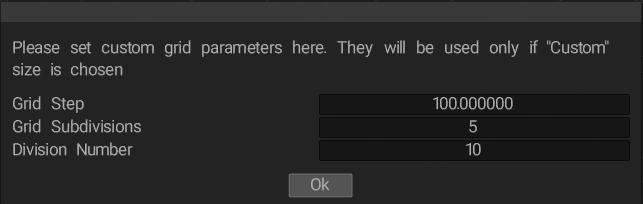
Afficher la grille 3D : activez/désactivez le plan de la grille 3D dans la fenêtre 3D. Accrocher à la grille 3D : alignez le curseur sur la projection de la grille 3D à l’écran. Si plusieurs grilles sont visibles, la plus tournée vers l’écran sera choisie. Il est recommandé de l’utiliser en projection orthogonale. Les positions et tailles des gadgets et des primitives seront alignées sur des positions discrètes dans l’espace. Placement de la grille : les plans ZX, XY, YZ sont explicites. Le placement automatique affiche automatiquement le plan de grille correspondant en raison de l’orientation dans l’espace. Densité de la grille : petite, moyenne, grande et personnalisée sont également explicites. Utilisez Personnaliser la grille pour définir des paramètres de grille personnalisés. Ils ne seront utilisés que si la taille “Personnalisée” est choisie.
La grille par défaut (avec la densité de la grille définie sur Élevée) équivaut aux paramètres suivants à l’aide de Personnaliser la grille
Grid Step est la taille en unités de chaque division de grille, tandis que Division Number est le nombre de divisions dans chaque quadrant de la grille. Donc, si vous souhaitez étendre efficacement la grille haute densité par défaut tout en conservant la même taille d’unité et les mêmes subdivisions, utilisez simplement les paramètres ci-dessus, mais augmentez le numéro de division en conséquence.
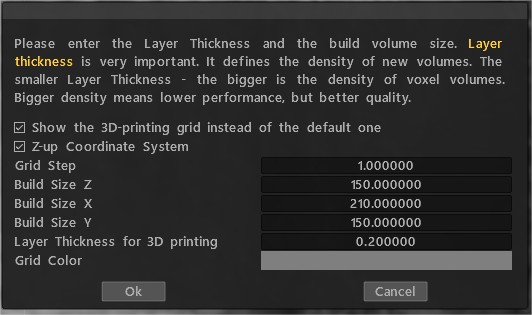
Configuration de la zone d’impression :
zone d’impression
Axe : Afficher/Masquer l’axe. Axe séparé : X, Y, Z
Afficher les guides de mesure : vous pouvez créer des guides de mesure dans l’outil Mesurer. Cette case à cocher permet d’afficher les guides en dehors de l’outil de mesure.
Accrochez-vous aux guides de mesure :
Accrocher à la courbe : accrochez-vous à la courbe la plus proche, à l’exception de celle actuellement modifiée.
Accrocher aux points de la courbe : Accrocher aux points de contrôle de la courbe.
Accrocher au centre : Accrocher au centre des boîtes liées par les courbes.
Afficher la grille 2D : Afficher/Masquer la grille 2D. Ctrl+’ Accrocher à la grille 2D : accrochez le curseur à la grille. Ceci est généralement utilisé en conjonction avec les outils de courbe (dessiner avec une spline, placer du texte sur une courbe et placer des images le long d’une spline) ; avec Snap to grid activé, vous pouvez aligner les points de la courbe sur la grille 2D, puis vous pouvez dessiner des formes très précises. Accrocher aux sommets Low-Poly : accrochez le pinceau aux positions des sommets du maillage Low-Poly. Parfois utile lorsque vous effectuez une retopologie ou une texturation.
Afficher les voxels dans la salle de peinture :
Projection orthographique : Basculer entre la perspective et la projection orthographique.
Projecteur : activez le type de projecteur de référence d’image. Basculer en plein écran : Basculer en mode plein écran.
Afficher le maillage de déplacement : affiche le déplacement actuel du maillage. Les sommets du maillage seront déplacés le long de la normale en correspondance avec la displacement map. Ajuster la tessellation : vous pouvez améliorer l’apparence visuelle du déplacement du maillage en utilisant une tessellation supplémentaire des faces. Face représentée sous la forme d’une grille NxN sur chaque face. N’utilisez ces options que si vous êtes certain que votre carte vidéo peut prendre en charge le traitement supplémentaire. Charger/Enregistrer les états de visibilité de Voxtree :
Tutoriels
Grilles, plans de travail et poignées d’axe : cette vidéo montre l’utilisation des grilles 3D (y compris le plan de travail vertical), la grille 2D, les poignées d’axe, la définition des unités de mesure, l’accrochage et le stockage des modifications de la grille 2D avec les raccourcis de caméra. Certaines des fonctionnalités présentées sont relativement nouvelles dans 3DCoat V4.
Grilles,plans de travail et poignées d’axe : cette vidéo montre l’utilisation des grilles 3D (y compris le plan de travail vertical), la grille 2D, les poignées d’axe, la définition des unités de mesure, l’accrochage et le stockage des modifications de la grille 2D avec les raccourcis de caméra. Certaines des fonctionnalités présentées sont relativement nouvelles dans 3DCoat V4.
 Français
  English
 Українська
 Español
 Deutsch
 日本語
日本語 Русский
 한국어
한국어 Polski
 中文 (中国)
 Português
 Italiano
 Suomi
Suomi Svenska
 中文 (台灣)
 Dansk
Dansk Slovenčina
 Türkçe
 Nederlands
 Magyar
 ไทย
ไทย हिन्दी
 Ελληνικά
 Tiếng Việt
 Lietuviškai
 Latviešu valoda
 Eesti
Eesti Čeština
 Română
 Norsk Bokmål