 Magyar
  English
 Українська
 Español
 Deutsch
 Français
 日本語
日本語 Русский
 한국어
한국어 Polski
 中文 (中国)
 Português
 Italiano
 Suomi
Suomi Svenska
 中文 (台灣)
 Dansk
Dansk Slovenčina
 Türkçe
 Nederlands
 ไทย
ไทย हिन्दी
 Ελληνικά
 Tiếng Việt
 Lietuviškai
 Latviešu valoda
 Eesti
Eesti Čeština
 Română
 Norsk Bokmål
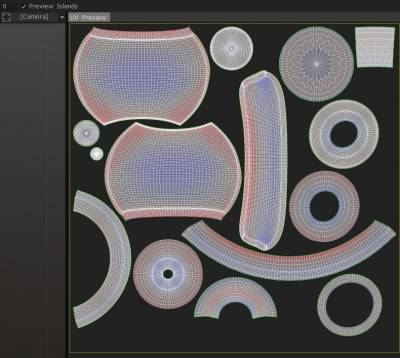
Az UV előnézeti ablakban közvetlenül is módosíthatja az UV szigeteket és még sok mást. Egy szigeten lévő LMB-re kattintva megjelenik egy manipulátor-gizmo. A kiválasztott szigetek ezután kiemelik a megfelelő sokszögeik összes szélét a 3D nézetablakon belül.
Ezenkívül az UV térképek szerkesztésére szolgáló speciális eszközök közvetlenül a retopológiai eszközök „Kiválasztott” részében találhatók. Ezek az eszközök mindegyiket ki kell választani az UV előnézet ablakban. Klaszter (vagy sziget) kiválasztásához kattintson az egyikre az LMB-vel.
UV előnézeti manipulátor
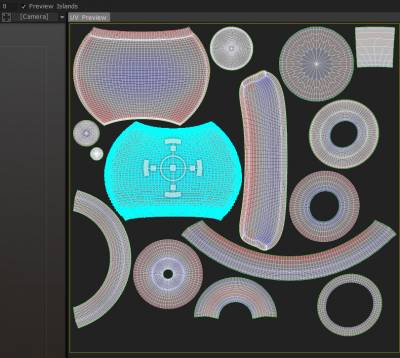
Az UV térképek szerkesztésére szolgáló további speciális eszközök közvetlenül a retopológiai eszközök „Kiválasztva” részében találhatók. Ezek az eszközök mindegyiket ki kell választani az UV előnézet ablakban. Klaszter (vagy sziget) kiválasztásához kattintson az egyikre az LMB-vel.
Az UV Preview ablakban található 2D Transform Gizmo lehetővé teszi a kiválasztott sziget méretezését, nyújtását, forgatását és lefordítását.
A fürtöket saját belátása szerint manuálisan is elhelyezheti, mielőtt becsomagolja őket (Optimalizált kicsomagolás) egy UV térképre. Ennek használatához be kell kapcsolnia a „Manipulátor” jelölőnégyzetet; a felső sávon található. Használja ezt a modult csúcsok, élek, lapok, szigetek és ezek bármely kijelölésének (több sziget stb.) átalakításához az UV előnézeti ablakban.
Használja ezt a gizmot a csúcsok, élek, lapok és egész szigetek manipulálására az UV előnézeti ablakban.
A kiválasztott blokkban az UV Preview ablakban végzett kijelölésekhez kapcsolódó parancskészletet talál. A Retopo szobában található Unwrap parancs alkalmazása után érdemes lehet szerkeszteni az UV szigeteket az UV előnézet ablakban, mielőtt egyesítené a hálót a Paint Room-ba.
Rotate CW: Ezzel elforgatja a kiválasztott szigetet az óramutató járásával megegyező irányba.
Rotate CCW: Ez elforgatja a kiválasztott szigetet az óramutató járásával ellentétes irányba.
Flip U: Ezzel megfordítja az UV térkép U betűjét.
Flip U: Ezzel megfordítja az UV térkép V-jét.
Relax: Könnyű simítást alkalmaz a kiválasztott fürtön (vagy szigeten), hogy enyhítse a nyújtást vagy becsípődést.
Szerkesztés
Quick Start UV Layout Tools Pt1
Quick Start UV Layout Tools Pt2
alrész Texel sűrűség (Texel sűrűség/pixel arány)
írta ALEX MEISTER
A 3DCoat hőtérkép színsémát használ a texelsűrűség megjelenítéséhez.
Ha nem ismeri a „texelsűrűség” kifejezést, akkor ez egyszerűen a pixelek aránya, amely egy beállított egységméret kitöltésére szolgál a 3D-s jelenetben.
Az általános cél az, hogy az összes UV sziget ennek az aránynak megfelelően legyen méretezve. Röviden: a jelenet kisebb objektumainak kevesebb képpontot kell használniuk, mint a nagyobb tárgyaknak.
Ha az UV szigetet a jelenetben a méretének megfelelően méretezi, a 3DCoat szürkére színezi a szigetet. A kelleténél több pixelt használó szigeteket pirosra, a kelleténél kevesebbet használó szigeteket pedig kékre festjük.
Texel sűrűség vs méretezés Texel
A Texel Density, amint azt a Kibontás alrészében említettük, biztosítja, hogy a modell minden része elegendő helyet kapjon az UV sugárzáson a textúrához; legtöbbször pontosan ezt akarod.
De bizonyos modellek, különösen egyetlen textúrájúak, több részletre támaszkodnak egy bizonyos részben. Ezt úgy érheti el, hogy az UV előnézetben kiválasztja a kívánt UV t, és felnagyítja. (piros lesz, a többinek kéknek kell lennie)
Az UV sziget méretezésének módosítása után minden alkalommal megnyomhatja a „Pack UV” gombot, hogy a program a lehető legjobb illeszkedést alakítsa ki az összes szigethez. Most már van egy alkatrésze, amely nagyobb a textúraterek miatt, dísznek vagy egyszerűen valaminek, ami több részletet igényel, mint a többi, mert közelebb lenne a kamerához.
Példaként erre, ahol lekicsinyítettem a két kék részt, mivel szinte semmi jelentőségük nincs, és a későbbi részletezés, kicsinyítés természetesen megmutatja, hogy az összes többi objektum túl nagy ahhoz képest. Ennek legegyszerűbb módja, ha lekicsinyíti azokat a részeket, amelyekről nincs szüksége sok információra, majd kiválasztja a PackUV2-t.
Alapvető munkafolyamat
Összefoglalva az alapvető munkafolyamatot, amikor a hálót a Voxel teremből a festőszobába viszi – és végül a háló- és textúraadatok „exportálásáig”:
- Alakítsa ki modelljét a Voxel szoba és a Felületi módban.
- Egyéni topológia hozzáadása AUTOPO val vagy manuálisan a Retopo szobában.
- Jelölje meg a varratokat, és csomagolja ki a Retopo hálót.
- Manipulálja az UV térkép elemeit és optimalizálja UV térképét ( a Retopo szobában)
- Csomagolja ki a Retopo hálót, és optimalizálja UV térképét a „becsomagolással”.
- Süsd meg a Retopo hálót a Festőszobában (és az „Objektumok” panelen), és alkalmazd a textúrádat.
- Válassza a „File/ Export Model” opciót – az összes háló és textúra adat mentése a választott paramétereknek megfelelően.
Gyors tipp a 3D-Coat: Válassza ki az UV-szigeteket közvetlenül a nézetablakban (Christoph Werner)