 Magyar
  English
 Українська
 Español
 Deutsch
 Français
 日本語
日本語 Русский
 한국어
한국어 Polski
 中文 (中国)
 Português
 Italiano
 Suomi
Suomi Svenska
 中文 (台灣)
 Dansk
Dansk Slovenčina
 Türkçe
 Nederlands
 ไทย
ไทย हिन्दी
 Ελληνικά
 Tiếng Việt
 Lietuviškai
 Latviešu valoda
 Eesti
Eesti Čeština
 Română
 Norsk Bokmål

A GPU-gyorsítás beállítja a sablonokat és a textúra mintákat (farag, textúra).
Ha legalább az egyik csatornán megjeleníti a maszkot/anyagot (mélységek és/vagy színek és/vagy fényesség, lásd alább róluk), egy új panel jelenik meg felül. Az Előnézeti beállítások panelen az alábbiak szerint állíthatja be a Maszkok és anyagok előnézeti paramétereit:
Hide/Show/Auto: A textúra teljes képernyős nézetének elrejtése/megjelenítése/automatikus elrejtése. Az üzemmódot a „H” gyorsbillentyűvel válthatja.
Feloldás/zárolás: Ez lehetővé teszi a modell méretezése és mozgatása közben a méretezést és a textúrázást.
Flip X: A maszk képének tükrözése tükörszerűen a vízszintes tengelyen.
Flip Y: A maszk képének tükrözése tükörszerűen a függőleges tengely mentén.
Festés: Ez a mód lehetővé teszi a maszk vagy az anyag felhasználásával festeni.
Kép torzítása: Ebben a módban közvetlenül az ecsettel torzíthatja el a maszkot vagy az anyagot. Ezzel a funkcióval nagyon egyedi textúramunkákat végezhet. Nagyszerű, ha van egy kép, amely nem egyezik pontosan a hálóval. Ezután ezzel az eszközzel formálhatja a képet, hogy pontosabban illeszkedjen a hálóhoz – így anyaggal vagy maszkkal festhet. Amint a képen is látható, az állkapocs vonalát, az orrát és a fej sziluettjét a torz kép funkcióval alakították ki.
Visszaállítás: Helyezze a textúrát a kiindulási helyzetébe.
Torzítás törlése/mentése/betöltése: Ezekkel az opciókkal törölheti, mentheti és betöltheti a torzításokat.
Leképezési módszer: Van néhány módszer, amelyet itt használhat.
A Camera Cube Mappingből. A Kamera segítségével a metódust a nézetablakon keresztül vetítheti ki. Ha a Cube Mapping alkalmazástípust választja, az anyag előnézete csak a tollan jelenik meg, nem a teljes képernyőn (ha a Kamerától van kiválasztva). A jobb oldalon egy csúszka található, amely az átlátszóságért felelős a Maszkok/anyag megtekintésekor.
Az előnézet átlátszatlansága: Percentilis alapú átlátszatlanság-vezérlők. Új maszk vagy anyag hozzáadása pontosan ugyanúgy történik, mint az ecsetek és csíkok esetében.
Térképezési módszer
Van néhány módszer, amelyet itt használhat.
Fényképezőgépből: Az intelligens anyagot a kamera előretekintő tengelyéről vetíti a tárgyra.
Kocka leképezés: Az intelligens anyagokat a rendszer a mapping segítségével vetíti az objektumra. Ha a „ mapping” alkalmazástípust választja, az anyag előnézete csak a tollan jelenik meg, nem a teljes képernyőn (ha a „Kamerából” van kiválasztva).
Hengeres: Használjon hengeres mapping sablonokhoz/intelligens anyagokhoz. Nyomja meg a Beállítások gombot a hengeres mapping paraméterek gazdag készletéhez.
Gömb alakú: Használjon gömb alakú mapping sablonokhoz/intelligens anyagokhoz. Nyomja meg a Beállítások gombot a gömb alakú mapping paraméterek gazdag készletéhez.
UV-Mapping:
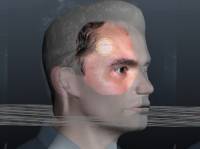
Előnézet átlátszatlansága: Jobb oldalon egy csúszka található, amely az átlátszóságért felelős a Maszkok/anyag megtekintésekor.
Festési módszer
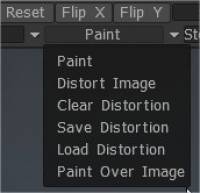
Festés: Ez a mód lehetővé teszi az anyaggal vagy a maszkkal való festést.
Kép torzítása: Ebben a módban közvetlenül az ecsettel torzíthatja el a maszkot vagy az anyagot. Ezzel a funkcióval nagyon egyedi textúramunkát végezhet. Nagyszerű használni, ha olyan kép van, amely nem egyezik pontosan a hálóval.
Ezután ezzel az eszközzel formálhatod úgy, hogy pontosabban illeszkedjen a hálóhoz, hogy anyaggal vagy maszkkal festhess. Amint a képen is látható, az állkapocs vonalát, az orrát és a fej sziluettjét a torz kép funkcióval alakították ki.
Tiszta torzítás: Helyezze a textúrát a kezdeti pozícióba.
Torzítás mentése/betöltése: Ezekkel az opciókkal törölheti, mentheti és betöltheti a torzításokat. Mindegyik magától értetődő.
Festse át a képeket: Fesse át a képet – nyomja meg az „E” gombot a körvonal mód kiválasztásához. Használja a CTRL-t a törléshez.
Intelligens anyagok és sablonok felugró ablaka
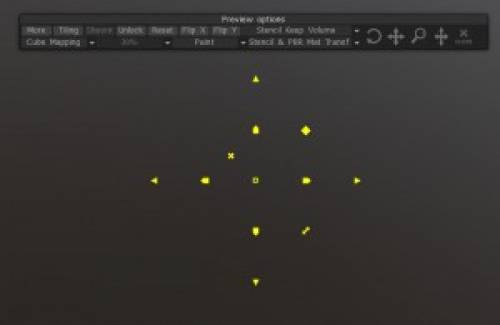
Ha az egyik Anyagsablont vagy mindkettőt egyszerre aktiválja, egy új panel jelenik meg a képernyőn. Ez a panel tartalmazza az összes szerkeszthető funkciót mind az intelligens anyagokhoz, mind a sablonokhoz. Nézzük most ezeket.
Több/kevesebb: Több opciót jelenít meg/elrejt az intelligens anyagok vagy stencil vezérléséhez. Lehetővé teszi a különböző szín-, fény- stb. beállítások elvégzését az intelligens anyagokon vagy a stencilen.
Csempézés: Be-/kikapcsolja az Anyag vagy a Stencil burkolását.
Megjelenítés/Elrejtés/Automatikus: Bekapcsolja az intelligens anyagok vagy a stencil láthatóságát.
Feloldás/Zárolás: Lezárja/feloldja a Smart Materials vagy a Stencil szerkeszthető funkcióit.
Visszaállítás: Visszaállítja az összes szerkeszthető paramétert az alapértelmezett állapotra.
FlipX/Y: Megfordítja a Smart Materials vagy a Stencil X vagy Y tengelyét.
Vetítés típusa
Váltás a különböző vetítési típusok között. Használhat projektet a kamerából, kocka mapping, hengeres mapping és mapping. Mindegyik mapping típusnak megvannak a maga lehetőségei.
Mód: Megváltoztathatja, hogy milyen módban van az Anyag vagy a Stencil. Ezek a módok a következők:
Festés: átfesti, akár Anyaggal, Stencilekkel vagy mindkettővel.
Kép torzítása: torzítja az intelligens anyagok, a stencil vagy mindkettő képét egy ecset alapú mozgatási eszköz használatával.
Torzítás törlése/mentése/betöltése: Végrehajtja a kiválasztott műveletet az anyagon vagy a sablonon végzett bármilyen torzítással.
Paint Over Image: Lehetővé teszi a 3DCoats festőeszközök használatát az intelligens anyagokon vagy a stencilen.
Alakítsa át Gizmot
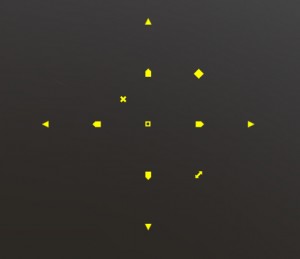
Lehetővé teszi az intelligens anyagok vagy stencil átalakítását mozgatással, forgatással és méretezéssel. Squash/nyújtózhatunk is.
Van egy vizuálisabb Transform Gizmo is, amely közvetlenül a 3D nézetablakban működik. Anyag vagy stencil (és a 2D rács) aktiválásakor egy sárga kör jelenik meg az Intelligens anyagok vagy a Stencil közepén.
RMB A sárga körre kattintva további vezérlőikonok jelennek meg a Transform gizmohoz.
Közvetlenül erről a gizmáról intuitívabb módon mozgathat, forgathat és méretezhet, és a fejlettebb festési és szobrászati technikák eléréséhez igazíthatja a készülék közepét.
Oktatóanyagok
Kockatérképezés továbbfejlesztett beállításai : Ez a videó bemutatja a 3DCoat háromsíkú leképezés megvalósítását a Cube Map vetítési típus használatával intelligens anyagokkal vagy stencilekkel.
2D Gizmo : Ez a videó az új 2D Gizmo használatát mutatja be a 3DCoat V4-ben. Több lehetőséget és nagyobb pontosságot tesz lehetővé a 2D rács, az anyag vagy a maszkfedvény manipulálásakor. A 3DCoat a módosításokat is tárolja, amikor egy kamera parancsikont hoz létre.