• Magyar
  • 3DCoat dokumentáció
  • Chapters
    • A 3DCoat bemutatása
    • Elkezdeni
    • Interfész és navigáció
    • Brush alkatrészek
    • Munkaterületek Szobák
    • Scripting & Core API
    • Kérdések és válaszok
    • licensing
    • Képzési oktatóanyagok
  • Pilgway
  • Products
    • 3DCoat
    • 3DCoatTextura
    • 3DCoatPrint
    • PBRLibrary
  • Blog Posts
  • Store
  • Magyar Magyar
    • English English
    • Українська Українська
    • Español Español
    • Deutsch Deutsch
    • Français Français
    • 日本語 日本語
    • Русский Русский
    • 한국어 한국어
    • Polski Polski
    • 中文 (中国) 中文 (中国)
    • Português Português
    • Italiano Italiano
    • Suomi Suomi
    • Svenska Svenska
    • 中文 (台灣) 中文 (台灣)
    • Dansk Dansk
    • Slovenčina Slovenčina
    • Türkçe Türkçe
    • Nederlands Nederlands
    • ไทย ไทย
    • हिन्दी हिन्दी
    • Ελληνικά Ελληνικά
    • Tiếng Việt Tiếng Việt
    • Lietuviškai Lietuviškai
    • Latviešu valoda Latviešu valoda
    • Eesti Eesti
    • Čeština Čeština
    • Română Română
    • Norsk Bokmål Norsk Bokmål
  • Creating 3D Character Using 3DCoat
  • 3DCoat dokumentáció
  • Chapters
    • A 3DCoat bemutatása
    • Elkezdeni
    • Interfész és navigáció
    • Brush alkatrészek
    • Munkaterületek Szobák
    • Scripting & Core API
    • Kérdések és válaszok
    • licensing
    • Képzési oktatóanyagok
  • Pilgway
  • Products
    • 3DCoat
    • 3DCoatTextura
    • 3DCoatPrint
    • PBRLibrary
  • Blog Posts
  • Store
  • Magyar Magyar
    • English English
    • Українська Українська
    • Español Español
    • Deutsch Deutsch
    • Français Français
    • 日本語 日本語
    • Русский Русский
    • 한국어 한국어
    • Polski Polski
    • 中文 (中国) 中文 (中国)
    • Português Português
    • Italiano Italiano
    • Suomi Suomi
    • Svenska Svenska
    • 中文 (台灣) 中文 (台灣)
    • Dansk Dansk
    • Slovenčina Slovenčina
    • Türkçe Türkçe
    • Nederlands Nederlands
    • ไทย ไทย
    • हिन्दी हिन्दी
    • Ελληνικά Ελληνικά
    • Tiếng Việt Tiếng Việt
    • Lietuviškai Lietuviškai
    • Latviešu valoda Latviešu valoda
    • Eesti Eesti
    • Čeština Čeština
    • Română Română
    • Norsk Bokmål Norsk Bokmål
  • Creating 3D Character Using 3DCoat
Expand All Collapse All
  • A 3DCoat bemutatása
  • Elkezdeni
    • System requirements
    • Why 3DCoat is Unique?
    • A 3DCoat aktiválása
    • Indítási hiba
      • Startup error Mac
    • Color management
    • Upgrading permanent license
    • Linux Setup
      • Linux initial setup per-user installation
      • Linux initial setup for system
      • Tablet setup
      • To GTK3 from GTK2
    • Mappák szerkezete
      • Custom documents folder
    • A „felbontás” különböző formái
    • Tablet on Window
    • Import & Export
    • Applinks 3DCoat
      • Blender alkalmazáslink
        • Blender with the Applink in Linux
      • Blender 4.2/3/4/5 applink
      • Max Applink
      • Houdini applink
      • Lightwave uplink
  • Navigation
    • Párbeszédpanel megnyitása (Gyorsindítás menü)
    • Navigációs panel
    • Kamera és navigáció
      • Customize Navigation as Blender
    • Viewport Navigation Gizmo
    • Left tool panel
    •  Activity Bar
    • Navigáció 3DConnexion eszközökkel
      • How to compile Spacenavd on non Ubuntu distro
    • Stylus doesn’t work in sculpting
    • Gyorsbillentyűk
  • Interfész és navigáció
    • Fájl menü
    • Szerkesztés menü
      • Calculate Curvature
      • Calculate Occlusion
      • Light Baking Tool
      • preferenciák
    • Nézet menü
    • Szimmetria
    • Textures
    • Calculate
    • Rétegek menü
    • Menü befagyasztása
    • Hide
    • Bake
    • Görbék 2022
      • Görbék menü
      • Curves Properties RMB
      • Töltsük meg hálós réteggel
      • Scale of imported curves
    • Windows menü
      • Lapos Windows előugró panelek
      • Csúszkák
    • Scripts
    • Addons
    • Capture
    • Súgó menü
    • Testreszabás
    • Módosítás vagy új szoba létrehozása
  • Brush alkatrészek
    • Brush Top Bar
    • Kefék általános használatra
      • Készítsen ecsetet és matricákat
      • Alfa készítése a jelenlegi szoborból
      • Brush létrehozása 3D objektumból
      • Create brushes based on Curves
      • Load photoshop .abr brushes
    • Strokes
      • Curves felugró menü
    • Brush opciók
    • Feltételek korlátozója
    • Strips Panel
    • Stencilek panel
    • Intelligens anyagok
      • Új képek vagy anyagok hozzáadása
      • Rögzítsen egy Smart anyagot egy réteghez
      • Import Quixel Material
    • Hogyan készítsünk előbeállításokat az Brush
  • Munkaterületek Szobák
    • Painting
      • Textúra Painting és módok
        • Per-Pixel Painting
        • Eltolásos Painting (Micro-Vertex)
        • Ptex Painting
        • Painting (polifestés)
      • Importálás a Painting
        • Initial CC subdivision
        • UV Set smoothing
        • Sharp (hard) edge
        • Normál zárolás
        • Új UV elrendezés betöltése a modellváltások után
        • DAZ Genesis models into 3DCoat
      • A Painting munkaterület menüi
        • Edit menu
        • Textúrák menü
          • Textúra Baking
        • Elrejt
        • Menü a Bake Paint
        • A Színválasztó
      • Felső sáv a Painting
      • A Rétegek panel
        • A keverési panel
        • Layer and Clipping Masks
      • Painting Eszközök
      • Átlátszatlanság – Átlátszóság
      • A munkaterület finomítása
        • Tweak Toolset
        • Exportálás a Tweak Room-ból
      • Maszk/anyag előnézeti panel
      • Exportálás a Painting
    • UV munkaterület
      • UV felső sáv
      • UV Bal oldali szerszám panel
      • UV előnézeti panel
      • UV munkafolyamat példa
      • Importálás az UV szobába
      • Exportálás az UV teremből
    • Retopológia
      • Importálás a Retopo szobába
      • Retopo Mesh Menu és Bake Menu
        • Virtuális tükör mód
      • Bake menu
        • Treat Poly Groups as Paint Objects
        • Baking guide
      • Legjobb bár
        • Válassza ki a geometriát
      • Bal oldali eszközpanel a Retopológia szobában
        • Általános cél és funkció
        • Geometria hozzáadása
          • Strokes eszköz a retopológiában
        • Retopo Tweak Tools
        • UV eszközök
        • Parancsok a Retopológiai szoba számára
      • AUTORETOPO
        • Autopo guide
      • Poli csoportok
    • Farag
      • Sculpt Layer
      • Sculp Tree
      • Sculpt Brush opciók
      • Top Bar
      • Brush motor
      • Geometria almenü
      • Alakítsa ki a „jobb gombbal” menüt
      • Árnyékolók
      • Voxel mód
        • Pure Voxel Sculpting
        • Sűrűség és felbontás
        • Clay Engine
        • Voxel eszközök
        • Felületi eszközök a Voxeleken
        • Voxel beállítási eszközök
        • Volumetrikus Painting
        • Voxel objektumok eszközök
      • Felszíni mód
        • Felületi szerszámok
        • Felületi egyedi szerszámok
        • Felületbeállító eszközök
        • Painting
        • Felületi objektumok eszközök
        • Többszintű felbontás
          • Multires tools
          • Multires adjust
          • Multires commands
      • Faragni görbék
        • Spline görbék
        • Splines model creation
      • vektor elmozdulás
      • Felületátalakítási eszközök
        • Voxel transzformációs eszközök
        • Instancer
        • Move
        • Pose
        • Fit
        • Reproject
        • Surface Array
      • Voxel primitívek és Import eszközök
      • Élő logikai értékek
      • Parancsok a Sculpt szobához
      • Import a Sculpt Roomba
      • Exportálás a Szobrászteremből
    • Vakol
      • Comparison of different roughness values
      • Render Panel Funkciók
      • Lemezjátszó
      • Fakebake a világítás - nem PBR-
    • Factures
      • Munkafolyamat
    • A legegyszerűbb
    • Modellezés
      • Mesh Menu
      • Bal oldali eszközpanel a modellező szobában
        • Geometria hozzáadása
          • Kiválasztott
        • Csípés
        • Smart Hybrid
        • UV
          • Parancsok
        • Teljes háló
      • Példa a tetőtéri felületre a Fluffy által
      • Blokkolás Poeboi által
      • Import Zbrush Polygroups for UV mapping
    • Kitbash – Gyors 3D modellek létrehozása
      • Create kitbash
      • Left tool panel Kitbash
    • 3DPrint
    • Photogrammetry
      • How to install Reality Capture
      • Reality Capture doesn’t show up ?
    • Háló a NURBS szobához
    • Nodes
      • Sculp shader Nodes Library
  • Scripting & Core API
    • Scripting
    • Core API
    • Python API
  • Ingyenes 3DCoatPrint

UV munkaterület

1501 views 0

Written by Carlos
September 19, 2022

Ha hálót importált az UV mapping, vagy módosítania vagy szerkesztenie kell UV térképeit, az UV szoba az UV térképek módosításához szükséges eszközök teljes arzenáljával áll rendelkezésre. A háló UV térképe olyan, mint a papírminták, amelyekkel kivágják a ruhát a modell ruháihoz. Mint minden tisztességes ruhadarabnál, itt is igyekezzen nem sok apró darabból készíteni a mintáját, és a lehető legnagyobb legyen. Az UV szoba biztosítja a pontos eszközöket, amelyekre szüksége van egy kiegyensúlyozott UV térkép elkészítéséhez.

Mint egy papírminta, minden ruhadarab el van választva a többitől, és gazdaságos kialakítású, hogy helyet biztosítson a többinek. Az UV szoba eszközei és szolgáltatásai elsősorban az összes mintadarab pozicionálására, méretezésére és igazítására szolgálnak. Mivel a mintavarratok elhelyezésével kapcsolatban meggondolhatod magad, a Retopo teremben minden UV mapping foglalkozó eszköz is az UV teremben van. Vannak olyan eszközök is, amelyek segítenek megakadályozni a mintadarabok megnyúlását – és azt, hogy az összes alkatrész a teljes UV térkép terébe kerüljön.

Mivel egy modellnek sokféle alkalmazása lehet, lehetséges, hogy különböző térképekre lesz szüksége. A 3DCoat segítségével annyi különböző UV térképet hozhat létre és módosíthat, amennyire szüksége van az egyes projektekhez.

Miután elkészítette a térképeket, és elhelyezte a modellt a festőszobában, a Texture UV Editor segítségével olyan részleteket és címkéket helyezhet el, amelyek pontosságot igényelnek, amit nehéz elérni a 3D nézetablakban történő festéssel. A Texture UV Editor segítségével pontos részleteket festhet és pozícionálhat közvetlenül az UV térképen a Festőteremben elérhető összes eszköz segítségével.

A 3DCoat több UV térkép (uDims) létrehozását és szerkesztését is támogatja egyetlen hálón, de vegye figyelembe, hogy a sokszögek nem oszthatók meg az UV térképek elrendezései között.

UV szerkesztés


Miután véglegesítette a topológiát, és készen áll a modell textúrájának megkezdésére (a háló „Baking” a festőszobába), az „UV szoba” elérhetővé válik az „UV térképek” módosításához szükséges eszközök teljes arzenáljával.

Az UV munkaterület festékobjektumokkal működik.

Ha egy Retopo objektumot szeretne UV leképezni, ezt megteheti a Retopo munkaterületről .

A Retopo objektumnak rendelkeznie kell UV térképpel, mielőtt festett objektummá Baking . Ennek ellenére vegye figyelembe, hogy az UV eszközök mindkét szobában pontosan ugyanazok, és ez az oldal tartalmazza az összes UV kicsomagolási információt.

Az UV munkaterület pontos eszközöket biztosít egy „kiegyensúlyozott” UV térkép elkészítéséhez. A modell UV térképe olyan, mint a papírminta, amellyel a modell ruházatához (textúrákhoz) kivágják a ruhát.

Mint minden tisztességes ruhadarabnál, itt is próbálja elkerülni, hogy rengeteg apró darabból készítse el a mintát, de egy jó ruhadarab igyekszik az összes alkotóelemet a lehető legnagyobb méretben tartani, és a lehető legnagyobb méretben megközelíteni.
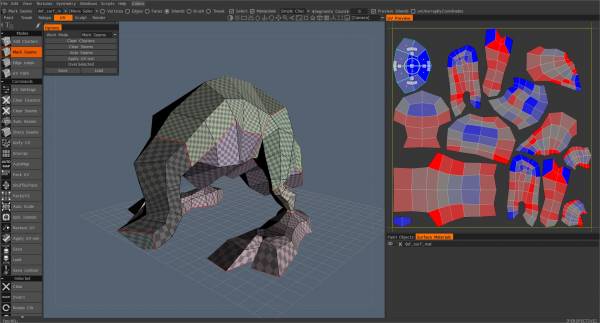
Mint egy papírminta, minden egyes „ruha” rész el van választva a többitől, és gazdaságosan van elhelyezve, hogy helyet biztosítson a többinek. Az UV Room eszközök és funkciók főként az összes „minta” darab pozicionálásával, méretezésével és tájolásával foglalkoznak.

Mivel meggondolhatja magát a „mintás” varratok elhelyezésével kapcsolatban, a Retopo Workspace -ben található sok UV Mapping foglalkozó eszköz az UV munkaterületen is megtalálható.

Olyan eszközök is jelen vannak, amelyek segítenek megakadályozni a „minta” darabok „nyúlását”, és azt, hogy az összes darab „becsomagoljon” a teljes térkép terébe.

Mivel egy modellnek többféle felhasználási területe lehet, és különböző szögekből is meg lehet nézni, előfordulhat, hogy különböző térképekre lesz szükség, amelyek mindegyike egyedi célját szolgálja a kész gyártásban.

A 3DCoat lehetővé teszi, hogy annyi UV térképet készítsen és módosítson, amennyire bármilyen projekthez szüksége van.

Miután elkészítette a térképeket, és elhelyezte a modellt a festőszobában, a Texture UV Editor segítségével olyan részleteket és címkéket helyezhet el, amelyek pontosságot igényelnek, amit nehéz elérni a 3D-s nézetablakban.

Egy objektum (Paint vagy Retopo) kicsomagolásához először UV varratokkal kell rendelkeznie. A jelöléssel és az UV varratokkal a 3DCoat tudni fogja, hogy hol kell kivágni a hálót, és simára fektetni a textúra felviteléhez 3D és 2D eszközökkel (3DCoat Paint Room, Photoshop stb.).

Használja a Texture UV Editort a festéshez, és helyezze el a pontos részleteket közvetlenül az UV térképen, felhasználva a Festőteremben rendelkezésre álló összes eszközt.

Az UV munkaterület és a festési munkaterület közötti oda-vissza mozgás lehetővé teszi az összes varrat- és sziget-beállítást, hogy megkapja az optimális textúratérkép-készletet, amely készen áll az export a választott külső alkalmazásba.

Az UV munkaterület a Retopo munkaterületen elérhető eszközök megkettőzése és kiterjesztése, amely az UV térképekkel való együttműködésre készült, miután a modellt „sütötte” a Paint Workspace -be. Az UV munkaterületen elkészített állandó térképeket fogja használni, amelyeket harmadik fél alkalmazásaiba export .

Retopo szoba és UV szoba

Sok 3D-s szakember csak a 3DCoat azon részeit használja, amelyek segítenek nekik nagyon specifikus feladatok elvégzésében, például UV térképek vagy új topológia létrehozásában. A 3DCoat UV munkaterülete egy nagyon hatékony speciális eszközkészletet kínál a meglévő modellek és térképek minden típusú UV módosításának elvégzéséhez.

A 3DCoat a Retopo szoba és az UV szoba szorosan össze van kötve, és leggyakrabban együtt használják a végső UV térképek elkészítéséhez.

Egy meglévő UV térkép megváltoztatásakor néha kívánatosak a modell topológiájának kis módosításai. Ezeket a beállításokat először a Retopo szobában kell elvégezni, majd a módosított hálót ki kell csomagolni, és az új térképet bevinni az UV terembe a végső sziget elhelyezése és becsomagolása céljából.

Az UV Mapping folyamat során bármikor új varratok helyezhetők el és új térképek hozhatók létre, amelyek eltérnek a Retopo szobában készült elrendezésektől.

Kibontás előtt megadhatja, hogy melyik kicsomagolási algoritmust kívánja használni. Van a régebbi LSCM kicsomagolás és az újabb ABF++ kicsomagolás. Amikor új varrást jelöl ki, a 3DCoat valós időben bontja ki az új klasztereket, és azonnal megmutatja a kibontott fürtök előnézetét, így láthatja az egyes részeknél a torzítás mértékét. Ez a kényelmes funkció segít abban, hogy ne felejtse el egyetlen varrat vagy fürt helyét sem.

Oktatóanyagok


Gyors kezdés: UV csomagolóeszközök

Az UV Mapping alapjai : Ez az oktatóanyag a textúra kibontásának, más néven UV mapping alapjait ismerteti, vagyis a 2D textúra kép 3D objektumra történő burkolásának folyamatát.

Hogyan cseréljük ki az UVs : Ez a videó egy egyszerű módszert mutat be a 3DCoat, amellyel a modell UVs módosíthatjuk némi textúrafestési munka elvégzése után….büntetés nélkül.

Munka a szimmetriával (Retopo/ UVs) : Ez a videó folytatja a Bevezetést a szimmetriával való használatba, a Retopo szobára és az UVs összpontosítva).

Was this helpful?

Yes  No
Related Articles
  • Surface Array
  • Top Bar
  • Curves Properties RMB
  • Left tool panel Kitbash
  • Create kitbash
  • Color management
Previously
Exportálás a Painting
Up Next
UV felső sáv
AI:
Hi! How can I help you?
Attention: This is a beta version of AI chat. Some answers may be wrong. See full version of AI chat