 Italiano
  English
 Українська
 Español
 Deutsch
 Français
 日本語
日本語 Русский
 한국어
한국어 Polski
 中文 (中国)
 Português
 Suomi
Suomi Svenska
 中文 (台灣)
 Dansk
Dansk Slovenčina
 Türkçe
 Nederlands
 Magyar
 ไทย
ไทย हिन्दी
 Ελληνικά
 Tiếng Việt
 Lietuviškai
 Latviešu valoda
 Eesti
Eesti Čeština
 Română
 Norsk Bokmål
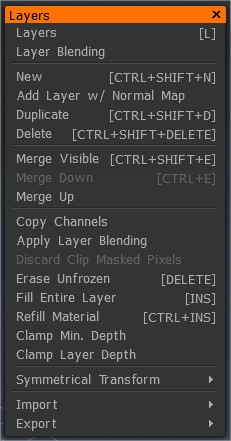
Livelli: apri il pannello Livelli.
Unione livelli: richiama il pannello Unione livelli.
Nuovo: aggiunge un nuovo livello. Viene reso automaticamente attuale.
Aggiungi livello con mappa normale: aggiunge un nuovo livello di pittura con la modalità di fusione impostata automaticamente su Mappa normale. Questo è per l’uso con mappe normali generate al di fuori 3DCoat.
Duplica: duplica il livello selezionato.
Elimina: elimina il livello corrente.
Unisci visibili: unisce tutti i livelli di vernice visibili in un unico livello.
Unisci in basso/in alto: unisce il livello selezionato in alto/in basso.
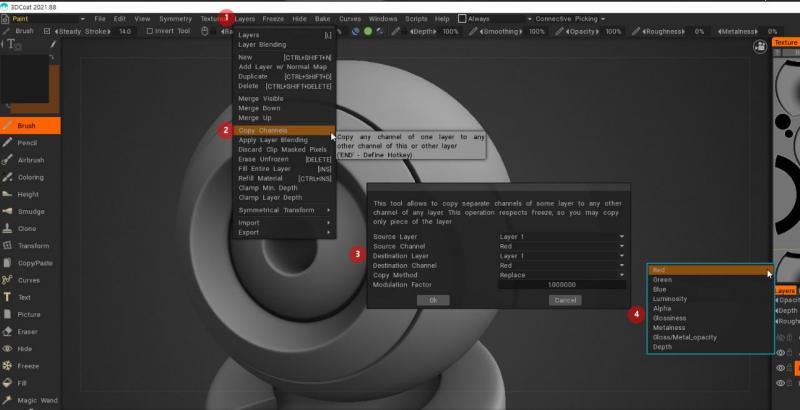
Consente di copiare canali specifici da un livello all’altro. Puoi copiare Rosso, Verde, Blu, Luminosità, Alfa, Lucidità e Profondità sullo stesso o su qualsiasi altro canale sul livello di destinazione. Per funzionalità più avanzate, puoi anche impostare la copia su Sostituisci, Sposta, Miscela, Aggiungi e Sottrai.
Applica fusione livelli: applica la fusione dei livelli corrente come predefinita e reimposta la modalità di fusione su Fusione standard.
Scarta pixel mascherati di ritaglio: scarta le aree ritagliate da un altro livello nel livello corrente. Rendere trasparenti le aree mascherate.
Cancella sbloccato: elimina le parti non bloccate del livello corrente. Abilitare o disabilitare i canali di profondità, colore e brillantezza per limitare questa azione a un canale specifico.
Riempi intero livello: Riempi l’intero livello utilizzando il materiale e il colore correnti.
Riempi materiale: riempi nuovamente le aree non trasparenti di questo livello con il materiale corrente. È conveniente cambiare il materiale utilizzato per riempire lo strato.
Morsetto min. Profondità: blocca la profondità di un livello eseguendo una scansione della profondità minima in base al parametro specificato. Buono per rimuovere i “picchi” creati durante la texture che dipinge una mappa di profondità.
Profondità del livello del morsetto: Profondità del livello del morsetto/plateau con un valore minimo e massimo.
Trasformazione simmetrica
Se non hai la simmetria topologica attiva, queste funzioni di seguito attivano lo strumento simmetria topologica. Leggi di più cliccando sul link.
- Capovolgi livelli e duplica: duplica il livello, quindi capovolgilo utilizzando la simmetria topologica.
- Capovolgi livello: Capovolgi il livello utilizzando la simmetria topologica.
- Copia blu in rosso: questa opzione copia le parti blu della mesh nelle aree rosse. Definisci prima le aree blu e rosse con lo strumento “Simmetria topologica”.
- Copia rosso in blu: questa opzione copia le parti rosse della mesh nelle aree blu. Definisci prima le aree rosse e blu con lo strumento “Simmetria topologica”.
Import:
- Colore livelli: Import i canali di colore da un file PSD a tutti i livelli.
- Rugosità: Import un’immagine da utilizzare come canale monocromatico della rugosità.
- Metalness: Import un map file di Metalness nel layer corrente.
- Profondità: Import una mappa immagine di profondità nel livello corrente.
Export:
- Colore: Export le informazioni sul colore nel livello corrente in un file.
- Colore di tutti i livelli: Export il canale del colore in un file PSD da tutti i livelli.
- Rugosità: salva solo il canale Lucidità come immagine in scala di grigi.
- Metalness: Export un file mappa di Metalness come immagine in scala di grigi.
- Profondità: Export un file mappa immagine di profondità.