• Latviešu valoda
  • 3DCoat dokumentācija
  • Chapters
    • Ievads 3DCoat
    • Darba sākšana
    • Interfeiss un navigācija
    • Brush sastāvdaļas
    • Darba telpas Istabas
    • Scripting un Core API
    • Jautājumi/Atbildes
    • licensing
    • Apmācības pamācības
  • Pilgway
  • Products
    • 3DCoat
    • 3DCoatTextura
    • 3DCoatPrint
    • PBRLibrary
  • Blog Posts
  • Store
  • Latviešu valoda Latviešu valoda
    • English English
    • Українська Українська
    • Español Español
    • Deutsch Deutsch
    • Français Français
    • 日本語 日本語
    • Русский Русский
    • 한국어 한국어
    • Polski Polski
    • 中文 (中国) 中文 (中国)
    • Português Português
    • Italiano Italiano
    • Suomi Suomi
    • Svenska Svenska
    • 中文 (台灣) 中文 (台灣)
    • Dansk Dansk
    • Slovenčina Slovenčina
    • Türkçe Türkçe
    • Nederlands Nederlands
    • Magyar Magyar
    • ไทย ไทย
    • हिन्दी हिन्दी
    • Ελληνικά Ελληνικά
    • Tiếng Việt Tiếng Việt
    • Lietuviškai Lietuviškai
    • Eesti Eesti
    • Čeština Čeština
    • Română Română
    • Norsk Bokmål Norsk Bokmål
  • Creating 3D Character Using 3DCoat
  • 3DCoat dokumentācija
  • Chapters
    • Ievads 3DCoat
    • Darba sākšana
    • Interfeiss un navigācija
    • Brush sastāvdaļas
    • Darba telpas Istabas
    • Scripting un Core API
    • Jautājumi/Atbildes
    • licensing
    • Apmācības pamācības
  • Pilgway
  • Products
    • 3DCoat
    • 3DCoatTextura
    • 3DCoatPrint
    • PBRLibrary
  • Blog Posts
  • Store
  • Latviešu valoda Latviešu valoda
    • English English
    • Українська Українська
    • Español Español
    • Deutsch Deutsch
    • Français Français
    • 日本語 日本語
    • Русский Русский
    • 한국어 한국어
    • Polski Polski
    • 中文 (中国) 中文 (中国)
    • Português Português
    • Italiano Italiano
    • Suomi Suomi
    • Svenska Svenska
    • 中文 (台灣) 中文 (台灣)
    • Dansk Dansk
    • Slovenčina Slovenčina
    • Türkçe Türkçe
    • Nederlands Nederlands
    • Magyar Magyar
    • ไทย ไทย
    • हिन्दी हिन्दी
    • Ελληνικά Ελληνικά
    • Tiếng Việt Tiếng Việt
    • Lietuviškai Lietuviškai
    • Eesti Eesti
    • Čeština Čeština
    • Română Română
    • Norsk Bokmål Norsk Bokmål
  • Creating 3D Character Using 3DCoat
Expand All Collapse All
  • Ievads 3DCoat
  • Darba sākšana
    • System requirements
    • Why 3DCoat is Unique?
    • 3DCoat aktivizēšana
    • Startēšanas kļūda
      • Startup error Mac
    • Color management
    • Upgrading permanent license
    • Linux Setup
      • Linux initial setup per-user installation
      • Linux initial setup for system
      • Tablet setup
      • To GTK3 from GTK2
    • Mapju struktūra
      • Custom documents folder
    • Dažādas “izšķirtspējas” formas
    • Tablet on Window
    • Import un Export
    • Applinks 3DCoat
      • Blender lietotnes saite
        • Blender with the Applink in Linux
      • Blender 4.2/3/4/5 applink
      • Max Applink
      • Houdini applink
      • Lightwave uplink
  • Navigation
    • Atvēršanas dialoglodziņš (ātrā sākuma izvēlne)
    • Navigācijas panelis
    • Kamera un navigācija
      • Customize Navigation as Blender
    • Viewport Navigation Gizmo
    • Left tool panel
    •  Activity Bar
    • Navigācija, izmantojot 3DConnexion ierīces
      • How to compile Spacenavd on non Ubuntu distro
    • Stylus doesn’t work in sculpting
    • Karstie taustiņi
  • Interfeiss un navigācija
    • Failu izvēlne
    • Rediģēt izvēlni
      • Calculate Curvature
      • Calculate Occlusion
      • Light Baking Tool
      • Preferences
    • Skatīšanas izvēlne
    • Simetrija
    • Textures
    • Calculate
    • Slāņu izvēlne
    • Iesaldēšanas izvēlne
    • Hide
    • Bake
    • Līknes 2022
      • Izvēlne Līknes
      • Curves Properties RMB
      • Piepildiet ar sieta slāni
      • Scale of imported curves
    • Windows izvēlne
      • Windows uznirstošie paneļi ar cilnēm
      • Slīdņi
    • Scripts
    • Addons
    • Capture
    • Palīdzības izvēlne
    • Pielāgošana
    • Mainiet vai izveidojiet jaunu telpu
  • Brush sastāvdaļas
    • Brush Top Bar
    • Birstes vispārējai lietošanai
      • Izveidojiet otas un uzlīmes
      • Alfa veidošana no pašreizējās skulptūras
      • Izveidojiet Brush no 3D objekta
      • Create brushes based on Curves
      • Load photoshop .abr brushes
    • Insulti
      • Līknes uznirstošā izvēlne
    • Brush iespējas
    • Nosacījumu ierobežotājs
    • Sloksnes panelis
    • Trafaretu panelis
    • Gudri materiāli
      • Pievienojiet jaunus attēlus vai materiālus
      • Pievienojiet viedo materiālu slānim
      • Import Quixel Material
    • Kā izveidot Brush sākotnējos iestatījumus
  • Darba telpas Istabas
    • Painting
      • Tekstūru Painting un režīmi
        • Painting uz Per-Pixel
        • Nobīdes Painting (mikrovirsotne)
        • Ptex Painting
        • Virsmas Painting (polikrāsošana)
      • Importēšana Painting telpā
        • Initial CC subdivision
        • UV Set smoothing
        • Sharp (hard) edge
        • Bloķēt Normals
        • Ielādēt jaunu UV izkārtojumu pēc modeļa izmaiņām
        • DAZ Genesis models into 3DCoat
      • Painting darbvietas izvēlnes
        • Edit menu
        • Tekstūru izvēlne
          • Tekstūras Baking rīki
        • Slēpt
        • Bake Paint ēdienkarte
        • Krāsu atlasītājs
      • Painting augšējā josla
      • Slāņu panelis
        • Sajaukšanas panelis
        • Layer and Clipping Masks
      • Painting telpas rīki
      • Necaurredzamība — caurspīdīgums
      • Pielāgojiet darbvietu
        • Tweak Toolset
        • Eksportēšana no Tweak Room
      • Masku/materiālu priekšskatījuma panelis
      • Eksportēšana no Painting telpas
    • UV darbvieta
      • UV augšējā josla
      • UV Kreisais instrumentu panelis
      • UV priekšskatījuma panelis
      • UV darbplūsmas piemērs
      • Importēšana UV telpā
      • Eksportēšana no UV telpas
    • Retopoloģija
      • Importēšana Retopo istabā
      • Retopo Mesh Menu un Bake Menu
        • Virtuālais spoguļa režīms
      • Bake menu
        • Treat Poly Groups as Paint Objects
        • Baking guide
      • Augšējā josla
        • Izvēlieties ģeometriju
      • Kreisais rīku panelis Retopoloģijas telpā
        • Kopējais mērķis un funkcija
        • Pievienojiet ģeometriju
          • Strokes rīks retopoloģijā
        • Retopo Tweak Tools
        • UV instrumenti
        • Komandas retopoloģijas telpai
      • AUTORETOPO
        • Autopo guide
      • Poli grupas
    • Skulpt
      • Sculpt Layer
      • Veidot koku
      • Sculpt Brush iespējas
      • Top Bar
      • Brush dzinējs
      • Ģeometrijas apakšizvēlne
      • Veidojiet izvēlni “Ar peles labo pogu noklikšķiniet”.
      • Ēnotāji
      • Voxel režīms
        • Pure Voxel Sculpting
        • Blīvums un izšķirtspēja
        • Māla dzinējs
        • Voxel Tools
        • Virsmas rīki Voxels
        • Voxel Adjustment Tools
        • Volumetriskā Painting
        • Voxel Objects Tools
      • Virsmas režīms
        • Virsmas instrumenti
        • Virsmas pielāgoti rīki
        • Virsmas regulēšanas instrumenti
        • Virsmu Painting
        • Virsmas objektu rīki
        • Daudzlīmeņu izšķirtspēja
          • Multires tools
          • Multires adjust
          • Multires commands
      • Skulptūras līknes
        • Spline līknes
        • Splines model creation
      • Vektoru nobīde
      • Virsmas transformācijas rīki
        • Voxel Transform Tools
        • Instancer
        • Move
        • Pose
        • Fit
        • Reproject
        • Surface Array
      • Voxel primitīvas un Import rīki
      • Dzīvi Būla skaitļi
      • Komandas Sculpt telpai
      • Import uz Sculpt Room
      • Eksportēšana no Skulptūru telpas
    • Renderēt
      • Comparison of different roughness values
      • Renderēšanas paneļa funkcijas
      • Skaņas atskaņotājs
      • Fakebake apgaismojums — bez PBR—
    • Factures
      • Darbplūsma
    • Vienkāršākais
    • Modelēšana
      • Mesh Menu
      • Kreisais instrumentu panelis modelēšanas telpā
        • Pievienojiet ģeometriju
          • Atlasīts
        • Kniebiens
        • Smart Hybrid
        • UV
          • Komandas
        • Viss tīkls
      • Bēniņu virsmas piemērs no Fluffy
      • Poeboi bloķēšana
      • Import Zbrush Polygroups for UV mapping
    • Kitbash — ātra 3D modeļu izveide
      • Create kitbash
      • Left tool panel Kitbash
    • 3DPrint
    • Photogrammetry
      • How to install Reality Capture
      • Reality Capture doesn’t show up ?
    • Tīkls uz NURBS istabu
    • Nodes
      • Sculpt shaders Nodes Library
  • Scripting un Core API
    • Scripting
    • Core API
    • Python API
  • Bezmaksas 3DCoatPrint

Blender lietotnes saite

5363 views 0

Written by Carlos
January 20, 2023

Blender applink instalēšanas ceļvedis, ko sniedza Ctc_nick

Es mēģināju izveidot īsu kopsavilkumu, lai Applink darbotos Blender.

1. Šobrīd 2022. gada aprīlis+ nav nepieciešama dakšveida versija.
2. Lietotnei Applink ir daudz mapju. Es cenšos noskaidrot atkarības attēlā. Šķiet, ka vissvarīgākais fails/mapes ir

->documents3DC2Blenderexchange_folder.txt

->documents Applinks 3D-CoatExchange
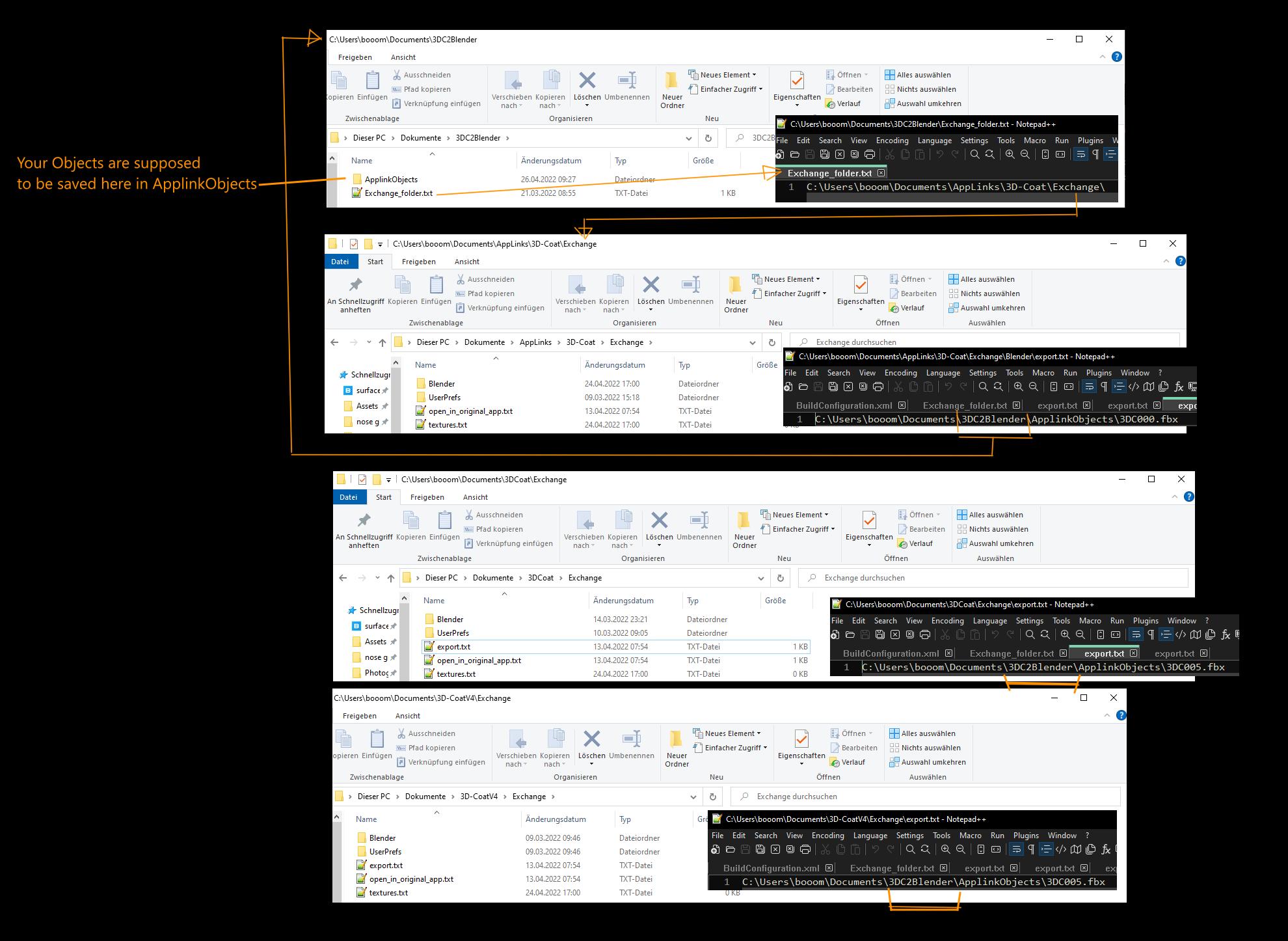
3dcoat_Applink_folders.thumb.jpg.f380f57b8de39fb63acacbff58f2baff.jpg

Skatiet, ja jums ir tādas pašas vai līdzīgas mapes. Ja Applink nedarbojas, iespējams, kāds no failiem norāda uz nepareizu vai novecojušu virzienu.

3. Atveriet Blender un pārliecinieties, vai ir iespējots 3DC spraudnis. Pēc tam labajā pusē meklējiet ainas rekvizītus. Tur jūs varat iestatīt apmaiņas mapi, kurai vajadzētu būt:

C:LietotājiDocuments Applinks 3D-CoatExchange
Otru ‘Objekta/tekstūras’ lauku var atstāt tukšu.
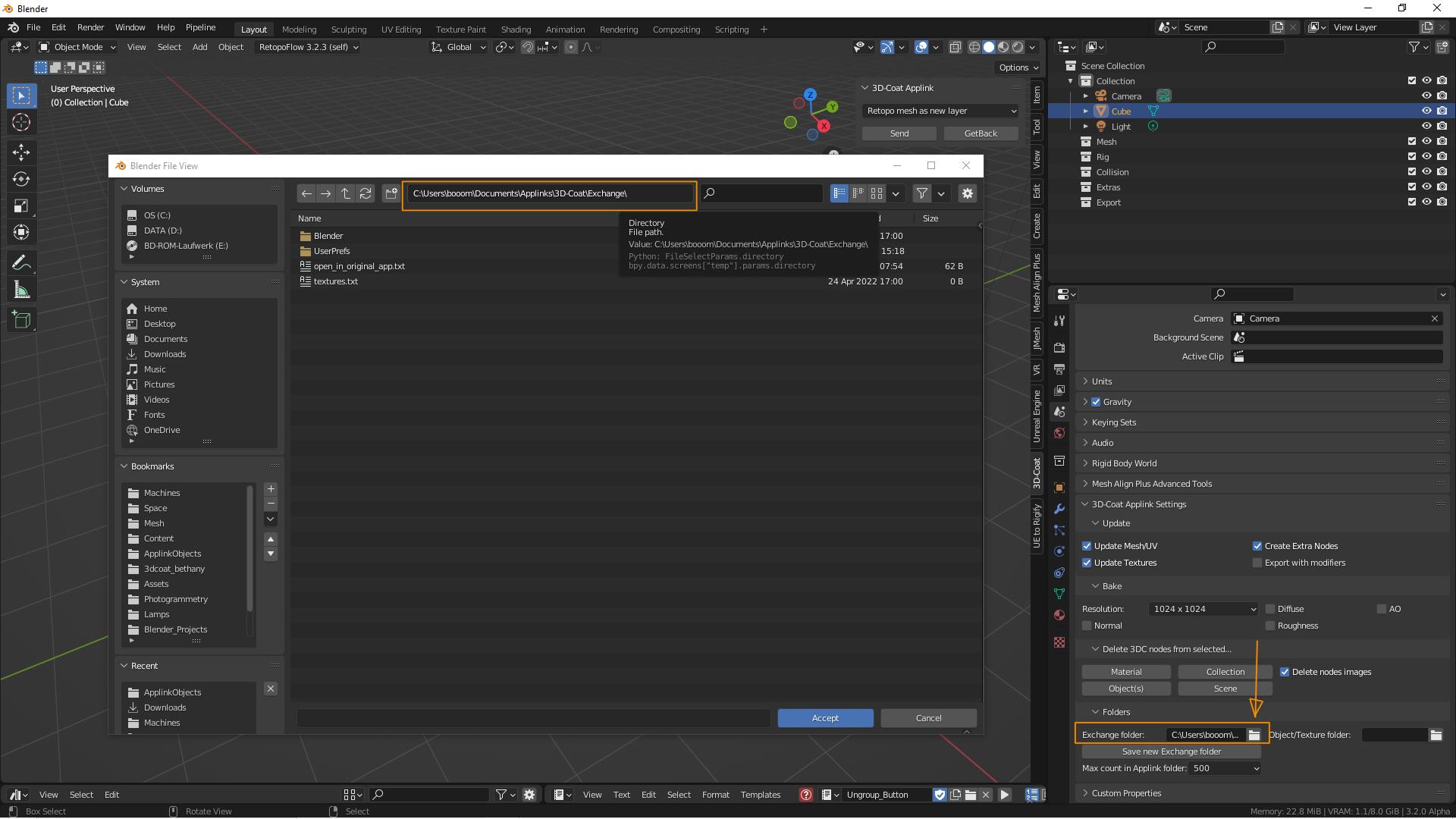
coat2.thumb.jpg.c82ea09b266837547b3de6cf5ef22e06.jpg

4. Atveriet 3DCoat, mēs uzņemam Modelēšanas istabu.
5. Atpakaļ Blender atlasiet iedomāto kubu. 3D skatā “Applink logs” atlasiet “Retopo mesh as new layer” un Sūtīt.
6. Programmā 3D Coat tagad vajadzētu redzēt izvietojuma bultiņu. Mērogojiet to uz augšu vai uz leju, lai redzētu, vai Coat kaut kas ir nonācis, un noklikšķiniet uz Lietot. Tagad vajadzētu būt jaunam slānim ar nosaukumu “__something”.
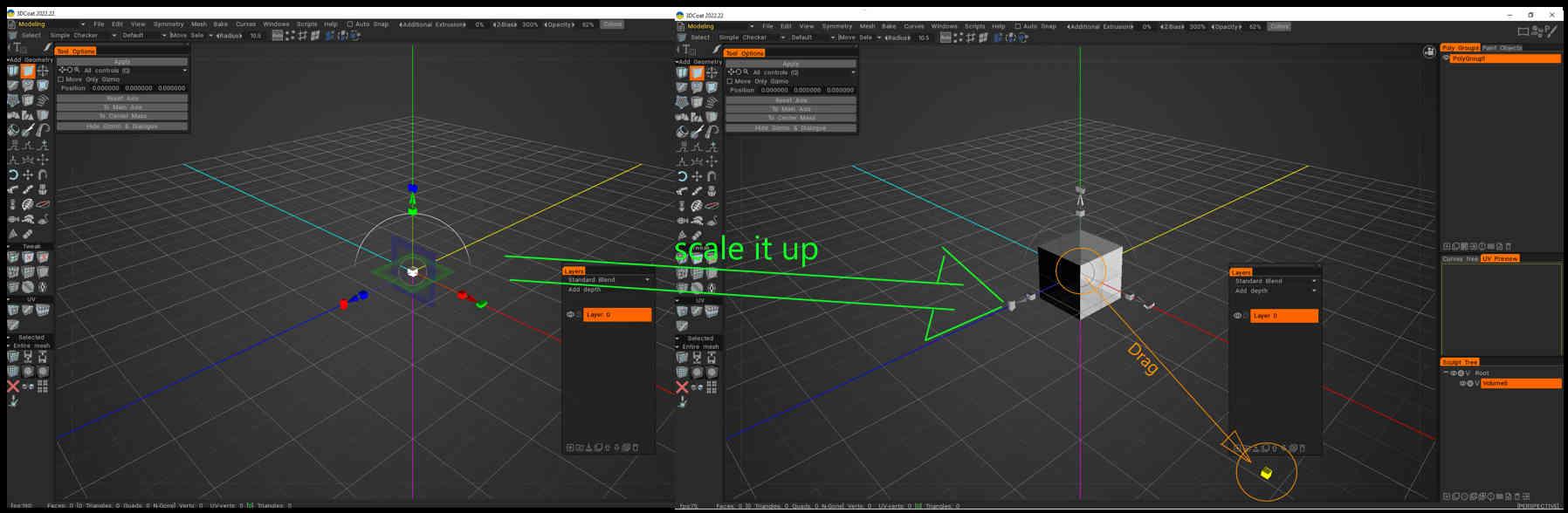
scale.thumb.jpg.3fc8328f526a680ae35c3b1492d9bc03.jpg

7. Ja esat tik tālu nonācis, tad sadaļā Fails vajadzētu būt “Export uz Blender”. Ja 3DCoat pieprasa faila nosaukumu, tas darbojas. Mapei jau jābūt “ApplinkObjects”.
8. Izvēlieties Name un izmantojiet fbx formātu.
9. Blender nospiediet ‘GetBack’ no Retopo.

Pagaidām tam vajadzētu būt. Es ceru, ka tas darbojas


Import/ Export mēroga Applink

Es pārbaudīju Blender Applink , lai strādātu ar Modelling/Retopomesh Blender. Tagad varu pārsūtīt uz priekšu un atpakaļ, bez mērogošanas!

Fails: ..blenderver3.4scriptsaddonsio_coat3D__init__.py, jāiestata tikai 2 vērtības, blenderu export un import skala:

  • atkarībā no tā, ko esat iestatījis 3DCoat ‘ fbx Export iestatījumos’:

Darbs milimetros:

741. rindā iestatiet skalu uz 10: (bpy.ops. export iestatījumi; tas iestata blenderu fbx export mērogu 1:1 uz 3DCoat)

1166. rindā iestatiet skalu uz 1 mm, 0,01 cm vai 0,001 metriem: (bpy.ops.import_scene; tas iestata Blenders fbx import skalu no 3dCoat)

Darbs metros: (ja arī Mērīšanas rīks ir iestatīts uz Metri)

741. rindiņa: Globālais mērogs 0,01

1166. rindiņa: Globālais mērogs 1

Pēc tam restartējiet Blender vai atkārtoti ielādējiet spraudni.

Svari ir attēloti objektu ‘Prece’ sānjoslā. Tie nav 1, bet izmēri ir pareizi.

Nospiežot ‘nosūtīts uz retopo’, tiek lietotas skalas (1,1,1). Tāpēc iepriekš tas nav jādara.


Metins Seven:

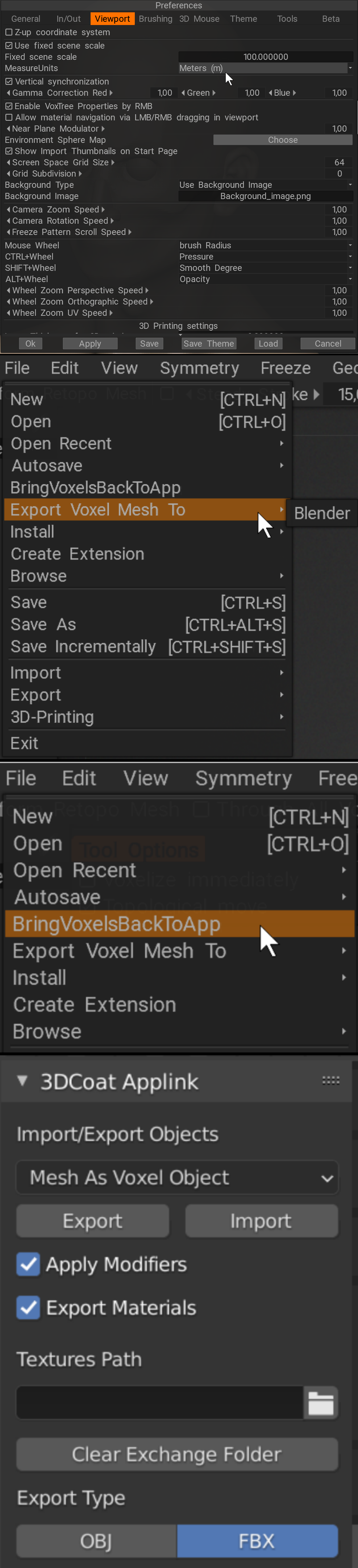
Lai atbilstu Blender skaitītāja skalai, mainiet Preferences ➔ Viewport ➔ Fixed Scene Scale uz 100 un iestatiet MeasureUnits uz Meters. Tomēr uzmanieties: tas var radīt ļoti blīvus primitīvus 3D Coat.

Es domāju pievienot mazliet informācijas, ko ievietoju Blender mākslinieku forumā:

Es to atradu savās personīgajās 3DC piezīmēs. Varbūt noder:

─ Skatiet arī pievienoto ekrānuzņēmumu apkopojumu. ─

Ir versija, kas tiek piegādāta ar Blender un dakšiņu no Mifth:

Izmantojiet 3DCoat Applink , lai apmainītos starp 3DC un Blender:

https://github.com/mifth/mifthools/tree/master/ blender /addons/2.8/io_simple_3dcoat

Blender nospiediet Export , lai sietu nosūtītu uz 3D Coat.

Kad esat strādājis pie modeļa programmā 3D Coat, izvēlieties Fails ➔ Atgriezt vokseļus lietotnē, pēc tam Blender nospiediet Import.

Varat arī izmantot Fails ➔ Export Voxel Mesh uz ➔ Blender.

Ir arī Blender Artists pavediens, kas veltīts 3D-Coat App Link:

https://blenderartists.org/t/3d-coat-applink-for-blender-2-8/1117068
unnamed.png

Ikvienam, kuram trūkst pogas Export uz: Blender programmā 3DCoat 2023

Lai tas darbotos, Exchange mapē ir jābūt mapei ar nosaukumu “Blender”. Man bija jāiestata Applink manuāli portatīvo Blender versiju dēļ.

Jauku dienu!
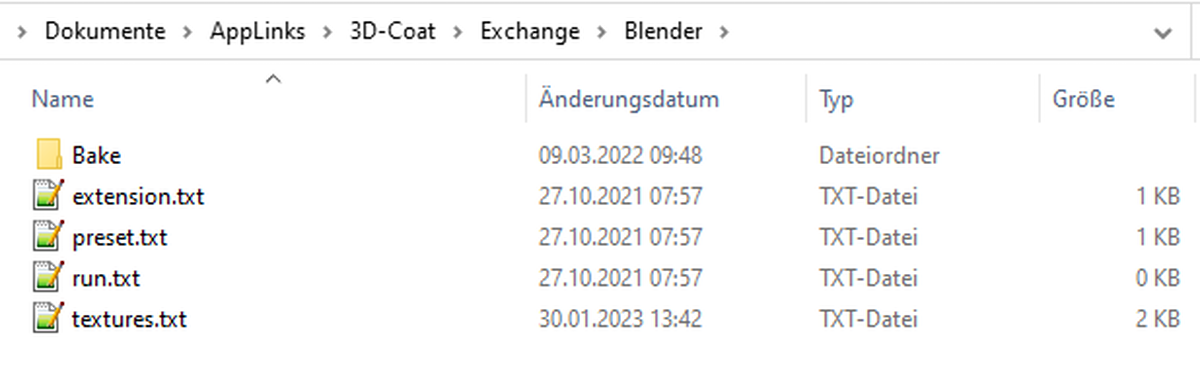
Export_to.thumb.png.b81a4bff46d3db674fb48966a9760f21.png

Cept: ir tukša mape

extension.txt: satur trīs burtus “fbx” bez pēdiņām

preset.txt: satur ‘ Blender Cycles’ bez pēdiņām

Run.txt un texture.txt ir tukši.


Blender AppLink ir atjaunināts, lai varētu apmainīties ar datiem ar 3DCoat tikai no nulles instalēšanas. Tātad, vienkārši instalējiet 3DCoat, Blender, sekojiet tam, ko 3DCoat stāsta (viegli sekot), un pēc tam varat viegli nomest līdzekļus Blender, tostarp Factures. Uzlabota saderība ar Blender 3.4.
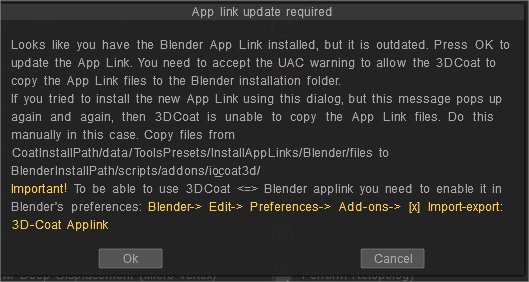
image.png

Blender applink instalēšanas ceļvedis, ko piedāvā wendallhitherd

Es tikko beidzot saņēmu lietotnes saiti darboties pēc daudzām grūtībām. Galvenā problēma ir tā, ka vecās 3dcoat versijas traucē jaunajām. Noslēpums ir:

– Dzēst no maniem dokumentiem visas mapes, kas saistītas ar lietotnes saiti. Šķiet, ka gan lietotnes saite, gan 3DC raksta teksta failus, kas satur ceļu virknes — ja kāds no šiem failiem satur atsauci uz vecu direktoriju, 3DC vai blender automātiski izveidos šo veco mapi. Manā gadījumā katru reizi, kad es palaistu Blender, tiktu izveidota mape “3DCoatV4”.

– Katras lietotnes saites mapes dzēšana manā gadījumā ietver:
C:UsersDocuments3DC2Blender
C:LietotājiDocuments 3DCoatExchange

– Atveriet 3DCoat un aizveriet to. Tas atjaunos 3DC apmaiņas mapi. (C:UsersDocuments 3DCoatExchange)

– Atveriet Blender un pievienojiet tikko izveidoto apmaiņas mapi Blender spraudņa apmaiņas ceļam. Es varēju atstāt objektu / tekstūru tukšu

– Nosūtiet Voxel objektu uz 3DC. Tas radīs mapi C:UsersDocuments3DC2Blender.

– 3DC, autopo, automap un izmantojiet “export uz -> blender”. Cik es varu pateikt, tas izraisīs 3DC mapi C:UsersDocumentsAppLinks 3D-CoatExchange Blender . Izvēlieties jebkuru fbx nosaukumu, kuru vēlaties.

– Export priekšiestatījumam jābūt vai nu Blender Cycles, vai BlenderAppLink. Es izmantoju BlenderAppLink

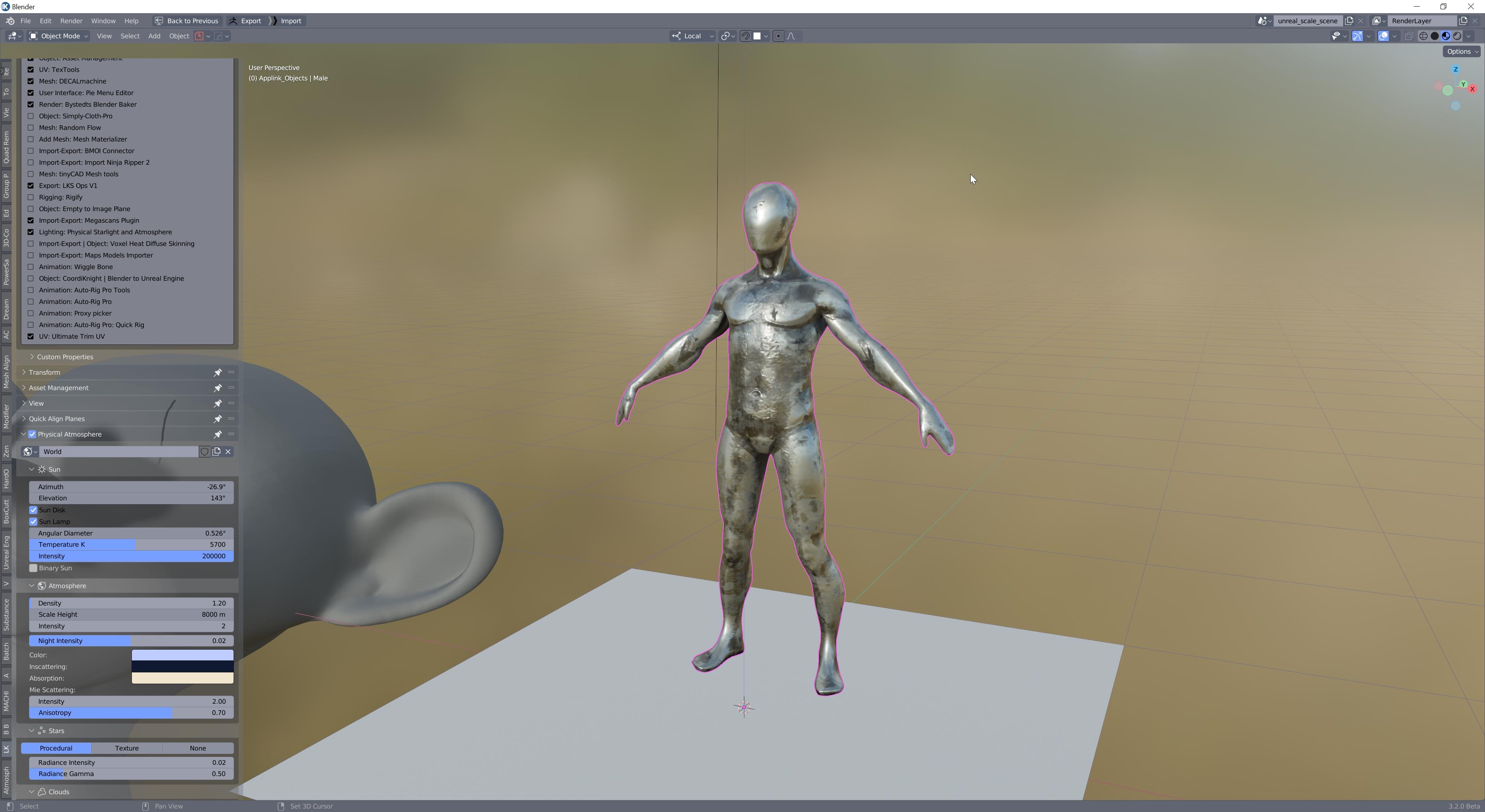
– Atpakaļ Blender noklikšķiniet uz pogas Atgriezties. Tas radīs objektu, kas eksportēts no 3DC, un pievienos PBR ēnotāju!
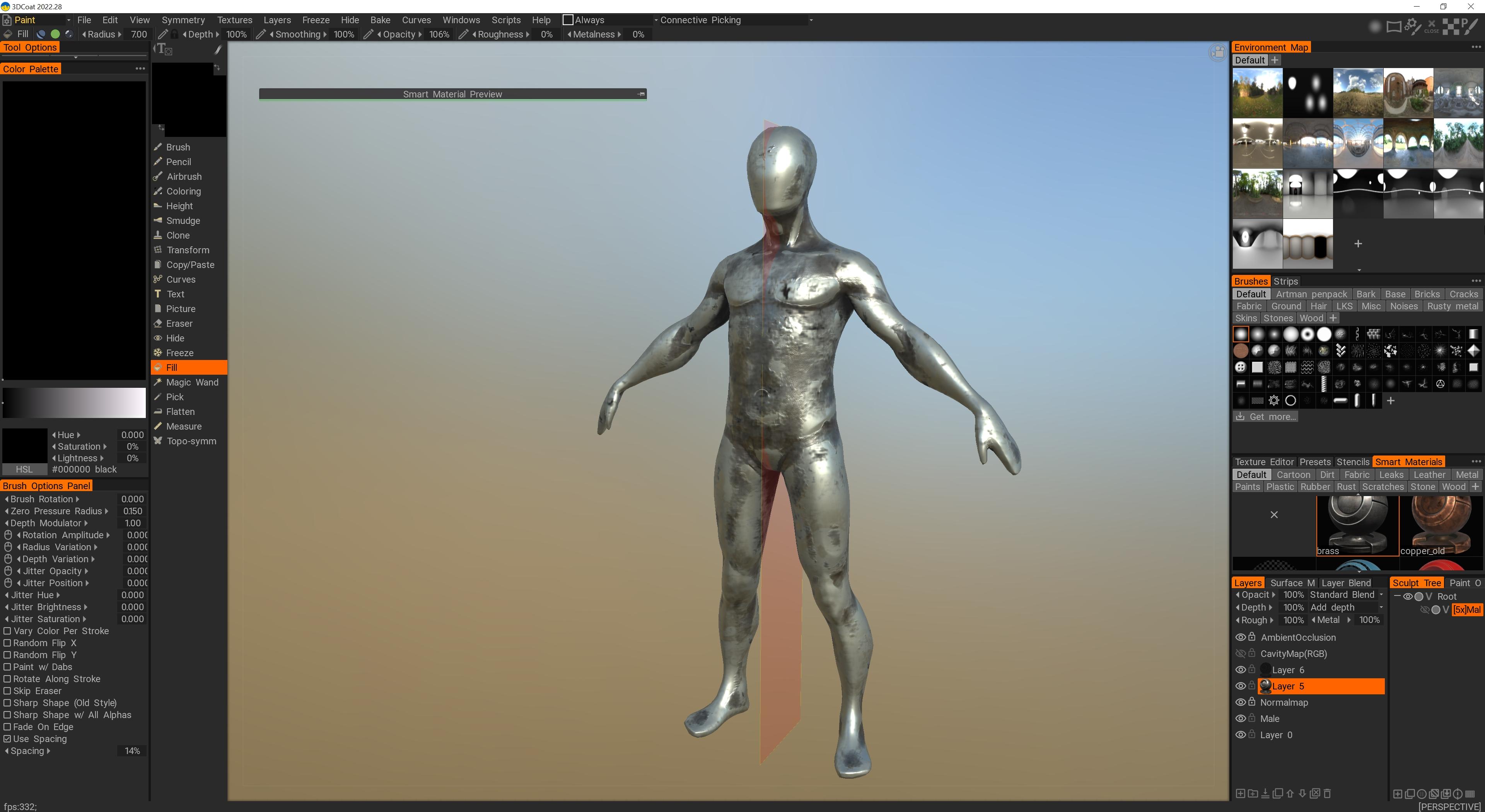
2022-05-27 18_18_02-Alarms & Clock.jpg
2022-05-27 18_18_34-Blender.jpg

Kā sānu piezīme, es domāju, ka lietotnes saites kods blender pusē ir cietais kods, lai izveidotu 3D-CoatV4 mapi, jo tas turpina parādīties pēc tam, kad to izdzēsu, kad izmantoju “atpakaļ” no blender. Par laimi, šķiet, ka tas neko netraucē, kamēr sākotnējā iestatīšana ir tīra.

Tags:applinkblender

Was this helpful?

Yes  3 No
Related Articles
  • Surface Array
  • Top Bar
  • Curves Properties RMB
  • Left tool panel Kitbash
  • Create kitbash
  • Color management
Previously
Applinks 3DCoat
Up Next
Blender with the Applink in Linux
AI:
Hi! How can I help you?
Attention: This is a beta version of AI chat. Some answers may be wrong. See full version of AI chat