• Latviešu valoda
  • 3DCoat dokumentācija
  • Chapters
    • Ievads 3DCoat
    • Darba sākšana
    • Interfeiss un navigācija
    • Brush sastāvdaļas
    • Darba telpas Istabas
    • Scripting un Core API
    • Jautājumi/Atbildes
    • licensing
    • Apmācības pamācības
  • Pilgway
  • Products
    • 3DCoat
    • 3DCoatTextura
    • 3DCoatPrint
    • PBRLibrary
  • Blog Posts
  • Store
  • Latviešu valoda Latviešu valoda
    • English English
    • Українська Українська
    • Español Español
    • Deutsch Deutsch
    • Français Français
    • 日本語 日本語
    • Русский Русский
    • 한국어 한국어
    • Polski Polski
    • 中文 (中国) 中文 (中国)
    • Português Português
    • Italiano Italiano
    • Suomi Suomi
    • Svenska Svenska
    • 中文 (台灣) 中文 (台灣)
    • Dansk Dansk
    • Slovenčina Slovenčina
    • Türkçe Türkçe
    • Nederlands Nederlands
    • Magyar Magyar
    • ไทย ไทย
    • हिन्दी हिन्दी
    • Ελληνικά Ελληνικά
    • Tiếng Việt Tiếng Việt
    • Lietuviškai Lietuviškai
    • Eesti Eesti
    • Čeština Čeština
    • Română Română
    • Norsk Bokmål Norsk Bokmål
  • Creating 3D Character Using 3DCoat
  • 3DCoat dokumentācija
  • Chapters
    • Ievads 3DCoat
    • Darba sākšana
    • Interfeiss un navigācija
    • Brush sastāvdaļas
    • Darba telpas Istabas
    • Scripting un Core API
    • Jautājumi/Atbildes
    • licensing
    • Apmācības pamācības
  • Pilgway
  • Products
    • 3DCoat
    • 3DCoatTextura
    • 3DCoatPrint
    • PBRLibrary
  • Blog Posts
  • Store
  • Latviešu valoda Latviešu valoda
    • English English
    • Українська Українська
    • Español Español
    • Deutsch Deutsch
    • Français Français
    • 日本語 日本語
    • Русский Русский
    • 한국어 한국어
    • Polski Polski
    • 中文 (中国) 中文 (中国)
    • Português Português
    • Italiano Italiano
    • Suomi Suomi
    • Svenska Svenska
    • 中文 (台灣) 中文 (台灣)
    • Dansk Dansk
    • Slovenčina Slovenčina
    • Türkçe Türkçe
    • Nederlands Nederlands
    • Magyar Magyar
    • ไทย ไทย
    • हिन्दी हिन्दी
    • Ελληνικά Ελληνικά
    • Tiếng Việt Tiếng Việt
    • Lietuviškai Lietuviškai
    • Eesti Eesti
    • Čeština Čeština
    • Română Română
    • Norsk Bokmål Norsk Bokmål
  • Creating 3D Character Using 3DCoat
Expand All Collapse All
  • Ievads 3DCoat
  • Darba sākšana
    • System requirements
    • Why 3DCoat is Unique?
    • 3DCoat aktivizēšana
    • Startēšanas kļūda
      • Startup error Mac
    • Color management
    • Upgrading permanent license
    • Linux Setup
      • Linux initial setup per-user installation
      • Linux initial setup for system
      • Tablet setup
      • To GTK3 from GTK2
    • Mapju struktūra
      • Custom documents folder
    • Dažādas “izšķirtspējas” formas
    • Tablet on Window
    • Import un Export
    • Applinks 3DCoat
      • Blender lietotnes saite
        • Blender with the Applink in Linux
      • Blender 4.2/3/4/5 applink
      • Max Applink
      • Houdini applink
      • Lightwave uplink
  • Navigation
    • Atvēršanas dialoglodziņš (ātrā sākuma izvēlne)
    • Navigācijas panelis
    • Kamera un navigācija
      • Customize Navigation as Blender
    • Viewport Navigation Gizmo
    • Left tool panel
    •  Activity Bar
    • Navigācija, izmantojot 3DConnexion ierīces
      • How to compile Spacenavd on non Ubuntu distro
    • Stylus doesn’t work in sculpting
    • Karstie taustiņi
  • Interfeiss un navigācija
    • Failu izvēlne
    • Rediģēt izvēlni
      • Calculate Curvature
      • Calculate Occlusion
      • Light Baking Tool
      • Preferences
    • Skatīšanas izvēlne
    • Simetrija
    • Textures
    • Calculate
    • Slāņu izvēlne
    • Iesaldēšanas izvēlne
    • Hide
    • Bake
    • Līknes 2022
      • Izvēlne Līknes
      • Curves Properties RMB
      • Piepildiet ar sieta slāni
      • Scale of imported curves
    • Windows izvēlne
      • Windows uznirstošie paneļi ar cilnēm
      • Slīdņi
    • Scripts
    • Addons
    • Capture
    • Palīdzības izvēlne
    • Pielāgošana
    • Mainiet vai izveidojiet jaunu telpu
  • Brush sastāvdaļas
    • Brush Top Bar
    • Birstes vispārējai lietošanai
      • Izveidojiet otas un uzlīmes
      • Alfa veidošana no pašreizējās skulptūras
      • Izveidojiet Brush no 3D objekta
      • Create brushes based on Curves
      • Load photoshop .abr brushes
    • Insulti
      • Līknes uznirstošā izvēlne
    • Brush iespējas
    • Nosacījumu ierobežotājs
    • Sloksnes panelis
    • Trafaretu panelis
    • Gudri materiāli
      • Pievienojiet jaunus attēlus vai materiālus
      • Pievienojiet viedo materiālu slānim
      • Import Quixel Material
    • Kā izveidot Brush sākotnējos iestatījumus
  • Darba telpas Istabas
    • Painting
      • Tekstūru Painting un režīmi
        • Painting uz Per-Pixel
        • Nobīdes Painting (mikrovirsotne)
        • Ptex Painting
        • Virsmas Painting (polikrāsošana)
      • Importēšana Painting telpā
        • Initial CC subdivision
        • UV Set smoothing
        • Sharp (hard) edge
        • Bloķēt Normals
        • Ielādēt jaunu UV izkārtojumu pēc modeļa izmaiņām
        • DAZ Genesis models into 3DCoat
      • Painting darbvietas izvēlnes
        • Edit menu
        • Tekstūru izvēlne
          • Tekstūras Baking rīki
        • Slēpt
        • Bake Paint ēdienkarte
        • Krāsu atlasītājs
      • Painting augšējā josla
      • Slāņu panelis
        • Sajaukšanas panelis
        • Layer and Clipping Masks
      • Painting telpas rīki
      • Necaurredzamība — caurspīdīgums
      • Pielāgojiet darbvietu
        • Tweak Toolset
        • Eksportēšana no Tweak Room
      • Masku/materiālu priekšskatījuma panelis
      • Eksportēšana no Painting telpas
    • UV darbvieta
      • UV augšējā josla
      • UV Kreisais instrumentu panelis
      • UV priekšskatījuma panelis
      • UV darbplūsmas piemērs
      • Importēšana UV telpā
      • Eksportēšana no UV telpas
    • Retopoloģija
      • Importēšana Retopo istabā
      • Retopo Mesh Menu un Bake Menu
        • Virtuālais spoguļa režīms
      • Bake menu
        • Treat Poly Groups as Paint Objects
        • Baking guide
      • Augšējā josla
        • Izvēlieties ģeometriju
      • Kreisais rīku panelis Retopoloģijas telpā
        • Kopējais mērķis un funkcija
        • Pievienojiet ģeometriju
          • Strokes rīks retopoloģijā
        • Retopo Tweak Tools
        • UV instrumenti
        • Komandas retopoloģijas telpai
      • AUTORETOPO
        • Autopo guide
      • Poli grupas
    • Skulpt
      • Sculpt Layer
      • Veidot koku
      • Sculpt Brush iespējas
      • Top Bar
      • Brush dzinējs
      • Ģeometrijas apakšizvēlne
      • Veidojiet izvēlni “Ar peles labo pogu noklikšķiniet”.
      • Ēnotāji
      • Voxel režīms
        • Pure Voxel Sculpting
        • Blīvums un izšķirtspēja
        • Māla dzinējs
        • Voxel Tools
        • Virsmas rīki Voxels
        • Voxel Adjustment Tools
        • Volumetriskā Painting
        • Voxel Objects Tools
      • Virsmas režīms
        • Virsmas instrumenti
        • Virsmas pielāgoti rīki
        • Virsmas regulēšanas instrumenti
        • Virsmu Painting
        • Virsmas objektu rīki
        • Daudzlīmeņu izšķirtspēja
          • Multires tools
          • Multires adjust
          • Multires commands
      • Skulptūras līknes
        • Spline līknes
        • Splines model creation
      • Vektoru nobīde
      • Virsmas transformācijas rīki
        • Voxel Transform Tools
        • Instancer
        • Move
        • Pose
        • Fit
        • Reproject
        • Surface Array
      • Voxel primitīvas un Import rīki
      • Dzīvi Būla skaitļi
      • Komandas Sculpt telpai
      • Import uz Sculpt Room
      • Eksportēšana no Skulptūru telpas
    • Renderēt
      • Comparison of different roughness values
      • Renderēšanas paneļa funkcijas
      • Skaņas atskaņotājs
      • Fakebake apgaismojums — bez PBR—
    • Factures
      • Darbplūsma
    • Vienkāršākais
    • Modelēšana
      • Mesh Menu
      • Kreisais instrumentu panelis modelēšanas telpā
        • Pievienojiet ģeometriju
          • Atlasīts
        • Kniebiens
        • Smart Hybrid
        • UV
          • Komandas
        • Viss tīkls
      • Bēniņu virsmas piemērs no Fluffy
      • Poeboi bloķēšana
      • Import Zbrush Polygroups for UV mapping
    • Kitbash — ātra 3D modeļu izveide
      • Create kitbash
      • Left tool panel Kitbash
    • 3DPrint
    • Photogrammetry
      • How to install Reality Capture
      • Reality Capture doesn’t show up ?
    • Tīkls uz NURBS istabu
    • Nodes
      • Sculpt shaders Nodes Library
  • Scripting un Core API
    • Scripting
    • Core API
    • Python API
  • Bezmaksas 3DCoatPrint

Nobīdes Painting (mikrovirsotne)

1480 views 0

Written by Carlos
October 13, 2022

Ja vēlaties savam modelim nodrošināt augstu “faktiskās” nobīdes līmeni, veidojot vai “krāsojot” šo pārvietojumu, vislabākais režīms ir “Microvertex” režīms.

Nobīdes mapping ir alternatīvs datorgrafikas paņēmiens atšķirībā no izciļņu mapping, parastās mapping un paralakses mapping, izmantojot tekstūras vai augstuma karti, lai radītu efektu, kurā punktu faktiskā ģeometriskā pozīcija virs faktūras virsmas tiek pārvietota, bieži vien gar vietējo virsmu. normāli, atbilstoši vērtībai, ko tekstūras funkcija novērtē katrā virsmas punktā.

Tas sniedz virsmām lielisku dziļuma un detaļu sajūtu, ļaujot sevi aizsegt, sevi aizēnot un siluetus; no otras puses, tas ir visdārgākais no šīs tehnikas klases lielās papildu ģeometrijas dēļ.

Displacement Map ļauj pārvietot režģa punktus uz krāsotā objekta virsmas. Šo paņēmienu izmanto, lai uz cietas virsmas izveidotu krāsas dziļumu vai reljefu. Tas ļauj detalizētāk zīmēt faktūras un izveidot ēnas un skaidrus siluetus.

Apgaismojuma imitēšanai tiek izmantota normal map . Šis rīks ļauj izveidot kroku vai ieplaku raupjumu un dziļumu. Funkcija arī ļauj 3D modelim pievienot daudz mazu detaļu.

Nobīde darbojas tikai tad, ja uz objekta virsmas ir pietiekami daudz ģeometrijas (sejas), lai pārvietotu atsevišķas virsotnes uz augšu vai uz leju, pamatojoties uz pikseļa krāsu augstuma kartē.
Ja dizainers izmanto zema polimēra modeli, pārvietošanās karte un tās radītie efekti ir praktiski neredzami. Tāpēc tik pamatīgam zīmējumam šajā gadījumā nav jēgas. Pilns potenciāls tiek atklāts, strādājot ar augsta līmeņa modeli.

Šajā pieejā katra seja (atļauta tikai četrstūris) tika attēlota kā N x M virsotņu plāksteris (N un M katrai sejai varēja atšķirties).

Katrai virsotnei bija krāsa un koordinātas telpā, tāpēc bija atļauta jebkura pārvietošana. Tomēr šī pieeja bija ierobežota, jo bija ļoti grūti rediģēt tīklu ar sejām, kas nav četras; projicējot ielāpu uz tekstūru, tika zaudēta kvalitāte, tāpēc bija grūti import tekstūru, to rediģēt un pēc tam export , jo pēc eksportēšanas tekstūra bija nedaudz izplūdusi. Tāpēc mēs nolēmām ieviest krāsošanu pa per-pixel .

Šis režīms ļauj export standarta vai uz vektoru balstītas pārvietošanās kartes, kas precīzi atspoguļo ekstrēmākos pārvietošanās līmeņus, ko esat pievienojis, izmantojot faktūras vai skulptūras.

 Mikrovirsotnes (pārvietošanas) glezna faktiski modificē pagaidu “skata loga tīklu”, kas ir lietotāja definēta, sadalīta pamata tīkla versija, kas šim pagaidu tīklam piemēro reālu un faktisku nobīdi.

export savu modeli un ar to saistītās faktūras, jums tiek dota iespēja iestatīt gatavo acu blīvumu. Lai nodrošinātu, ka jūsu modelis var precīzi attēlot reāllaikā sasniegto nobīdi skata logā, pārliecinieties, ka esat norādījis tam atbilstošu daudzstūru blīvumu (10 s vai simtiem tūkstošu daudzstūru).

4M ir piemērots 2k tekstūras kartei. Lai iegūtu 4K karti, dodieties tik augstu, cik varat.


Pamācības

Painting ar vairākām faktiskām faktūrām ar īstu nobīdi (ātrs skaidrojums) : šī ir īsa pamācība par to, kā krāsot ar Tesselated nobīdi, izmantojot Kristofa Šindelāra lieliskās 4-8K “Real Displacement Textures” programmā 3DCoat. Turklāt varat izmantot IBL (uz attēlu balstītu apgaismojumu), lai jūsu modeli apgaismotu ar fona attēlu, lai tas izskatītos kā fotoattēlā, bet arī palīdzētu jums iztēloties savu darbu.

Import uz Microvertex opcijas Piezīmes : šajā video ir minētas dažas ātras un svarīgas piezīmes par modeļa importēšanu Painting telpā, izmantojot opciju MicroVertex (displacement map padziļinātais kanāls).

Kas ir nobīdes kartes? autors Chipp Walters , Nobīde darbojas tikai tad, ja uz objekta virsmas ir pietiekami daudz ģeometrijas (sejas), lai pārvietotu atsevišķas virsotnes uz augšu vai uz leju, pamatojoties uz pikseļa krāsu augstuma kartē.

Nobīde ir vieta, kur izmantojat pelēktoņu attēlu, lai ģenerētu nozīmīgu topoloģiju.

Šeit ir pelēktoņu “kartes” piemērs. Piezīme.Lai izveidotu šo, es izmantoju brīnišķīgo (un bezmaksas) lietotni JSplacement .
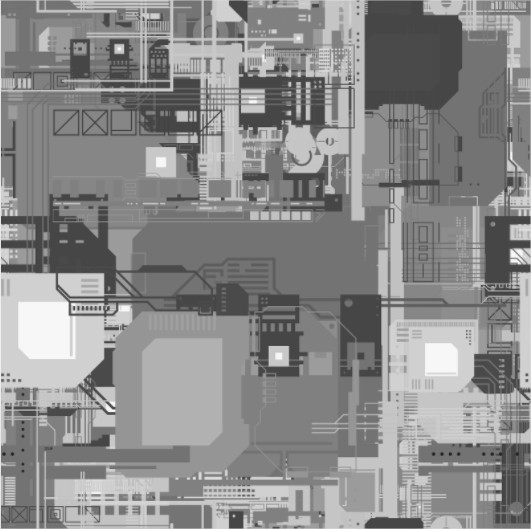
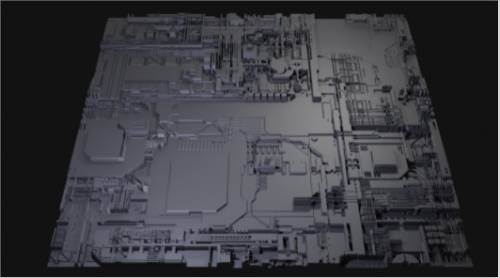
Ja displacement map ir piemērota pareizi, varat redzēt, ka pelēktoņu attēla gaišie apgabali ir “augstāki” nekā tumšāki apgabali.
Tags:displacement paintingmicrovertex

Was this helpful?

Yes  No
Related Articles
  • Surface Array
  • Top Bar
  • Curves Properties RMB
  • Left tool panel Kitbash
  • Create kitbash
  • Color management
Previously
Painting uz Per-Pixel
Up Next
Ptex Painting
AI:
Hi! How can I help you?
Attention: This is a beta version of AI chat. Some answers may be wrong. See full version of AI chat