• Norsk Bokmål
  • 3DCoat dokumentasjon
  • Chapters
    • Introduksjon til 3DCoat
    • Starter
    • Grensesnitt og navigasjon
    • Brush
    • Arbeidsrom Rom
    • Scripting og Core API
    • Spørsmål og svar
    • licensing
    • Opplæringsveiledninger
  • Pilgway
  • Products
    • 3DCoat
    • 3DCoatTextura
    • 3DCoatPrint
    • PBRLibrary
  • Blog Posts
  • Store
  • Norsk Bokmål Norsk Bokmål
    • English English
    • Українська Українська
    • Español Español
    • Deutsch Deutsch
    • Français Français
    • 日本語 日本語
    • Русский Русский
    • 한국어 한국어
    • Polski Polski
    • 中文 (中国) 中文 (中国)
    • Português Português
    • Italiano Italiano
    • Suomi Suomi
    • Svenska Svenska
    • 中文 (台灣) 中文 (台灣)
    • Dansk Dansk
    • Slovenčina Slovenčina
    • Türkçe Türkçe
    • Nederlands Nederlands
    • Magyar Magyar
    • ไทย ไทย
    • हिन्दी हिन्दी
    • Ελληνικά Ελληνικά
    • Tiếng Việt Tiếng Việt
    • Lietuviškai Lietuviškai
    • Latviešu valoda Latviešu valoda
    • Eesti Eesti
    • Čeština Čeština
    • Română Română
  • Creating 3D Character Using 3DCoat
  • 3DCoat dokumentasjon
  • Chapters
    • Introduksjon til 3DCoat
    • Starter
    • Grensesnitt og navigasjon
    • Brush
    • Arbeidsrom Rom
    • Scripting og Core API
    • Spørsmål og svar
    • licensing
    • Opplæringsveiledninger
  • Pilgway
  • Products
    • 3DCoat
    • 3DCoatTextura
    • 3DCoatPrint
    • PBRLibrary
  • Blog Posts
  • Store
  • Norsk Bokmål Norsk Bokmål
    • English English
    • Українська Українська
    • Español Español
    • Deutsch Deutsch
    • Français Français
    • 日本語 日本語
    • Русский Русский
    • 한국어 한국어
    • Polski Polski
    • 中文 (中国) 中文 (中国)
    • Português Português
    • Italiano Italiano
    • Suomi Suomi
    • Svenska Svenska
    • 中文 (台灣) 中文 (台灣)
    • Dansk Dansk
    • Slovenčina Slovenčina
    • Türkçe Türkçe
    • Nederlands Nederlands
    • Magyar Magyar
    • ไทย ไทย
    • हिन्दी हिन्दी
    • Ελληνικά Ελληνικά
    • Tiếng Việt Tiếng Việt
    • Lietuviškai Lietuviškai
    • Latviešu valoda Latviešu valoda
    • Eesti Eesti
    • Čeština Čeština
    • Română Română
  • Creating 3D Character Using 3DCoat
Expand All Collapse All
  • Introduksjon til 3DCoat
  • Starter
    • System requirements
    • Why 3DCoat is Unique?
    • Aktiverer 3DCoat
    • Oppstartsfeil
      • Startup error Mac
    • Color management
    • Upgrading permanent license
    • Linux Setup
      • Linux initial setup per-user installation
      • Linux initial setup for system
      • Tablet setup
      • To GTK3 from GTK2
    • Mappestruktur
      • Custom documents folder
    • Ulike former for "oppløsning"
    • Tablet on Window
    • Import og Export
    • Applinks i 3DCoat
      • Blender applink
        • Blender with the Applink in Linux
      • Blender 4.2/3/4/5 applink
      • Max Applink
      • Houdini applink
      • Lightwave uplink
  • Navigation
    • Åpningsdialog (hurtigstartmeny)
    • Navigasjonspanel
    • Kamera og navigasjon
      • Customize Navigation as Blender
    • Viewport Navigation Gizmo
    • Left tool panel
    •  Activity Bar
    • Navigering ved hjelp av 3DConnexion-enheter
      • How to compile Spacenavd on non Ubuntu distro
    • Stylus doesn’t work in sculpting
    • Hurtigtaster
  • Grensesnitt og navigasjon
    • Filmeny
    • Rediger meny
      • Calculate Curvature
      • Calculate Occlusion
      • Light Baking Tool
      • Preferanser
    • Vis meny
    • Symmetri
    • Textures
    • Calculate
    • Lagmeny
    • Frys meny
    • Hide
    • Bake
    • Kurver 2022
      • Kurvermeny
      • Curves Properties RMB
      • Fyll med mesh-lag
      • Scale of imported curves
    • Windows-menyen
      • Windows Popup-paneler med faner
      • Skyveknapper
    • Scripts
    • Addons
    • Capture
    • Hjelp-menyen
    • Tilpasning
    • Endre eller opprett nytt rom
  • Brush
    • Brush Top Bar
    • Børster til generell bruk
      • Lag børster og dekaler
      • Å lage alfa fra nåværende skulptur
      • Lag en Brush fra et 3D-objekt
      • Create brushes based on Curves
      • Load photoshop .abr brushes
    • Slag
      • Kurver popup-meny
    • Brush
    • Betingelsesbegrenser
    • Strips Panel
    • Sjablonger panel
    • Smarte materialer
      • Legg til nye bilder eller materialer
      • Fest et Smart-materiale til et lag
      • Import Quixel Material
    • Hvordan lage forhåndsinnstillinger for Brush
  • Arbeidsrom Rom
    • Painting
      • Painting og modi
        • Per-Pixel Painting
        • Painting (Micro-Vertex)
        • Ptex Painting
        • Painting (polymaling)
      • Importerer inn i Painting
        • Initial CC subdivision
        • UV Set smoothing
        • Sharp (hard) edge
        • Lås Normaler
        • Last inn ny UV layout etter modellendringer
        • DAZ Genesis models into 3DCoat
      • Menyer for Painting
        • Edit menu
        • Teksturmeny
          • Baking
        • Gjemme seg
        • Meny for Bake Paint
        • Fargevelgeren
      • Toppstang for Painting
      • Lagpanelet
        • Blandingspanelet
        • Layer and Clipping Masks
      • Painting
      • Opasitet - Gjennomsiktighet
      • Juster arbeidsområdet
        • Tweak verktøysett
        • Eksporterer fra Tweak Room
      • Forhåndsvisningspanel for maske/materiale
      • Eksporterer fra Painting
    • UV arbeidsplass
      • UV toppbar
      • UV Venstre verktøypanel
      • UV forhåndsvisningspanel
      • Eksempel på UV arbeidsflyt
      • Importerer inn i UV rommet
      • Eksporterer fra UV rommet
    • Retopologi
      • Importerer til Retopo rommet
      • Retopo Mesh Menu og Bake Menu
        • Virtuelt speilmodus
      • Bake menu
        • Treat Poly Groups as Paint Objects
        • Baking guide
      • Toppbar
        • Velg geometri
      • Venstre verktøypanel i Retopologirom
        • Overordnet formål og funksjon
        • Legg til geometri
          • Strokes-verktøy i Retopologi
        • Retopo Tweak-verktøy
        • UV verktøy
        • Kommandoer for Retopologirom
      • AUTORETOPO
        • Autopo guide
      • Polygrupper
    • Skulptere
      • Sculpt Layer
      • Skulptre
      • Sculpt Brush alternativer
      • Top Bar
      • Brush
      • Geometri Undermeny
      • Skulptér "høyreklikk"-menyen
      • Shaders
      • Voxel modus
        • Ren Voxel skulptur
        • Tetthet og oppløsning
        • Leiremotor
        • Voxel verktøy
        • Overflateverktøy på Voxels
        • Voxel justeringsverktøy
        • Volumetrisk Painting
        • Voxel Objects-verktøy
      • Overflatemodus
        • Overflateverktøy
        • Tilpassede overflateverktøy
        • Overflatejusteringsverktøy
        • Painting
        • Verktøy for overflateobjekter
        • Flernivåoppløsning
          • Multires tools
          • Multires adjust
          • Multires commands
      • Skulptere kurver
        • Splinekurver
        • Splines model creation
      • Vektor forskyvning
      • Verktøy for overflatetransformasjon
        • Voxel Transform Tools
        • Instancer
        • Move
        • Pose
        • Fit
        • Reproject
        • Surface Array
      • Voxel Primitives og Import
      • Levende booleanere
      • Kommandoer for Sculpt-rommet
      • Import til Sculpt Room
      • Eksporterer fra Sculpt Room
    • Gjengi
      • Comparison of different roughness values
      • Gjengi panelfunksjoner
      • Platespiller
      • Fakebake the lighting -ikke PBR-
    • Factures
      • Arbeidsflyt
    • Enkleste
    • Modellering
      • Mesh Menu
      • Venstre verktøypanel i modelleringsrommet
        • Legg til geometri
          • Valgt
        • Tweak
        • Smart Hybrid
        • UV
          • Kommandoer
        • Hele mesh
      • Loft overflate eksempel av Fluffy
      • Blockout av Poeboi
      • Import Zbrush Polygroups for UV mapping
    • Kitbash - Rask oppretting av 3D-modeller
      • Create kitbash
      • Left tool panel Kitbash
    • 3DPrint
    • Photogrammetry
      • How to install Reality Capture
      • Reality Capture doesn’t show up ?
    • Mesh til NURBS-rommet
    • Nodes
      • Sculpt shaders Nodes Library
  • Scripting og Core API
    • Scripting
    • Core API
    • Python API
  • Gratis 3DCoatPrint

Importerer inn i Painting

1614 views 0

Written by Carlos
September 19, 2022

Den primære måten å import eiendeler til Painting på er gjennom åpningsdialogen og dens underalternativer.
For å male noen teksturer, må 1 av 2 betingelser være oppfylt:

  1. En modell med topologi og UVs er laget i 3DCoat har blitt bakt inn i Painting (noe som ikke kan skje uten et UV kart).
  2. En modell laget eksternt, som har blitt UV kartlagt, importeres til 3DCoat for teksturering ved hjelp av en av Painting (som automatisk plasserer eksisterende UV kart og teksturer i UV rommet og Painting ). Modellen kan ha flere UV fliser; se nedenfor.

I denne sammenhengen blir teksturmenyen også tilgjengelig i hovedmenypanelet. Som beskrevet i delen “Importere til UV rommet” – alternativene som er tilgjengelige i denne menyen lar deg import eksisterende teksturelementer til Painting for ytterligere modifikasjoner.

Velg en av disse OBJ-filene du kan se i menyen fra skjermbildet nedenfor med midtkolonnen.

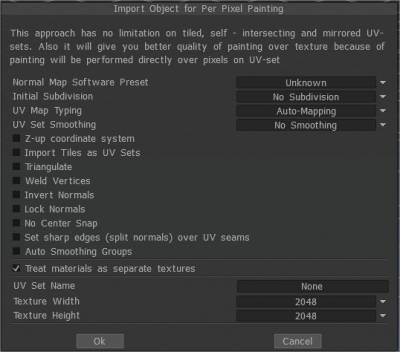
Eller velg filmenyen og klikk på Fil → Import → Modell for maling per pixel , og velg deretter “sample .obj”-fil (den er i prøvemappen). Når du importerer et objekt, vil du bli spurt om følgende bilde. Det er mange alternativer du vil se i denne ledeteksten.
De er som følger:

Import objekt for Per Pixel Painting

Normal kartprogramvare forhåndsinnstilt:
Innledende underinndeling : Angi den innledende underinndelingen av objektet for et jevnere utseende (hvis nødvendig).
UV-mapping kartleggingstype: Behold den originale UV-en eller velg Automatisk kartlegging.
UV-utjevning: Dette alternativet fungerer bare hvis du deler opp modellen under import.

Z-up-koordinatsystem Z-up-basert koordinatsystem for kompatibilitet med Rhino, 3DS-Max og andre applikasjoner med Z-aksen opp.
Import flere UV fliser som UV sett Import separate UV fliser som separate UV sett.
Trianguler: Trianguler et nett for å unngå UV feil.
Sveisepunkt Sveis separate hjørner som er på samme punkt i rommet.
Inverter normaler
Lås normaler Ikke omberegn normaler, bruk normaler direkte fra objektfilen. Hvis du underdeler mesh, vil dette alternativet bli ignorert.
Ikke fest underinndelingsvertices til overflaten: Dette alternativet hjelper til med å unngå å knipse av det underdelte nettet til overflaten av høypolynettet. Det gjør Layer0 mesh veldig glatt. I dette tilfellet vil all forskyvning (normale kart) bli plassert på høyere lag. Dette alternativet er veldig nyttig hvis du export et displacement map.
Ingen Center Snap 3D-Coat prøver å flytte en innbundet boks av modellen til opprinnelsen til scenen som standard. Kryss av i denne boksen hvis du vil import modellen som den er, uten sentrering.
Sett skarpe kanter (splitte normaler) over UV sømmer
Autoutjevningsgrupper: Dette alternativet gjør det mulig å opprette utjevningsgrupper automatisk. Ved å spesifisere verdien i alternativet “Maksimal vinkel” som er ansvarlig for maksimal vinkel mellom flater når kanten blir skarp, er det nødvendig å aktivere alternativet for automatisk utjevning av grupper. For å bruke dette alternativet, slå på gruppene for automatisk utjevning.

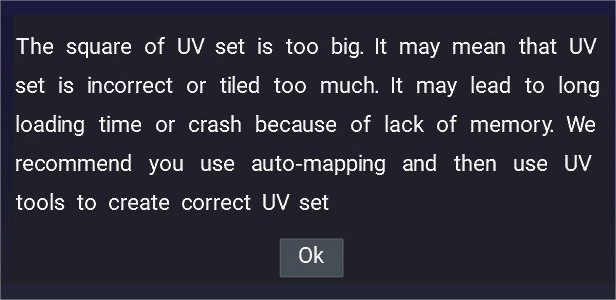
Hvis du ser denne advarselspopupen ved import, oppstår problemet ofte hvis modellen har tilfeldig eller feil UV sett.

Så slike modeller bør lastes med Auto-mapping og deretter få UV settkorreksjon.

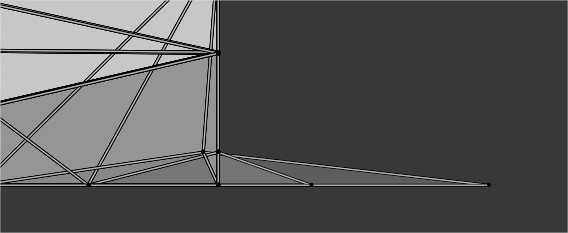
UVset verts utenfor 0,1 UVspace

Noen ganger er UV-settet flislagt eller noen verts er utenfor 0-1 uv rom, også problemet ser ut til å skje når du har en annen UV kanal som ikke er ordentlig pakket ut.


Behandle Retopo objekter som Painting : I denne modusen vil hvert materiale i objektet bli behandlet som et separat UV sett (separat tekstur) uavhengig av de første UV settene. Hvis du fjerner merket for “Behandle Retopo objekter som Painting , vil dine maleobjekter eller retopo -objektlag konverteres til overflatematerialer, og du vil først nå ha ett maleriobjekt med flere overflatematerialer. Gi nytt navn til Painting objektet som et kombinasjonsnavn for alle retopo objektlagene.


UV-settnavn: Skriv inn UV-settnavn.
Teksturbredde: Angi teksturbredde.
Teksturhøyde: Still inn teksturhøyde.
• Merk: Hvis skjermkortet ditt har mindre enn 2 GB Vram, bør du unngå teksturer som er større enn 2000 x 2000.


Import for Microvertex Painting

MicroVertex Painting (Forskyvning)”
Du vil se en rekke alternativer som du kan angi når du importerer objektet.

Millioner av polygoner: Dette er ansvarlig for maskeoppløsning, antall millioner polygoner etter maskeutjevning under lasting. Denne mengden bør være større enn antall piksler på teksturen. Disse polygonene brukes til å lage det normal map i farten.
Skjermnettoppløsning (polygoner): Nettet består av to detaljnivåer: kadavernett (midtpolynett) og høyoppløselig netting. Vanligvis vil du se mid-poly mesh i viewporten med et normal map laget med high-poly mesh.
Glatt objekt: Du kan også “glatte” objektet mens du åpner filen. For dette tilfellet, la oss krysse av for “Glatt objekt”.
Mapping Type: Spesifiser hvilke teksturkoordinater som skal brukes under redigeringsprosessen.
Som standard er UV-mapping “Behold UV”. For dette alternativet må du selvfølgelig ha et forhåndseksisterende UV-kartlagt nett som forblir som det var. Hvis du vil, kan du endre det.

  • Behold UV: Behold UV koordinater: Velg dette alternativet bare når hele modellen er kartlagt uten overlappinger.
  • UV Sub-Patch Smoothing: Typen utjevning som skal påføres UV øyer.
  1. Ingen utjevning: UV-sub-lapper vil ikke glattes ut.
  2. Glatt, bevar kanter:
  3. Full UV utjevning: UV settet vil bli fullstendig glattet.
  4. Smooth But Keep Corners: Glatt UV-settet og jevn ut grensene, men hold hjørnene ujevne.
  • Behold klynger (øyer): Velg dette alternativet hvis modellen din har overlappinger i UV mapping. Dette vil flytte klynger, slik at de ikke overlapper hverandre. Når teksturen er eksportert, vil den bli lagret ved å bruke de originale UV koordinatene. Hvis en mapping oppdages, vil flere malte piksler foretrekkes.
  • Automatiske utjevningsgrupper: Alternativet “Autoutjevningsgrupper” gjør det mulig å opprette utjevningsgrupper automatisk. Ved å spesifisere verdien i “Maks. vinkel”-alternativet som er ansvarlig for den maksimale vinkelen mellom flatene når kanten blir skarp, er det nødvendig å aktivere alternativet “Autoutjevningsgrupper”. Dette alternativet gir automatisk UV mapping. Mens resultatet vanligvis er tilfredsstillende, bør ikke-kartlagte eller komplekse konvekse former kartlegges manuelt.

Invert normals: Merk av for dette alternativet hvis du vil invertere normalene til modellen.
Sveisepunkt:
Z-up koordinatsystem:
Ingen senterfeste:
Bevar posisjoner: Ved hjelp av “Bevar posisjoner”-alternativer kan du spesifisere de innledende toppunktposisjonene som skal lagres, og kompensere deres skift ved utjevning med ekstra trykk.
Ignorer utjevningsgrupper: Dette lar deg import masker uten normal informasjon. Modellen vil i dette tilfellet jevnes ut etter import .
UV settnavn, teksturbredde og -høyde er de samme for maling per-pixel .

Import bilde som mesh

Gir et omfattende sett med alternativer for å importere modellen til Painting Room, noe som gjør den klar for Vertex Painting.
Alternativene i åpningsdialogen tillater litt foreløpig teksturering ved å bruke bildekart som grunnlag for endelige bump-, sjablong- og fargeteksturkart (tilgjengelig for export og bruk i tredjepartsapplikasjoner).

Lag mesh fra bilde

Høydekartlandskap for spillmotorer : Denne opplæringen viser hvordan du lager et nett fra et svart-hvitt høydekart og fargetekstur hvis du har det, retopo det og maler på teksturer, farger og fine bump-detaljer osv. Av Psionic Games.

Veiledninger

Import objekt for å slå sammen : Denne raske videoen demonstrerer trinnene for å Import et objekt for å slå sammen til en gjeldende scene i stedet for til en ny scene. Vi får spørsmål om det, og dermed videoen – basismodellen med tillatelse av Fellipe Beckman.

Import til Microvertex -alternativer Merknader : Denne videoen nevner noen raske og viktige merknader om å importere en modell til Painting ved å bruke alternativet MicroVertex (displacement map i dybden).

Tags:import paint

Was this helpful?

Yes  No
Related Articles
  • Surface Array
  • Top Bar
  • Curves Properties RMB
  • Left tool panel Kitbash
  • Create kitbash
  • Color management
Previously
Painting (polymaling)
Up Next
Initial CC subdivision
AI:
Hi! How can I help you?
Attention: This is a beta version of AI chat. Some answers may be wrong. See full version of AI chat