• Norsk Bokmål
  • 3DCoat dokumentasjon
  • Chapters
    • Introduksjon til 3DCoat
    • Starter
    • Grensesnitt og navigasjon
    • Brush
    • Arbeidsrom Rom
    • Scripting og Core API
    • Spørsmål og svar
    • licensing
    • Opplæringsveiledninger
  • Pilgway
  • Products
    • 3DCoat
    • 3DCoatTextura
    • 3DCoatPrint
    • PBRLibrary
  • Blog Posts
  • Store
  • Norsk Bokmål Norsk Bokmål
    • English English
    • Українська Українська
    • Español Español
    • Deutsch Deutsch
    • Français Français
    • 日本語 日本語
    • Русский Русский
    • 한국어 한국어
    • Polski Polski
    • 中文 (中国) 中文 (中国)
    • Português Português
    • Italiano Italiano
    • Suomi Suomi
    • Svenska Svenska
    • 中文 (台灣) 中文 (台灣)
    • Dansk Dansk
    • Slovenčina Slovenčina
    • Türkçe Türkçe
    • Nederlands Nederlands
    • Magyar Magyar
    • ไทย ไทย
    • हिन्दी हिन्दी
    • Ελληνικά Ελληνικά
    • Tiếng Việt Tiếng Việt
    • Lietuviškai Lietuviškai
    • Latviešu valoda Latviešu valoda
    • Eesti Eesti
    • Čeština Čeština
    • Română Română
  • Creating 3D Character Using 3DCoat
  • 3DCoat dokumentasjon
  • Chapters
    • Introduksjon til 3DCoat
    • Starter
    • Grensesnitt og navigasjon
    • Brush
    • Arbeidsrom Rom
    • Scripting og Core API
    • Spørsmål og svar
    • licensing
    • Opplæringsveiledninger
  • Pilgway
  • Products
    • 3DCoat
    • 3DCoatTextura
    • 3DCoatPrint
    • PBRLibrary
  • Blog Posts
  • Store
  • Norsk Bokmål Norsk Bokmål
    • English English
    • Українська Українська
    • Español Español
    • Deutsch Deutsch
    • Français Français
    • 日本語 日本語
    • Русский Русский
    • 한국어 한국어
    • Polski Polski
    • 中文 (中国) 中文 (中国)
    • Português Português
    • Italiano Italiano
    • Suomi Suomi
    • Svenska Svenska
    • 中文 (台灣) 中文 (台灣)
    • Dansk Dansk
    • Slovenčina Slovenčina
    • Türkçe Türkçe
    • Nederlands Nederlands
    • Magyar Magyar
    • ไทย ไทย
    • हिन्दी हिन्दी
    • Ελληνικά Ελληνικά
    • Tiếng Việt Tiếng Việt
    • Lietuviškai Lietuviškai
    • Latviešu valoda Latviešu valoda
    • Eesti Eesti
    • Čeština Čeština
    • Română Română
  • Creating 3D Character Using 3DCoat
Expand All Collapse All
  • Introduksjon til 3DCoat
  • Starter
    • System requirements
    • Why 3DCoat is Unique?
    • Aktiverer 3DCoat
    • Oppstartsfeil
      • Startup error Mac
    • Color management
    • Upgrading permanent license
    • Linux Setup
      • Linux initial setup per-user installation
      • Linux initial setup for system
      • Tablet setup
      • To GTK3 from GTK2
    • Mappestruktur
      • Custom documents folder
    • Ulike former for "oppløsning"
    • Tablet on Window
    • Import og Export
    • Applinks i 3DCoat
      • Blender applink
        • Blender with the Applink in Linux
      • Blender 4.2/3/4/5 applink
      • Max Applink
      • Houdini applink
      • Lightwave uplink
  • Navigation
    • Åpningsdialog (hurtigstartmeny)
    • Navigasjonspanel
    • Kamera og navigasjon
      • Customize Navigation as Blender
    • Viewport Navigation Gizmo
    • Left tool panel
    •  Activity Bar
    • Navigering ved hjelp av 3DConnexion-enheter
      • How to compile Spacenavd on non Ubuntu distro
    • Stylus doesn’t work in sculpting
    • Hurtigtaster
  • Grensesnitt og navigasjon
    • Filmeny
    • Rediger meny
      • Calculate Curvature
      • Calculate Occlusion
      • Light Baking Tool
      • Preferanser
    • Vis meny
    • Symmetri
    • Textures
    • Calculate
    • Lagmeny
    • Frys meny
    • Hide
    • Bake
    • Kurver 2022
      • Kurvermeny
      • Curves Properties RMB
      • Fyll med mesh-lag
      • Scale of imported curves
    • Windows-menyen
      • Windows Popup-paneler med faner
      • Skyveknapper
    • Scripts
    • Addons
    • Capture
    • Hjelp-menyen
    • Tilpasning
    • Endre eller opprett nytt rom
  • Brush
    • Brush Top Bar
    • Børster til generell bruk
      • Lag børster og dekaler
      • Å lage alfa fra nåværende skulptur
      • Lag en Brush fra et 3D-objekt
      • Create brushes based on Curves
      • Load photoshop .abr brushes
    • Slag
      • Kurver popup-meny
    • Brush
    • Betingelsesbegrenser
    • Strips Panel
    • Sjablonger panel
    • Smarte materialer
      • Legg til nye bilder eller materialer
      • Fest et Smart-materiale til et lag
      • Import Quixel Material
    • Hvordan lage forhåndsinnstillinger for Brush
  • Arbeidsrom Rom
    • Painting
      • Painting og modi
        • Per-Pixel Painting
        • Painting (Micro-Vertex)
        • Ptex Painting
        • Painting (polymaling)
      • Importerer inn i Painting
        • Initial CC subdivision
        • UV Set smoothing
        • Sharp (hard) edge
        • Lås Normaler
        • Last inn ny UV layout etter modellendringer
        • DAZ Genesis models into 3DCoat
      • Menyer for Painting
        • Edit menu
        • Teksturmeny
          • Baking
        • Gjemme seg
        • Meny for Bake Paint
        • Fargevelgeren
      • Toppstang for Painting
      • Lagpanelet
        • Blandingspanelet
        • Layer and Clipping Masks
      • Painting
      • Opasitet - Gjennomsiktighet
      • Juster arbeidsområdet
        • Tweak verktøysett
        • Eksporterer fra Tweak Room
      • Forhåndsvisningspanel for maske/materiale
      • Eksporterer fra Painting
    • UV arbeidsplass
      • UV toppbar
      • UV Venstre verktøypanel
      • UV forhåndsvisningspanel
      • Eksempel på UV arbeidsflyt
      • Importerer inn i UV rommet
      • Eksporterer fra UV rommet
    • Retopologi
      • Importerer til Retopo rommet
      • Retopo Mesh Menu og Bake Menu
        • Virtuelt speilmodus
      • Bake menu
        • Treat Poly Groups as Paint Objects
        • Baking guide
      • Toppbar
        • Velg geometri
      • Venstre verktøypanel i Retopologirom
        • Overordnet formål og funksjon
        • Legg til geometri
          • Strokes-verktøy i Retopologi
        • Retopo Tweak-verktøy
        • UV verktøy
        • Kommandoer for Retopologirom
      • AUTORETOPO
        • Autopo guide
      • Polygrupper
    • Skulptere
      • Sculpt Layer
      • Skulptre
      • Sculpt Brush alternativer
      • Top Bar
      • Brush
      • Geometri Undermeny
      • Skulptér "høyreklikk"-menyen
      • Shaders
      • Voxel modus
        • Ren Voxel skulptur
        • Tetthet og oppløsning
        • Leiremotor
        • Voxel verktøy
        • Overflateverktøy på Voxels
        • Voxel justeringsverktøy
        • Volumetrisk Painting
        • Voxel Objects-verktøy
      • Overflatemodus
        • Overflateverktøy
        • Tilpassede overflateverktøy
        • Overflatejusteringsverktøy
        • Painting
        • Verktøy for overflateobjekter
        • Flernivåoppløsning
          • Multires tools
          • Multires adjust
          • Multires commands
      • Skulptere kurver
        • Splinekurver
        • Splines model creation
      • Vektor forskyvning
      • Verktøy for overflatetransformasjon
        • Voxel Transform Tools
        • Instancer
        • Move
        • Pose
        • Fit
        • Reproject
        • Surface Array
      • Voxel Primitives og Import
      • Levende booleanere
      • Kommandoer for Sculpt-rommet
      • Import til Sculpt Room
      • Eksporterer fra Sculpt Room
    • Gjengi
      • Comparison of different roughness values
      • Gjengi panelfunksjoner
      • Platespiller
      • Fakebake the lighting -ikke PBR-
    • Factures
      • Arbeidsflyt
    • Enkleste
    • Modellering
      • Mesh Menu
      • Venstre verktøypanel i modelleringsrommet
        • Legg til geometri
          • Valgt
        • Tweak
        • Smart Hybrid
        • UV
          • Kommandoer
        • Hele mesh
      • Loft overflate eksempel av Fluffy
      • Blockout av Poeboi
      • Import Zbrush Polygroups for UV mapping
    • Kitbash - Rask oppretting av 3D-modeller
      • Create kitbash
      • Left tool panel Kitbash
    • 3DPrint
    • Photogrammetry
      • How to install Reality Capture
      • Reality Capture doesn’t show up ?
    • Mesh til NURBS-rommet
    • Nodes
      • Sculpt shaders Nodes Library
  • Scripting og Core API
    • Scripting
    • Core API
    • Python API
  • Gratis 3DCoatPrint

Verktøy for overflateobjekter

968 views 0

Written by Carlos
September 27, 2022

Primitiver

Primitiver

Import

Importerer til Sculpt-arbeidsområdet
Dette verktøyet lar deg import polygonale masker.

Tregenerator

Logo

Logo : Logoverktøyet lar deg import et hvilket som helst svart-hvitt-bilde og konvertere det til voxels. Du kan konvertere bilder som er i formatene .BMP, .TGA, .jpeg og .PNG. Klikk på logoverktøyet og velg et bilde. Når de importeres, vil voxels bli opprettet basert på gråtonebilder. Det vil som standard være sammenslåingsverktøyet, slik at du kan bruke standard sammenslåingsdisse her.

Splitt og ledd

Splitt og skjøter i 3DCoat 2022

Splitt og skjøter : Det er først og fremst en forbedring av arbeidsflyten for de konstruksjons-/skulpturmodellene som skal eksporteres for 3D-utskrift. Vær oppmerksom på at den bare fungerer i overflatemodus (kun polygoner).
Verktøyet lar deg dele opp modellen din i deler og lage skjøter mellom delene. Den skjærer modell via runde. Vær oppmerksom på at runden skal dele modellen i minst to deler, så vær forsiktig med å plassere runden.

Dele

Split : Dette verktøyet ligner veldig på Cut&Clone-verktøyet. Den har samme kantinnstillinger. Forskjellen er at den river en del av objektet du opererer på og lager objektlaget sitt i VoxTree.

Klone

Klone : Kloner utvalget uten å kutte.

Klipp og klon: Dette verktøyet lar deg klippe og klone volumet til et voxel-objekt basert på typen børsteparametere. Den er standard i modusen dra rektangelpenn og kopierer hele volumet av objektet under. Du kan også justere kantparametrene dine med tre forskjellige typer:

Rund, Plan og Sharp


Vox Ekstruder

Vox Extrude fungerer på samme måte som VoxLayer uten å lage et nytt objektlag, men bytte hele laget til Surface-modus. Trykk “Bruk” mens du holder nede Ctrl hvis du vil invertere verktøyet.
Vox-laget


Vox-laget

Vox Layer lager et tynt lag rundt det frosne området av gjeldende volum. Mal med frysepunktet for å markere området og trykk på påfør etterpå.


Peker på polygoner

Legg til poeng med LMB. Juster poeng og legg til ansikter med RMB. (se på forhåndsvisning) Tving trekanter med SHIFT. Hold markøren nær midten av den potensielle quad for mer presis plassering av quad.

Slange

Slange : Klikk og dra med LMB skaper en slangelignende form i visningsporten din. Plasseringen er basert på ditt første klikk og visningsportperspektivet ditt. Som med kurveverktøyet, kan du tilbakestille det med Tube-knappen. Du kan velge flere profiler og selvfølgelig også bruke spline-forhåndsinnstillinger.
En unik parameter for dette verktøyet er * Utjevningshastighet: Slangen vil jevne seg langs hele lengden og få den til å bevege seg. Jo høyere verdi, jo mer utjevning. (Min/maks verdier: 1-5)

Pigger : Fungerer som slangeverktøyet, bortsett fra at det smalner av på endepunktet, og forårsaker et pigglignende utseende.

Tannkrem : Dette verktøyet deler alle alternativer med Muscles-verktøyet bortsett fra muskeltypene. Funksjonen ligner på navnet: det er som å bruke tannkrem på en overflate. En stor fordel er at den respekterer Brush alphas, så du kan bruke dem til å lage unike rakebørster.

Muskelverktøy . Stylustrykk og dybdeintensitet bestemmer tykkelsen på muskelen. Du kan slå av “trykkavhengig av radius” for å få mer nøyaktige resultater.
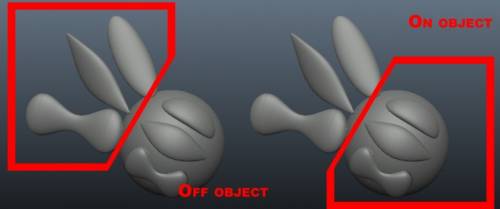

Muskler : Lar deg enkelt forme muskler og sener som ser ut. Du kan oppnå mange forskjellige effekter ved for eksempel å skulpturere med dette verktøyet utenfor et volum for å lage objekter som ser ut som vinger.

Det er flere innstillinger i dette verktøyet:

  • Utjevningshastighet: Dette lar deg justere hastigheten som slaget jevnes med.
  • Conform: Tvinger slaget ditt til å feste seg til objektets overflate i stedet for å passere foran basisobjektet eller rett gjennom det.
  • Muskeltyper: Velg mellom to forskjellige typer: Muskel og sene.

Cloth Realtime klut simulator. Ikke glem å trykke ENTER for å bake klut til gjeldende volumobjekt. Det er bedre å dele opp kluten flere ganger før du påfører gjenstanden.

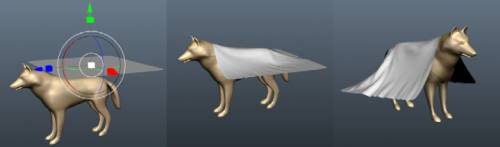
– Sanntids Cloth Simulation i 3DCoat er nå på et nytt nivå av kvalitet og hastighet .

Klut : Dette verktøyet er en tøysimulator som du kan bruke til å drapere et polygonnett over et annet objekt. Det er en standard klut som du kan teste med, men du er ikke begrenset til dette da du også kan import et eksternt polygonalt nett.
Husk at jo høyere oppløsning på nettet du bruker til å drapere, jo tregere vil simuleringen være og jo lengre tid vil det ta å få de ønskede resultatene. Simuleringen kan startes med Start-knappen; når simuleringen kjører, kan du pause/gjenoppta, avslutte og tilbakestille simuleringen.

Parametrene for dette verktøyet er som følger:

  • Velg mesh: Ber deg med en filåpningsdialog som lar deg velge en fil (.OBJ, .LWO, .FBX, .STL, .PLY og .3b) på disken som skal brukes som objektet som skal draperes.
  • Del opp: Del objektet du har mesh over et annet objekt. Det finnes en test, men du er ikke begrenset til denne, da du også kan import en ekstern. Den kan brukes før eller etter at du kjører simuleringen.
  • Start/Reset: Disse to knappene starter og tilbakestiller simuleringen.
  • Velg fra retopo: Hvis du har retopologisert noe og det er i Retopo fanen, kan du bruke denne knappen til å velge det nettet som objektet som skal draperes.
  • Til retopo: Sender det nylig draperte nettet til Retopo fanen for ytterligere retopologisering.

Annet: Angir flere andre parametere, for eksempel tyngdekraften og friksjonen til den draperte gjenstanden på gjenstanden du draperer over, samt dukens tykkelse. For tykkelse, jo høyere verdi, jo tykkere klut.

Hold deg til gjeldende objekt:
Tyngdekraft: Endre tyngdekraften for å få objektet til å falle raskere/saktere og også den generelle vekten til draperiet.
Friksjon: Bestemmer hvor “klebrig” draperiet er til gjenstanden det draperes på.
Kluttykkelse: Etter å ha drapert gjenstanden din, men før du bruker den som en skulptur, må du spesifisere tykkelsen.
Rask: Veldig rask for rask formbygging.

Forbedret tøysimuleringsverktøy .
https://www.youtube-nocookie.com/embed/1Psbrf85lZE

Videoen demonstrerer tøyverktøyet i aksjon mens du modellerer en seng.


Ledd

Verktøyet gjør det mulig å lage blokker med geometrimodeller og skaper skjøter mellom deler.

Veiledninger

3DCoat Cloth Tool : Bruk Cloth Tool for å lage et klesplagg. Beklager mangelen på redigering og dårlig lyd i denne opplæringen; Jeg hadde veldig lite tid, så jeg gikk for det på en gang. Det er en lenke nedenfor for å hjelpe de som ikke er kjent med retopologi. (Av Ian Thompson).

T-skjorte i 3DCoat : Her er en demonstrasjon av å raskt lage en T-skjorte for en karakter med 3DCoats tøysimulator og retopologiverktøy. (Av Phil Nolan.)

Voxel Sketch : 3DCoat v3.01 la til et nytt verktøy til voxel-verktøysettet kalt Sketch-verktøyet. Dette verktøyet lar deg import 2 eller 3 bilder som referanseplan, og deretter vil applikasjonen ekstrapolere et volumetrisk objekt basert på disse bildene. Den er flott for å lage et raskt basisvolum for skulptur eller ting som greebles og nurnies. (Av Javis Jones.)

Tags:surface objects

Was this helpful?

Yes  No
Related Articles
  • Surface Array
  • Top Bar
  • Curves Properties RMB
  • Left tool panel Kitbash
  • Create kitbash
  • Color management
Previously
Painting
Up Next
Flernivåoppløsning
AI:
Hi! How can I help you?
Attention: This is a beta version of AI chat. Some answers may be wrong. See full version of AI chat