• Polski
  • Dokumentacja 3DCoat
  • Chapters
    • Wprowadzenie do 3DCoat
    • Pierwsze kroki
    • Interfejs i nawigacja
    • Komponenty Brush
    • Pomieszczenia robocze
    • Scripting i Core API
    • Pytania i Odpowiedzi
    • licensing
    • Samouczki szkoleniowe
  • Pilgway
  • Products
    • 3DCoat
    • 3DCoatTextura
    • 3DCoatPrint
    • PBRLibrary
  • Blog Posts
  • Store
  • Polski Polski
    • English English
    • Українська Українська
    • Español Español
    • Deutsch Deutsch
    • Français Français
    • 日本語 日本語
    • Русский Русский
    • 한국어 한국어
    • 中文 (中国) 中文 (中国)
    • Português Português
    • Italiano Italiano
    • Suomi Suomi
    • Svenska Svenska
    • 中文 (台灣) 中文 (台灣)
    • Dansk Dansk
    • Slovenčina Slovenčina
    • Türkçe Türkçe
    • Nederlands Nederlands
    • Magyar Magyar
    • ไทย ไทย
    • हिन्दी हिन्दी
    • Ελληνικά Ελληνικά
    • Tiếng Việt Tiếng Việt
    • Lietuviškai Lietuviškai
    • Latviešu valoda Latviešu valoda
    • Eesti Eesti
    • Čeština Čeština
    • Română Română
    • Norsk Bokmål Norsk Bokmål
  • Creating 3D Character Using 3DCoat
  • Dokumentacja 3DCoat
  • Chapters
    • Wprowadzenie do 3DCoat
    • Pierwsze kroki
    • Interfejs i nawigacja
    • Komponenty Brush
    • Pomieszczenia robocze
    • Scripting i Core API
    • Pytania i Odpowiedzi
    • licensing
    • Samouczki szkoleniowe
  • Pilgway
  • Products
    • 3DCoat
    • 3DCoatTextura
    • 3DCoatPrint
    • PBRLibrary
  • Blog Posts
  • Store
  • Polski Polski
    • English English
    • Українська Українська
    • Español Español
    • Deutsch Deutsch
    • Français Français
    • 日本語 日本語
    • Русский Русский
    • 한국어 한국어
    • 中文 (中国) 中文 (中国)
    • Português Português
    • Italiano Italiano
    • Suomi Suomi
    • Svenska Svenska
    • 中文 (台灣) 中文 (台灣)
    • Dansk Dansk
    • Slovenčina Slovenčina
    • Türkçe Türkçe
    • Nederlands Nederlands
    • Magyar Magyar
    • ไทย ไทย
    • हिन्दी हिन्दी
    • Ελληνικά Ελληνικά
    • Tiếng Việt Tiếng Việt
    • Lietuviškai Lietuviškai
    • Latviešu valoda Latviešu valoda
    • Eesti Eesti
    • Čeština Čeština
    • Română Română
    • Norsk Bokmål Norsk Bokmål
  • Creating 3D Character Using 3DCoat
Expand All Collapse All
  • Wprowadzenie do 3DCoat
  • Pierwsze kroki
    • System requirements
    • Why 3DCoat is Unique?
    • Aktywacja 3DCoat
    • Błąd uruchamiania
      • Startup error Mac
    • Color management
    • Upgrading permanent license
    • Linux Setup
      • Linux initial setup per-user installation
      • Linux initial setup for system
      • Tablet setup
      • To GTK3 from GTK2
    • Struktura folderów
      • Custom documents folder
    • Różne formy „rezolucji”
    • Tablet on Window
    • Import i Export
    • Applinks w 3DCoat
      • Link do aplikacji Blender
        • Blender with the Applink in Linux
      • Blender 4.2/3/4/5 applink
      • Max Applink
      • Houdini applink
      • Lightwave uplink
  • Navigation
    • Otwieranie okna dialogowego (menu szybkiego startu)
    • Panel nawigacyjny
    • Aparat i nawigacja
      • Customize Navigation as Blender
    • Viewport Navigation Gizmo
    • Left tool panel
    •  Activity Bar
    • Nawigacja za pomocą urządzeń 3DConnexion
      • How to compile Spacenavd on non Ubuntu distro
    • Stylus doesn’t work in sculpting
    • Skróty klawiszowe
  • Interfejs i nawigacja
    • Menu plików
    • Edytuj menu
      • Calculate Curvature
      • Calculate Occlusion
      • Light Baking Tool
      • Preferencje
    • Wyświetl menu
    • Symetria
    • Textures
    • Calculate
    • Menu Warstwy
    • Zamroź menu
    • Hide
    • Bake
    • Krzywe 2022
      • Menu krzywych
      • Curves Properties RMB
      • Wypełnij warstwą siatki
      • Scale of imported curves
    • Menu Windowsa
      • Panele wyskakujące systemu Windows z kartami
      • Suwaki
    • Scripts
    • Addons
    • Capture
    • Menu pomocy
    • Dostosowywanie
    • Zmodyfikuj lub utwórz nowy pokój
  • Komponenty Brush
    • Górny pasek Brush
    • Pędzle ogólnego zastosowania
      • Twórz pędzle i kalkomanie
      • Tworzenie alfy z obecnego sculpt
      • Utwórz Brush z obiektu 3D
      • Create brushes based on Curves
      • Load photoshop .abr brushes
    • Uderzenia
      • Wyskakujące menu Krzywe
    • Opcje Brush
    • Ogranicznik warunków
    • Paski panelu
    • Panel szablonów
    • Inteligentne materiały
      • Dodaj nowe obrazy lub materiały
      • Dołącz inteligentny materiał do warstwy
      • Import Quixel Material
    • Jak tworzyć ustawienia wstępne dla Brush
  • Pomieszczenia robocze
    • Painting
      • Painting tekstur i tryby
        • Painting na Per-Pixel
        • Painting przemieszczeń (mikro-wierzchołki)
        • Painting Ptex
        • Painting powierzchni (Polypainting)
      • Importowanie do pokoju Painting
        • Initial CC subdivision
        • UV Set smoothing
        • Sharp (hard) edge
        • Zablokuj normalne
        • Załaduj nowy układ UV po zmianach modelu
        • DAZ Genesis models into 3DCoat
        • ID map
      • Menu obszaru roboczego Painting
        • Edit menu
        • Tekstury
          • Narzędzia do Baking tekstur
        • Ukrywać
        • Menu dla Bake Paint
        • Próbnik kolorów
      • Górny pasek do Painting
      • Panel warstw
        • Panel mieszania
        • Layer and Clipping Masks
      • Narzędzia do Painting pokoju
      • Nieprzezroczystość — przezroczystość
      • Dostosuj obszar roboczy
        • Zestaw narzędzi do poprawek
        • Eksportowanie z Tweak Roomu
      • Panel podglądu maski/materiału
      • Eksport z Painting
    • Przestrzeń robocza UV
      • Górny pasek UV
      • Lewy panel narzędzi UV
      • Panel podglądu UV
      • Przykład przepływu pracy UV
      • Importowanie do pomieszczenia UV
      • Eksport z pomieszczenia UV
    • Retopologia
      • Importowanie do pokoju Retopo
      • Menu Retopo Mesh i menu pieczenia
        • Tryb wirtualnego lustra
      • Bake menu
        • Treat Poly Groups as Paint Objects
        • Baking guide
      • Górny pasek
        • Wybierz geometrię
      • Lewy panel narzędziowy w pokoju Retopologii
        • Ogólny cel i funkcja
        • Dodaj geometrię
          • Narzędzie Strokes w Retopology
        • Retopo Tweak Tools
        • Narzędzia UV
        • Komendy dla pokoju Retopologii
      • AUTORETOPO
        • Autopo guide
      • Grupy poli
    • Rzeźbić
      • Sculpt Layer
      • Drzewo rzeźbiarskie
      • Opcje Brush rzeźbiarskiego
      • Top Bar
      • Silnik Brush
      • Podmenu Geometria
      • Rzeźbij menu „kliknij prawym przyciskiem myszy”.
      • Shadery
      • Tryb Voxel
        • Rzeźbienie czystego Voxel
        • Gęstość i rozdzielczość
        • Silnik z gliny
        • Narzędzia Voxel
        • Narzędzia powierzchniowe na wokselach
        • Narzędzia dopasowywania Voxel
        • Painting wolumetryczne
        • Narzędzia obiektów Voxel
      • Tryb powierzchniowy
        • Narzędzia powierzchniowe
        • Niestandardowe narzędzia powierzchni
        • Narzędzia dopasowujące powierzchnię
        • Painting powierzchni
        • Narzędzia obiektów powierzchniowych
        • Rozdzielczość wielopoziomowa
          • Multires tools
          • Multires adjust
          • Multires commands
      • Rzeźbij krzywe
        • Krzywe splajnu
        • Splines model creation
      • Przemieszczenie wektora
      • Narzędzia do przekształcania powierzchni
        • Narzędzia do przekształcania Voxel
        • Instancer
        • Move
        • Pose
        • Fit
        • Reproject
        • Surface Array
      • Prymitywy Voxel i narzędzia do Import
      • Żywe wartości logiczne
      • Polecenia dla pokoju rzeźbienia
      • Import do Sculpt Room
      • Eksportowanie z Sculpt Room
    • Renderowanie
      • Comparison of different roughness values
      • Funkcje panelu renderowania
      • Obrotnica
      • Fakebake oświetlenia -nie PBR-
    • Factures
      • Przepływ pracy
    • Najprostszy
    • Modelowanie
      • Mesh Menu
      • Lewy panel narzędziowy w Modelarni
        • Dodaj geometrię
          • Wybrany
        • Dostrajać
        • Smart Hybrid
        • UV
          • Polecenia
        • Cała siatka
      • Przykład powierzchni Loft firmy Fluffy
      • Blockout autorstwa Poeboi
      • Import Zbrush Polygroups for UV mapping
    • Kitbash - Szybkie tworzenie modeli 3D
      • Create kitbash
      • Left tool panel Kitbash
    • 3DPrint
    • Photogrammetry
      • How to install Reality Capture
      • Reality Capture doesn’t show up ?
    • Siatka do pokoju NURBS
    • Nodes
      • Sculpt shadery Biblioteka węzłów
  • Scripting i Core API
    • Scripting
    • Core API
    • API Pythona
  • Bezpłatny 3DCoatPrint

Opcje Brush rzeźbiarskiego

1056 views 0

Written by Carlos
October 13, 2022

Te opcje są takie same, jak te w Pokoju malowania i zapewniają wszechstronną kontrolę nad zachowaniem Brush .
W górnej części panelu znajduje się podgląd kształtu Brush alfa, a następnie szereg elementów sterujących zachowaniem.

Obrót Brush : Ustawia początkową orientację znaku alfa na początku pociągnięcia.
Promień zerowego nacisku: w przypadku korzystania z rysika do tabletu ta liczba wskazuje domyślny promień na początku pociągnięcia pędzla.
Modulator głębokości: domyślna głębokość dla każdego używanego pędzla.
Amplituda obrotu: Ustawia amplitudę dodatkowego obrotu pędzla.
Zmienność promienia: Ustawia procent losowej zmiany promienia pędzla.
Zmienność głębi: Ustawia procent losowej głębokości pędzla.
Fluktuacja krycia: Określa losowość ustawienia krycia pędzla.
Jitter: Ogólna losowość zachowania pędzla.
Wahania odcienia: Określa przypadkowość odcienia pędzla używanego do malowania kolorami.
Fluktuacja jasności: zmienia jasność losowo w ciągu jednego pociągnięcia.
Fluktuacja nasycenia: losowo zmienia nasycenie koloru podstawowego w całym pociągnięciu.
Zmieniaj kolor każdego pociągnięcia: Użyj tej opcji, aby uzyskać efekty malarskie, takie jak futro lub włosy, gdy musisz zmienić odcień/nasycenie/jasność podczas malowania pojedynczego pociągnięcia (różny kolor pasma) lub gdy chcesz, aby każde wykonane pociągnięcie miało nieco inny odcień/nasycenie/jasność — zgodnie z odpowiednim ustawieniem „Jitter”.
Losowe przerzucanie (x, y): Podczas malowania losowo obraca wybrany pędzel wzdłuż jego osi x lub y.
Maluj plamami: Tworzy plamy farby lub rzeźby, które pojawiają się w określonych odstępach — zgodnie z ustawieniami opcji „Odstępy”.
Obracanie wzdłuż obrysu: Używając kształtów alfa pędzla, chcesz wyrównać je tak, jak włosie pędzla — tak, aby zmieniały kierunek wraz ze zmianą kierunku pędzla; na całej długości pociągnięcia, użyj tej opcji.
Pomiń gumkę: Wyłącza „warstwę gumki” pędzla.
Ścisła alfa: Użyj tego ustawienia, aby zarówno pędzle rzeźbiące, jak i malarskie ściśle przylegały do kształtu zdefiniowanego przez wartość alfa pędzla.
Spłaszczony obrys: użyj tego zestawu pędzli, aby naśladować pędzle Photoshop w celu lepszego nakładania się obrysu z obciętym kształtem alfa.
Zanikanie na krawędzi: Wszystkie pociągnięcia malowane przy zaznaczonej tej opcji będą miały płynniejsze przejście krawędzi.
Użyj odstępów: W przypadku użycia z opcją „Maluj plamami”, dostosowanie procentowego suwaka „Odstępy” określa, jak blisko lub daleko od siebie nakładane są plamy farby.

Nowy silnik pędzla do rzeźbienia.

Ten nowy silnik pędzli umożliwia modyfikowanie elementów sterujących narzędziami do rzeźbienia. Istnieje wiele rodzajów pędzli, z których każdy ma inne właściwości.

Aby uzyskać dostęp do opcji narzędzia, kliknij opcję Edytuj parametry pędzla.
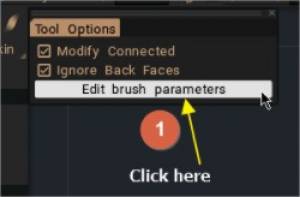
Ten rysunek przedstawia nowy panel opcji narzędzia Brush
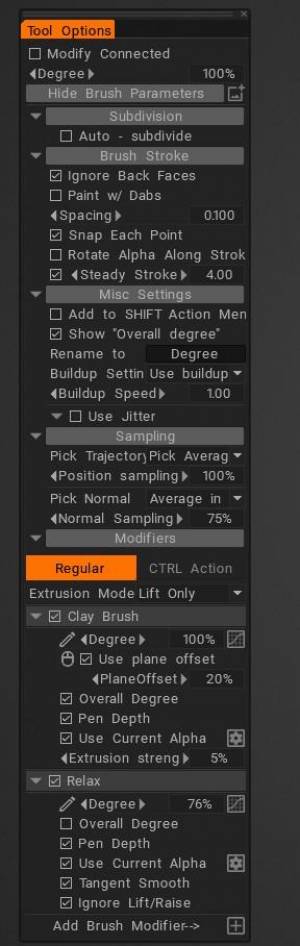
Poddział

Ta opcja nie jest obsługiwana, jeśli włączona jest opcja Modyfikuj połączenie. Odznacz „Modyfikuj połączenie”

Pociągnięcie Brush

Różne ustawienia

Próbowanie

Modyfikatory

Alfa: Alfa kontroluje kształt pędzla. Alpha to mapa intensywności w skali szarości.
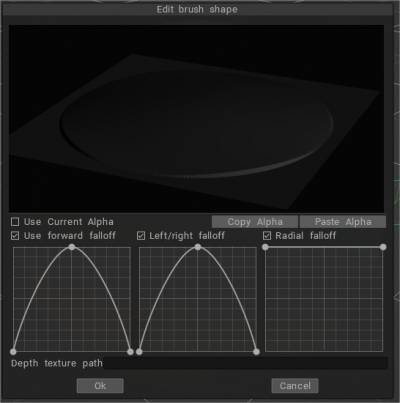
Istnieją dwie metody wyboru, użyj tego, co już istnieje w bibliotece alfa lub proceduralnie utwórz nowe za pomocą edytora krzywych.
Włącz opcję „Użyj aktualnej wersji alfa”, aby uzyskać dostęp do biblioteki alfa (klawisz skrótu T).
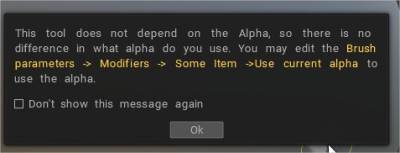

Wyłącz, aby używać nowych procedur alfa.
Zasadniczo nowy mechanizm budowania dla Brush Engine:

– Teraz pędzle do nakładania i nie do nakładania działają tak samo; różnica zaczyna się, gdy będziesz głaskać to samo miejsce wiele razy.
– Brak nagromadzenia osiąga pewien limit wysokości; nagromadzenie rośnie w nieskończoność (ale powoli), jeśli modyfikator na to pozwala.
– Kolor woksela jest stosowany do wielu narzędzi – Blob, spike, snake, muscle, prymitywy itp.
– Możesz teraz rzeźbić i malować jednocześnie wszystkimi pędzlami opartymi na silniku Voxel Brush Engine.

Clay Engine Brushes Anton Tenitsky pokazuje w tym filmie, jak działają nowe pędzle.

Opcje narzędzi
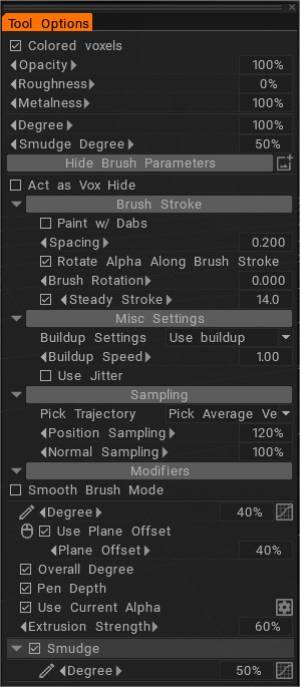
– Możesz teraz rzeźbić i malować jednocześnie wszystkimi pędzlami opartymi na silniku Voxel Brush Engine.
– Jako pędzla Vox hide można użyć dowolnego pędzla Voxel Brush Engine; po prostu włącz bardzo widoczną opcję w pędzlu.
– Brush Stroke
– Różne ustawienia: Zasadniczo nowy mechanizm budowania dla Clay Engine. Teraz pędzle z nakładaniem i bez nakładania działają tak samo; różnica zaczyna się, gdy będziesz głaskać to samo miejsce wiele razy. Brak nagromadzenia osiąga pewien limit wysokości; nagromadzenie rośnie w nieskończoność (ale powoli), jeśli modyfikator na to pozwala.
– Pobieranie próbek
– Modyfikatory
– Smuga
– Szczypta
– Obracać się
– Przesunięcie boczne


Narzędzia gliniane

Clay: Podstawowy pędzel do pędzli wokselowych. Zduplikuj, nadaj odpowiednią nazwę i dostosuj ją.
Mokra glina: Jest podobna do prawdziwej gliny. Składa się z efektu gliny i odrobiny rozmazywania.
Vox Smart Pinch: Vox Smart Pinch działa podobnie do Smart Pinch w trybie powierzchniowym, w którym wykrywa kąty na powierzchni, aby zastosować ekstruzję do wewnątrz lub na zewnątrz + automatyczne szczypanie.
Vox Pinch: Ta opcja rysuje powierzchnię bliżej promieniowego środka kursora.
ZwykłyGlina
VoxFlatten: Ten tryb spłaszcza powierzchnię pod kursorem, podnosząc lub obniżając punkty do wspólnej płaszczyzny.
Przytnij gładkie obramowanie
Miękka glina
Gruba warstwa
Efekt gliny bez stałego przyrostu (brak nawarstwiania). Ekstruder: Wyciągnięcie powierzchni woksela.
Nagromadzenie Vox: Ciągłe nawarstwianie się powierzchni podczas ruchu pędzla.


Jak działa rzeźbienie?

Puszyste:

Bez większego pojęcia o tym, jakich pędzli używasz i rodzaju rezultatu, który próbujesz osiągnąć, trochę trudno jest wiedzieć, od czego zacząć (jak używać pędzli/alfa w 3D Coat to dość szeroki temat i prawdopodobnie zajmie trochę czasu, aby przejść).

Narzędzia takie jak Grow w panelu Voxel Tools włączają wygładzanie automatycznie i zapewniają bardzo płynne, naturalne wyniki bez potrzeby dostosowywania ustawień, ale jeśli pracujesz z narzędziami w panelu Clay Engine, oto kilka ustawień, które może pomóc…

Używając narzędzia Base Clay jako przykładu, jeśli spojrzysz na Opcje narzędzia, zobaczysz pole wyboru Użyj bieżącej wersji alfa, a obok niego ikonę koła zębatego. Gdy opcja Użyj bieżącego alfa jest wyłączona, możesz użyć ikony koła zębatego, aby uzyskać dostęp do okna opcji Edytuj kształt Brush , w którym możesz zmodyfikować kształt pędzla dla bieżącego narzędzia. Alternatywnie, przy włączonej opcji Użyj bieżącej alfa, możesz wybrać dowolny pędzel/alfa z panelu Pędzle. Możesz także zmieniać mieszanie krawędzi, zmieniając wartość Falloff . Oto zrzut ekranu z różnymi ustawieniami i wynikowymi pociągnięciami pędzla…
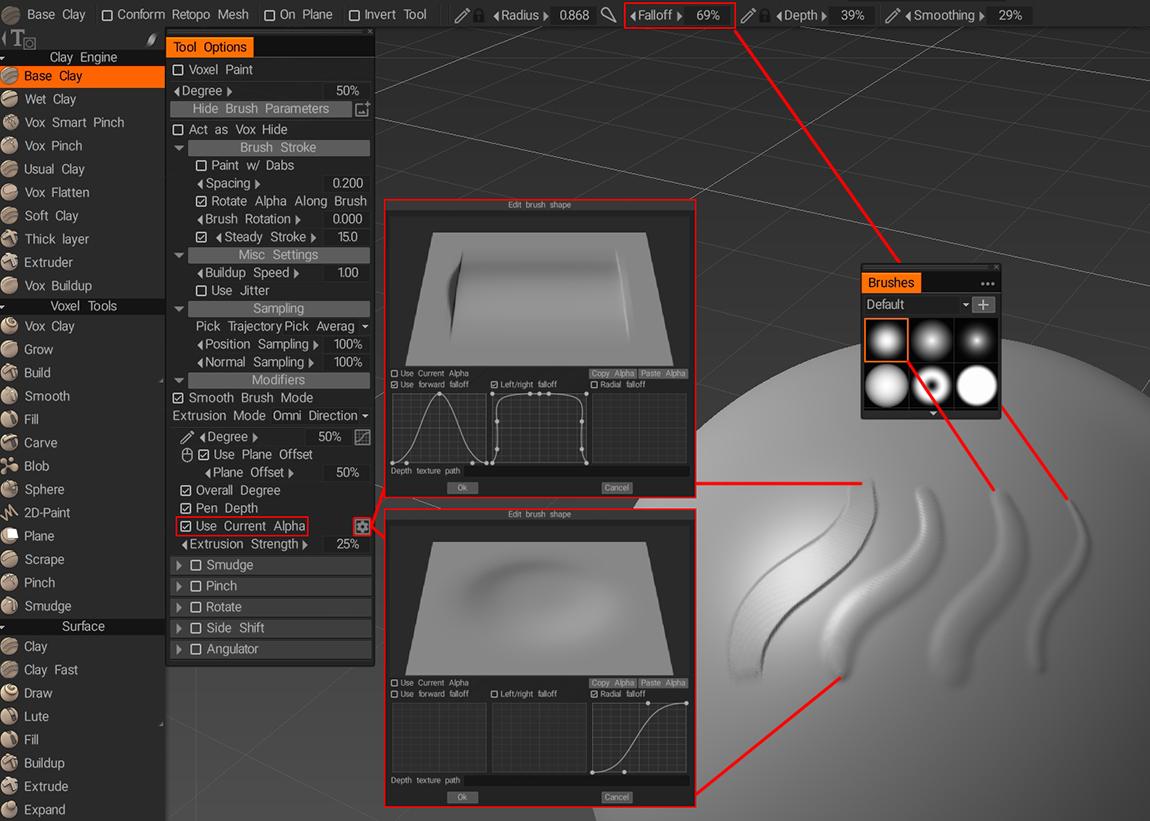
image.thumb.jpeg.584935832e5a1cefe2d3db1558cdd9c4.jpeg
Glina bazowa

Tags:Sculpt Brush option

Was this helpful?

Yes  No
Related Articles
  • Factures
  • ID map
  • Surface Array
  • Top Bar
  • Curves Properties RMB
  • Left tool panel Kitbash
Previously
Drzewo rzeźbiarskie
Up Next
Top Bar
AI:
Hi! How can I help you?
Attention: This is a beta version of AI chat. Some answers may be wrong. See full version of AI chat